Připojení a odpojení účtu Zoom
Jak připojit, znovu autorizovat a odpojit účet Zoom v CalendarBridge a jak odebrat přístup CalendarBridge přímo ze Zoomu.
Připojení účtu Zoom
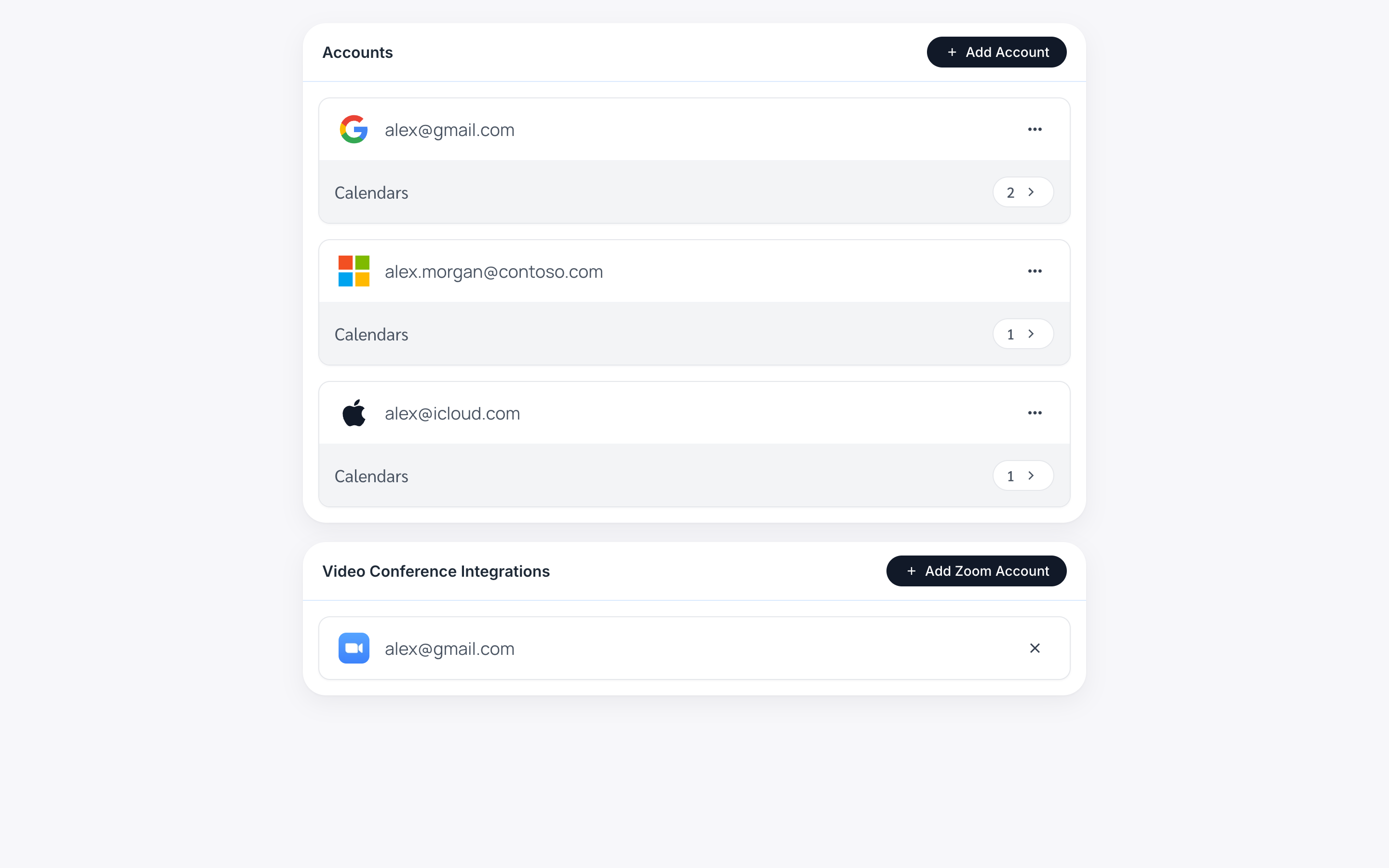
-
Přejděte na stránku přehledu plánovačůPřejděte na stránku přehledu plánovačů na adrese https://calendarbridge.com/dashboard/schedules.
-
Rozbalte panel integracíKlikněte na “> Skrýt integrace vlastních URL adres a videokonferencí”, čímž panel rozbalíte.
-
Klikněte na “Přidat účet Zoom”
Tím budete přesměrováni na přihlašovací stránku Zoom.
-
Přihlaste se do ZoomuPřihlaste se pomocí svých přihlašovacích údajů Zoom.
-
Schválení a autorizace CalendarBridge
Po přihlášení do Zoomu se zobrazí jedna ze tří možností podle toho, zda je CalendarBridge na vašem účtu Zoom schválen a zda jste administrátorem Zoomu:
CalendarBridge byl předem schválen vaším administrátorem Zoomu
Pokud je CalendarBridge předem schválen, zobrazí se následující:
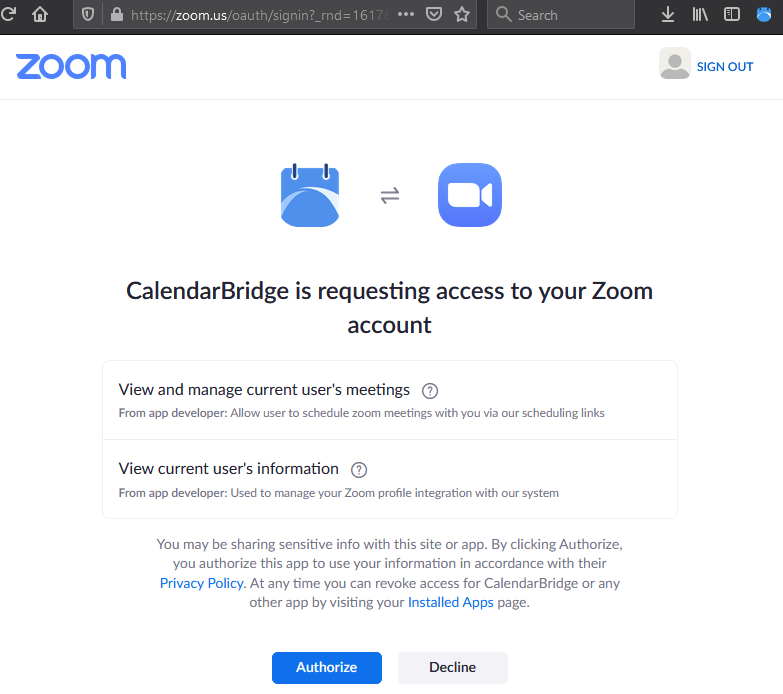
Klikněte na “Autorizovat”, čímž udělíte CalendarBridge potřebná oprávnění a budete přesměrováni zpět na calendarbridge.com.
Váš účet Zoom by se nyní měl zobrazovat v části “integrace” na stránce přehledu plánovačů:
CalendarBridge není předem schválen, ale máte oprávnění jej schválit
Pokud CalendarBridge nebyl na vašem účtu Zoom předem schválen, ale jste administrátorem Zoomu s oprávněním jej předem schválit, zobrazí se následující:
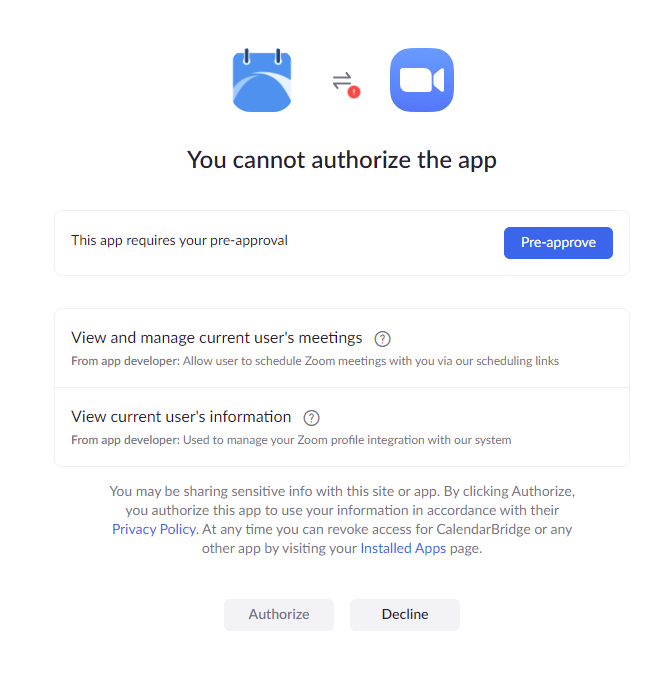
Klikněte na “Předem schválit”, čímž jej schválíte pro uživatele ve své doméně/tenantovi, a poté klikněte na “Autorizovat”, čímž jej autorizujete na svém účtu a budete přesměrováni zpět na calendarbridge.com.
Váš účet Zoom by se nyní měl zobrazovat v části “integrace” na stránce přehledu plánovačů:
CalendarBridge není předem schválen a vy nemáte oprávnění jej předem schválit
V takovém případě budete muset kontaktovat administrátora svého účtu Zoom.
Informujte svého administrátora, že aplikaci CalendarBridge najde na Zoom Marketplace na adrese https://marketplace.zoom.us/apps/OrKixx9CQ8SMFvLeo8jQ_g
Opětovná autorizace účtu Zoom z vašeho řídicího panelu
- Klikněte na Plánovače v levém menu
- Rozbalte rozevírací nabídku vedle “Skrýt integrace vlastních URL adres a videokonferencí”
- Klikněte na “přidat účet zoom”
- Zadání uživatelského jména a hesla pro účet Zoom, který je již připojen k CalendarBridge, obnoví autorizaci pro daný účet Zoom.
Odpojení účtu Zoom z vašeho řídicího panelu
- Klikněte na Plánovače v levém menu
- Rozbalte rozevírací nabídku vedle “Skrýt integrace vlastních URL adres a videokonferencí”
- Klikněte na “x” vedle účtu Zoom, který chcete odpojit.
Odebrání přístupu CalendarBridge k vašemu účtu Zoom
Přístup CalendarBridge k vašemu účtu Zoom můžete odvolat přímo ze Zoomu:
- Přihlaste se ke svému účtu Zoom a přejděte na Zoom Marketplace.
- Klikněte na Spravovat > Nainstalované aplikace nebo vyhledejte aplikaci CalendarBridge.
- Klikněte na aplikaci CalendarBridge.
- Klikněte na Odinstalovat.