Připojení kalendářových účtů
Chcete-li nastavit synchronizaci, musíte připojit alespoň jeden účet Google, Microsoft nebo iCloud, který bude použit jako cílový kalendář. Tento návod vás provede připojením každého typu účtu.
Chcete-li nastavit synchronizaci, budete muset připojit alespoň jeden účet Google, Microsoft nebo iCloud, který bude použit jako cílový kalendář.
Pokud je zdrojovým kalendářem adresa URL ICS, nejprve ji přidejte jako účet typu Odkaz ICS (viz Přidání odkazu ICS). Při vytváření synchronizace ji pak vyberete jako zdroj.
Připojení účtu Google
Podle tohoto oddílu postupujte při připojování osobního účtu Gmail nebo placeného účtu GSuite.
-
Přejděte na stránku Účty.
Klikněte na odkaz “Účty” v levém navigačním panelu, nebo zadejte do prohlížeče adresu https://calendarbridge.com/dashboard/accounts. Stránka účtů bude vypadat takto:
-
Klikněte na tlačítko “PŘIDAT ÚČET +”.
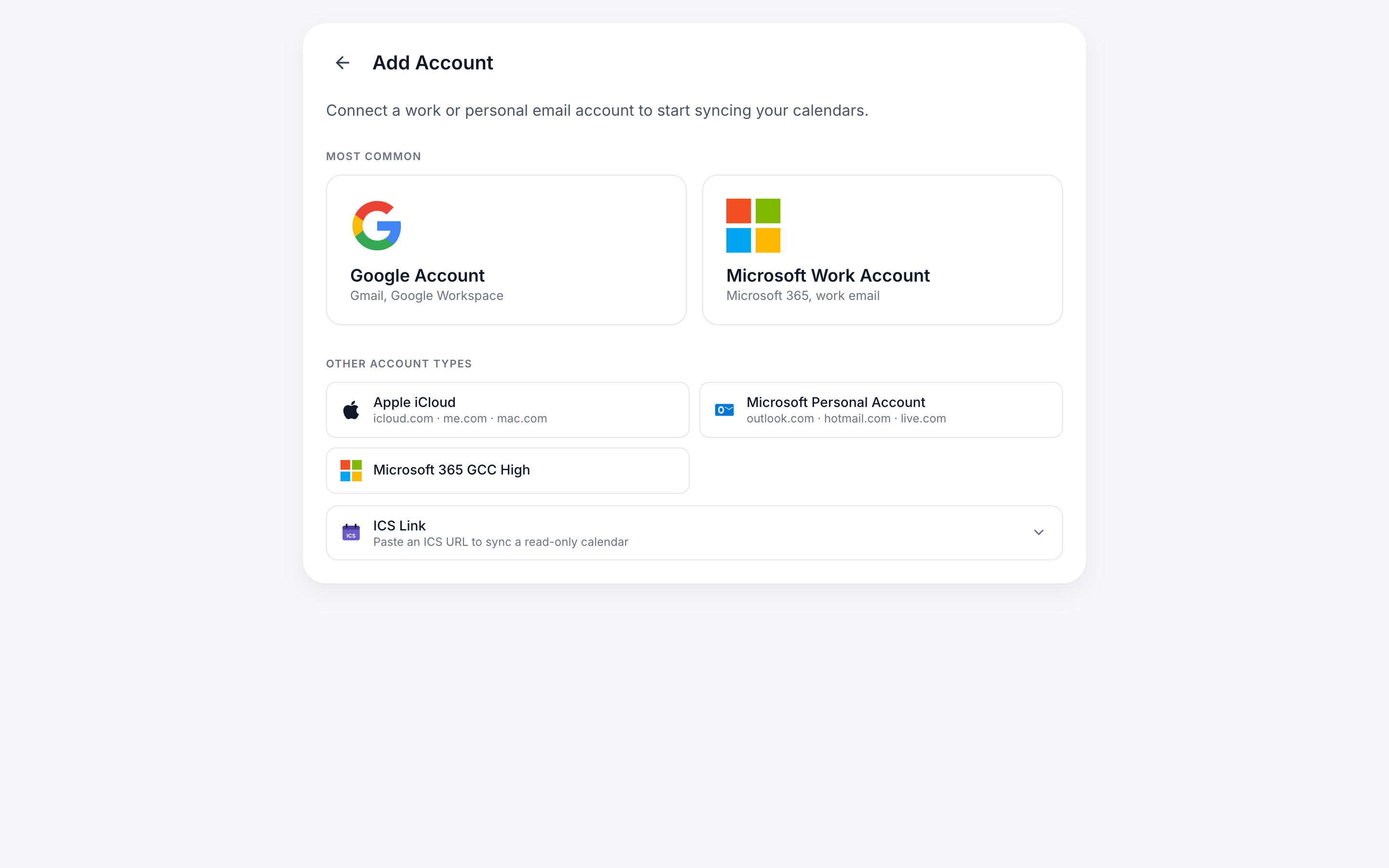
Zobrazí se stránka pro výběr typu účtu:
-
Klikněte na tlačítko “Google”.
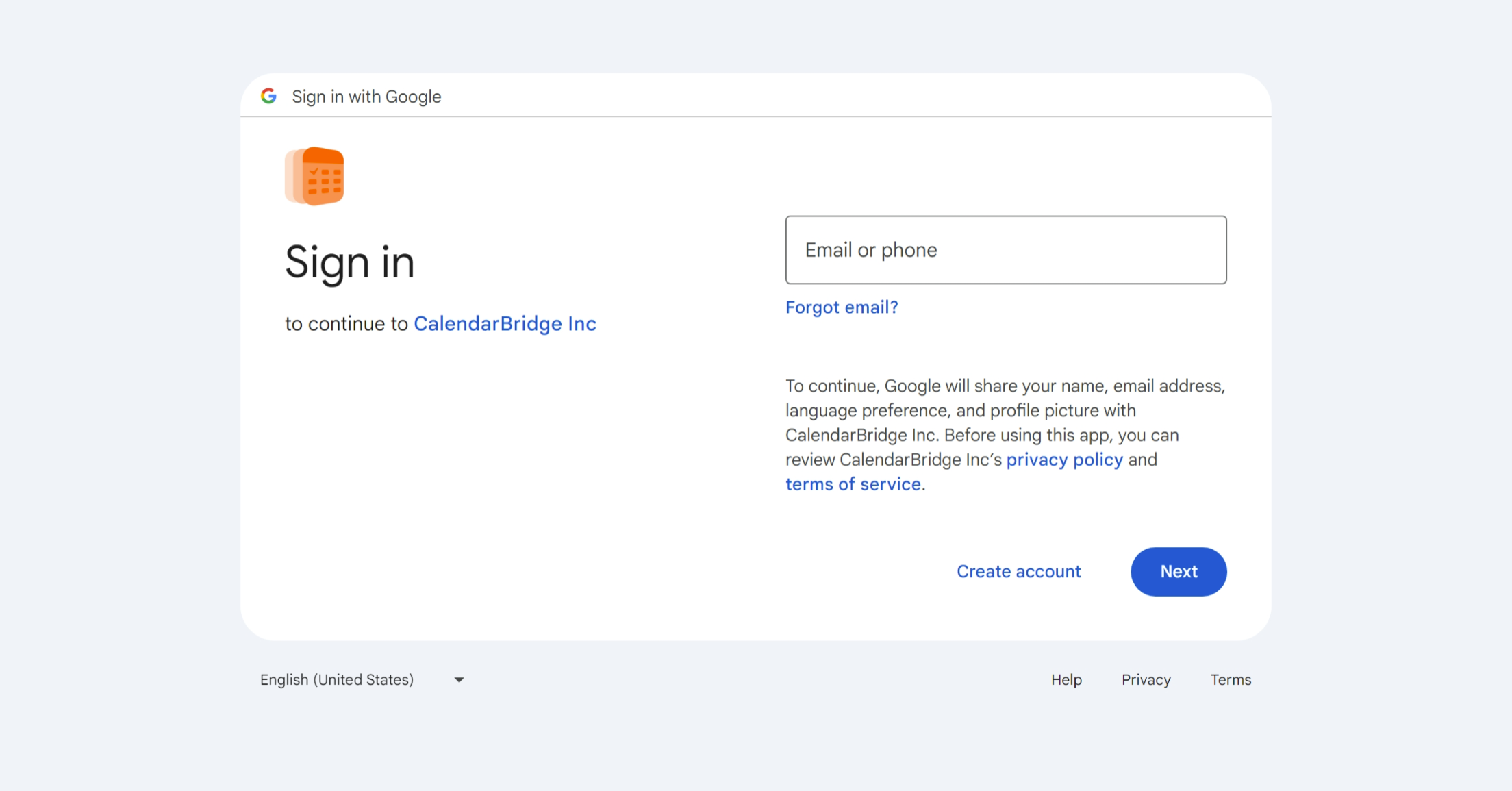
Budete přesměrováni na web Google, kde se můžete přihlásit svými přihlašovacími údaji k účtu Google a autorizovat CalendarBridge k přístupu ke svému kalendáři Google.
-
Zadejte e-mailovou adresu spojenou s kalendářem, který chcete připojit.
-
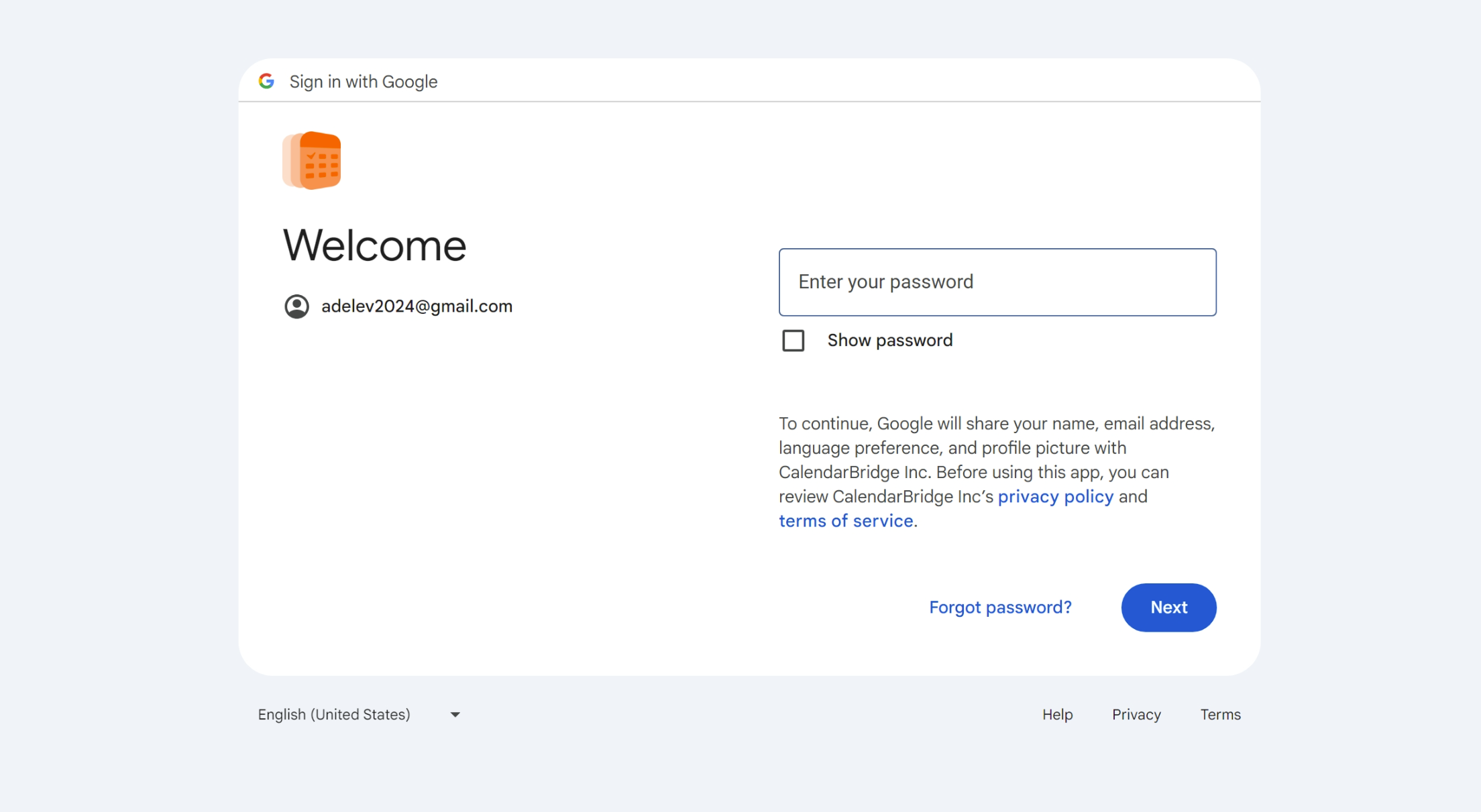
Zadejte heslo ke kalendáři, který chcete připojit.
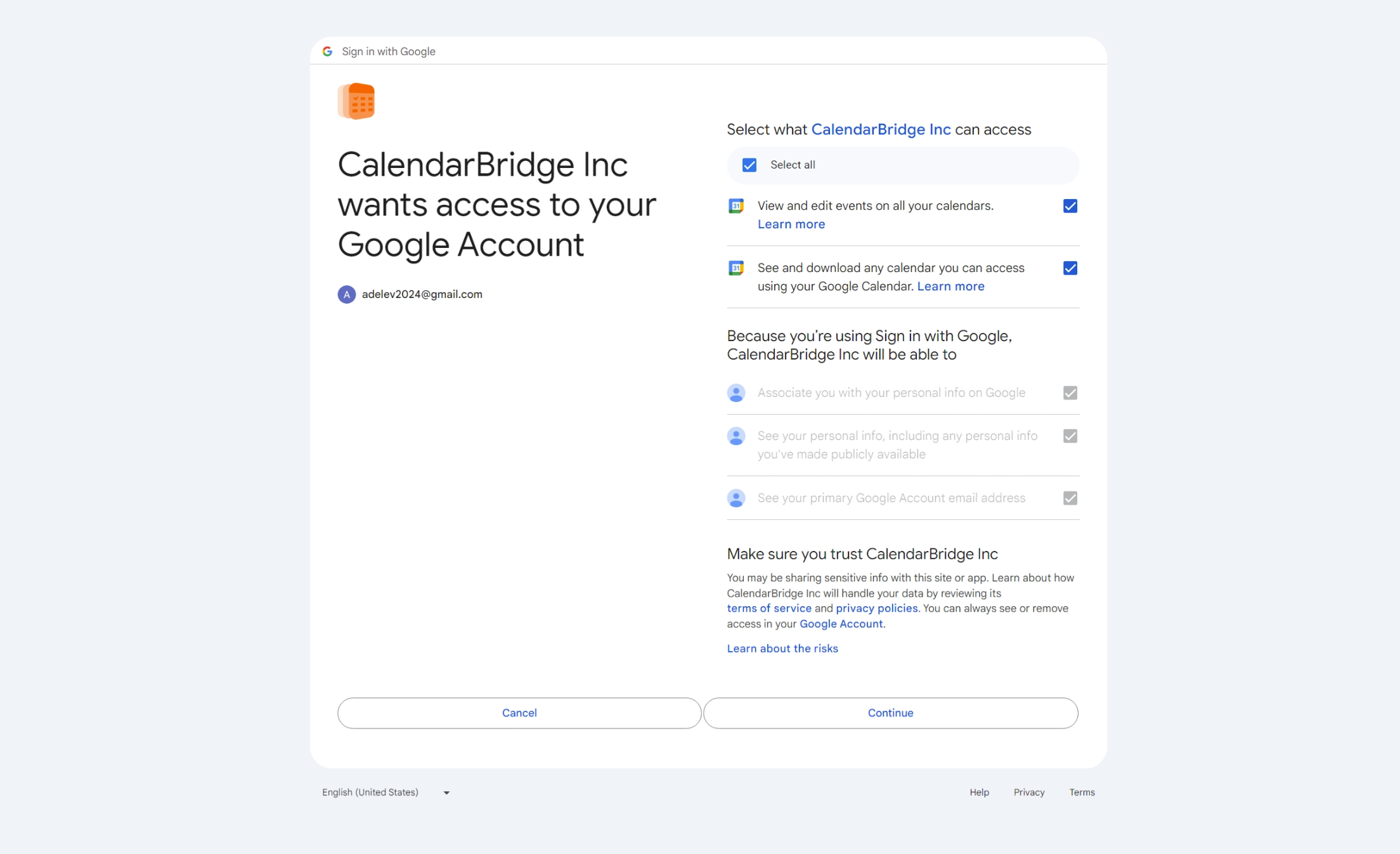
Po úspěšném přihlášení budete přesměrováni na obrazovku udělení oprávnění.
-
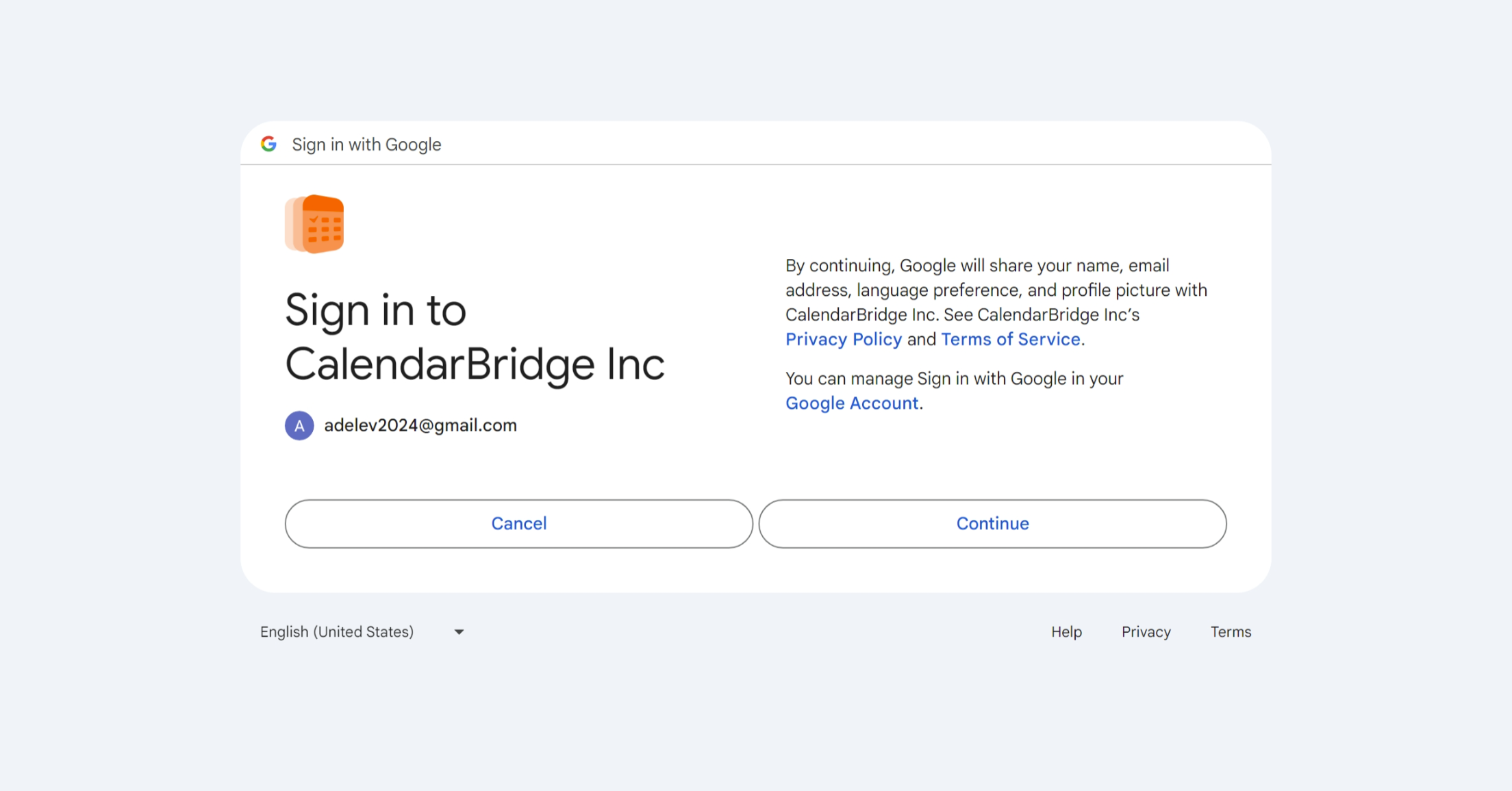
Schvalte přístup CalendarBridge k základním informacím o vašem účtu Google.
-
Zaškrtněte obě políčka a poté kliknutím na ‘Pokračovat’ umožněte CalendarBridge připojit se k vašemu kalendáři.
Pokud oprávnění neudělíte, CalendarBridge vám nebude moci poskytovat žádné služby. Máte-li ohledně těchto oprávnění obavy, přečtěte si naše smluvní podmínky (ve zkratce tato oprávnění používáme pouze k provádění synchronizací a plánovacích odkazů, které nakonfigurujete).
Po přijetí oprávnění vás Google přesměruje zpět na web CalendarBridge a měli byste vidět tuto obrazovku:
infoPokud tuto obrazovku nevidíte, podívejte se do sekce řešení problémů.
Tyto kroky opakujte pro každý účet Google, jehož kalendáře chcete připojit k CalendarBridge.
Připojení účtu Microsoft
Podle tohoto oddílu postupujte při připojování účtu Office365, Microsoft365 nebo Outlook.com (což zahrnuje účty hotmail, live a msn).
-
Přejděte na stránku Účty.
Klikněte na odkaz “Účty” v horním navigačním panelu, nebo zadejte do prohlížeče adresu https://calendarbridge.com/dashboard/accounts. Stránka účtů bude vypadat takto:
-
Klikněte na tlačítko “PŘIDAT ÚČET +”.
Zobrazí se stránka pro výběr typu účtu:
-
Vyberte typ svého účtu Microsoft.
Vyberte “Microsoft 365” pro pracovní nebo školní účet, “Microsoft outlook.com” pro osobní účet Microsoft, nebo “Microsoft 365 GCC High” pro účet GCC High. Budete přesměrováni na web Microsoft, kde se můžete přihlásit ke svému účtu Microsoft a autorizovat CalendarBridge k přístupu ke svému kalendáři.
-
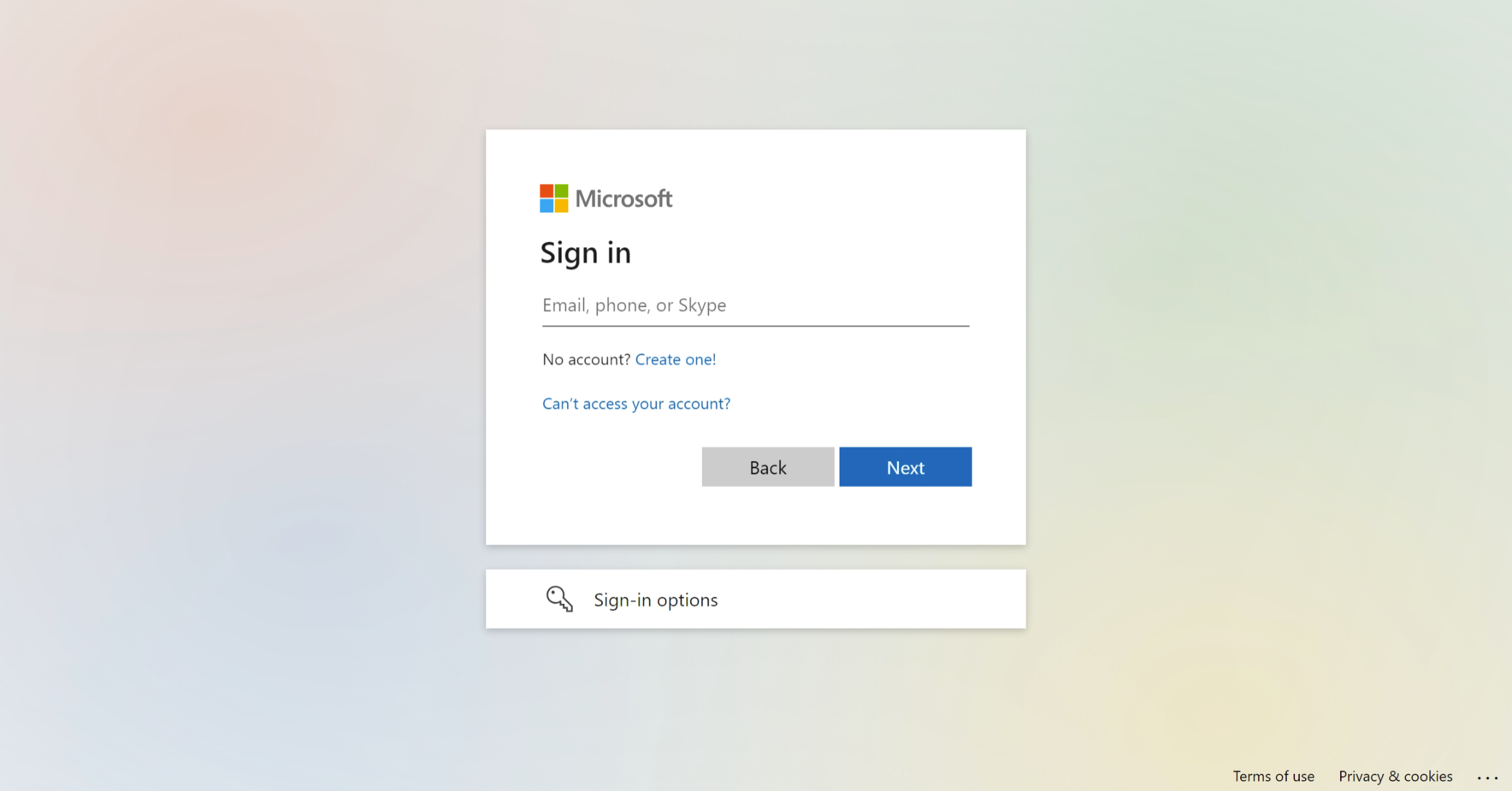
Zadejte e-mailovou adresu spojenou s kalendářem, který chcete připojit.
Pokud jste již přihlášeni do Microsoftu, pole e-mailu může být předvyplněné. Máte-li více účtů Microsoft, ujistěte se, že se přihlašujete ke správnému.
-
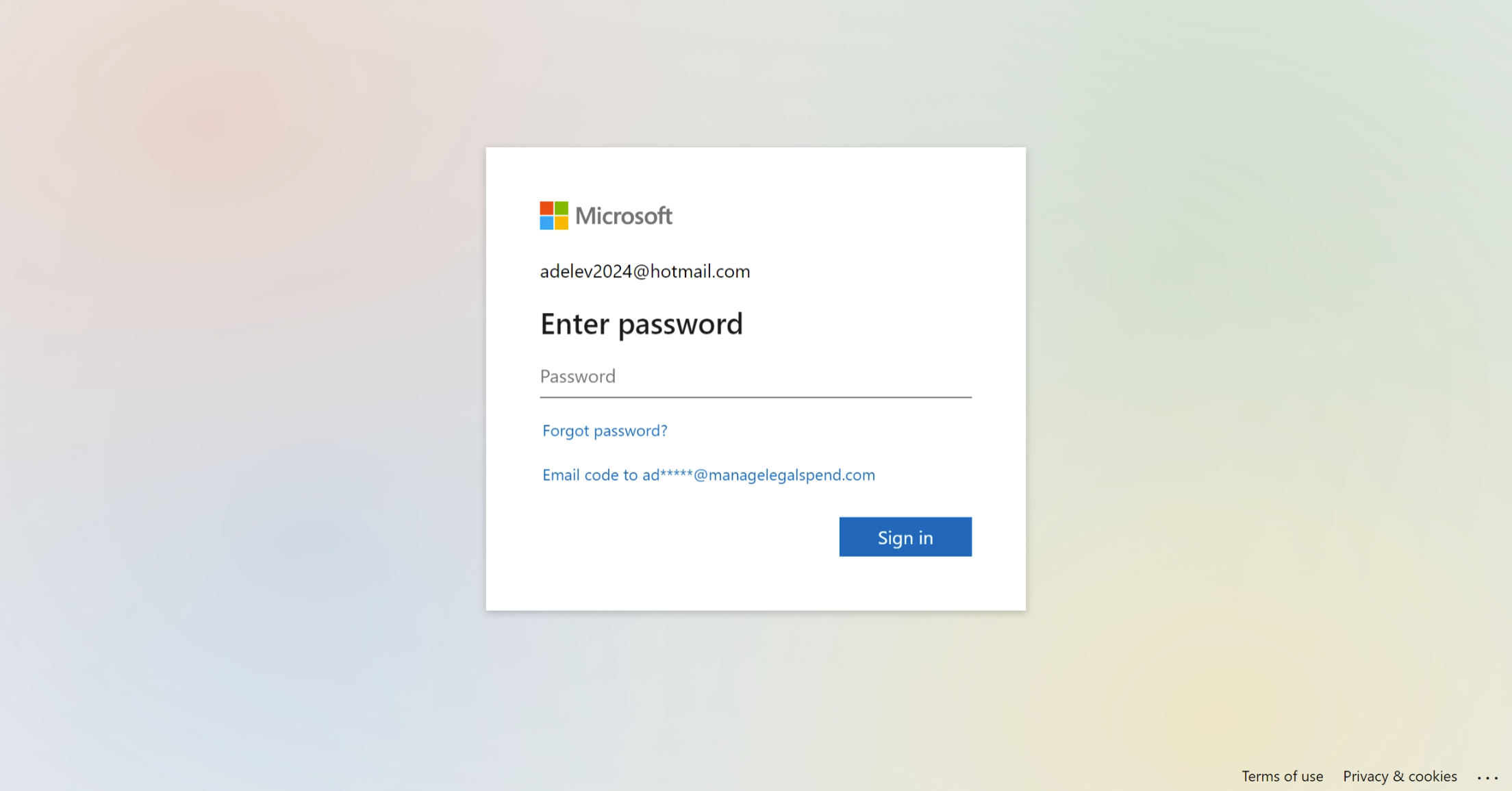
Zadejte heslo ke kalendáři, který chcete připojit.
Po úspěšném přihlášení budete přesměrováni na obrazovku udělení oprávnění.
-
Zvolte, zda chcete zůstat přihlášeni.
Zde můžete zvolit ano nebo ne, na CalendarBridge to nebude mít žádný vliv.
-
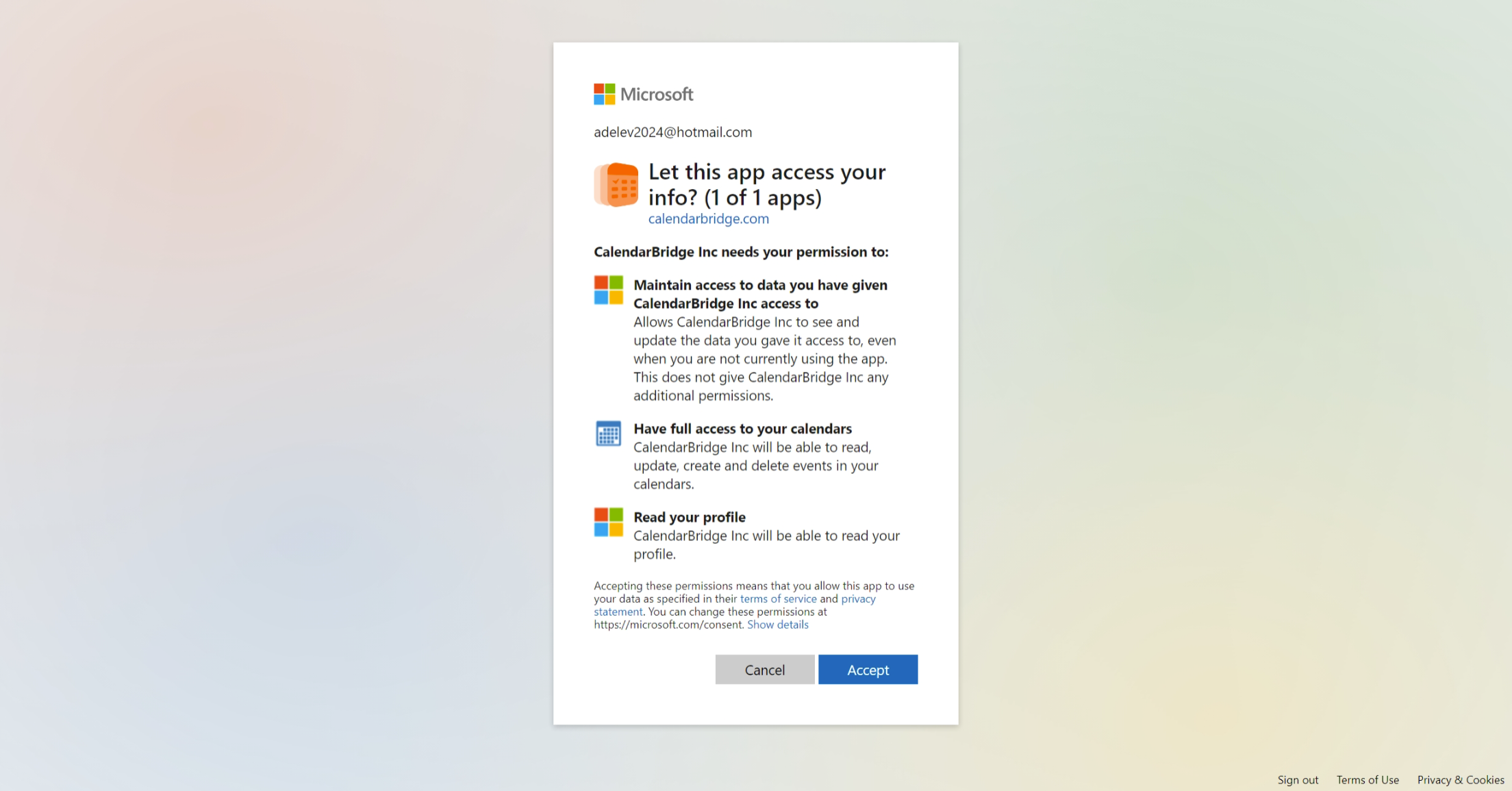
Kliknutím na “Přijmout” umožněte CalendarBridge připojit se k vašemu kalendáři.
Pokud oprávnění neudělíte, CalendarBridge vám nebude moci poskytovat žádné služby. Máte-li ohledně těchto oprávnění obavy, přečtěte si naše smluvní podmínky (ve zkratce tato oprávnění používáme pouze k provádění synchronizací a plánovacích odkazů, které nakonfigurujete).
-
Budete přesměrováni zpět na CalendarBridge.
Po přijetí oprávnění vás Microsoft přesměruje zpět na web CalendarBridge a měli byste vidět tuto obrazovku:
infoPokud tuto obrazovku nevidíte, podívejte se do sekce řešení problémů.
Tyto kroky opakujte pro každý účet Microsoft, jehož kalendáře chcete připojit k CalendarBridge.
Microsoft 365: “Potřebujete souhlas správce” při připojování
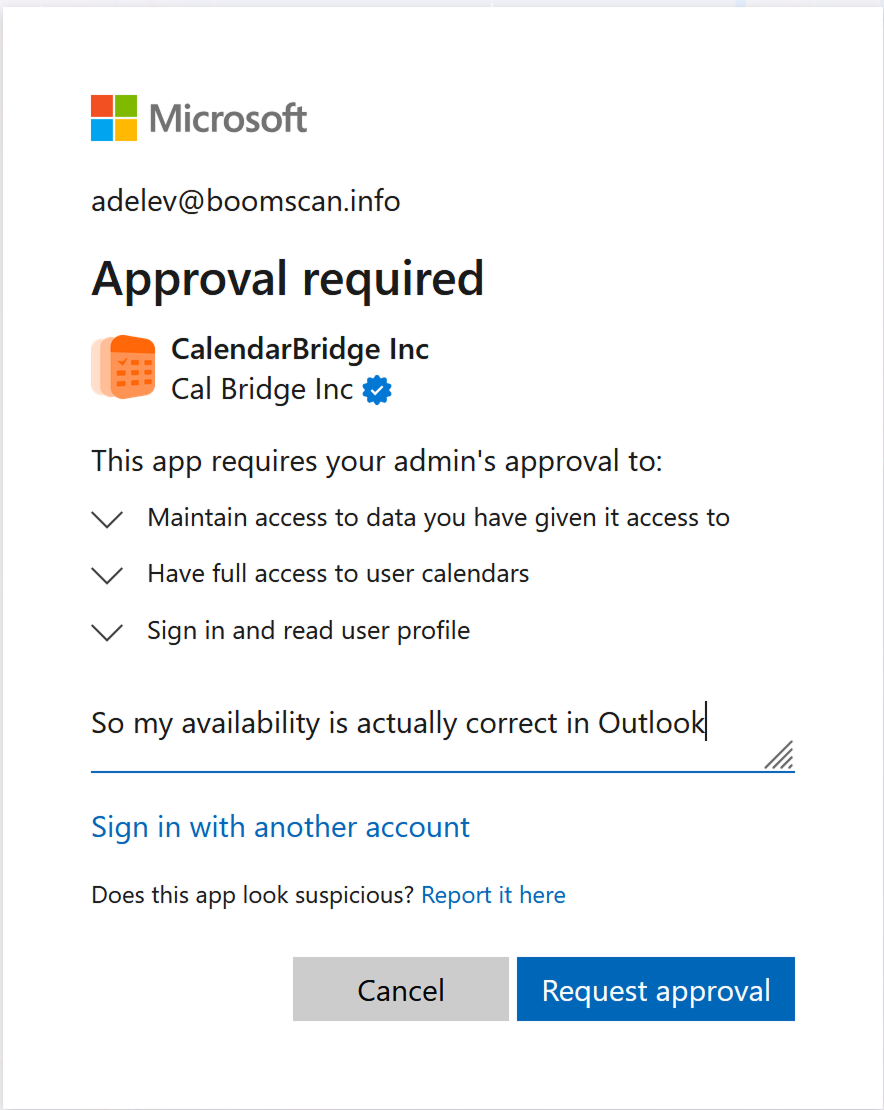
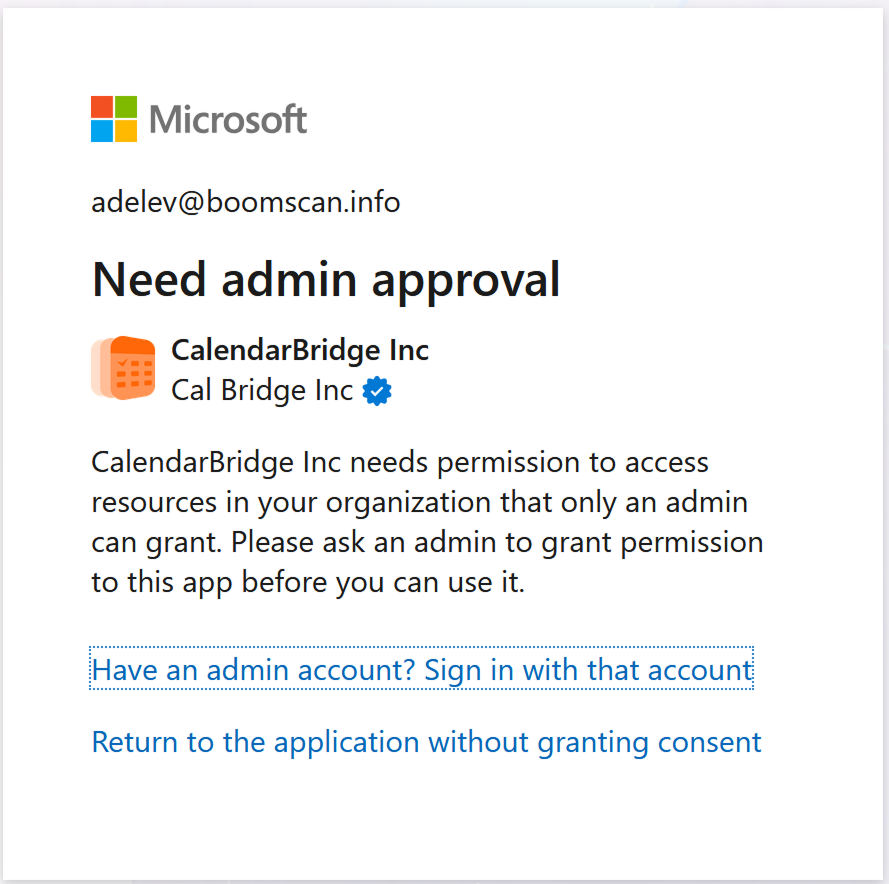
Místo obrazovky s oprávněními může Microsoft zobrazit zprávu, že CalendarBridge potřebuje schválení od vašeho správce, než získá přístup k vašemu kalendáři. To je normální a očekávané: v listopadu 2025 Microsoft změnil výchozí nastavení v Entra ID tak, že všechny aplikace třetích stran vyžadují souhlas správce, než mohou přistupovat ke kalendářům vaší organizace.
Podle toho, jak je tenant Microsoft 365 vaší organizace nakonfigurován, uvidíte jednu ze dvou obrazovek:
- “Vyžaduje se schválení” — vaše organizace vám umožňuje odeslat žádost o schválení správcům přímo z obrazovky Microsoft.
- “Potřebujete souhlas správce” — Microsoft přihlášení zablokoval, protože správce musí CalendarBridge nejprve schválit, a možnost odeslat žádost není k dispozici.
Co dělat dál
-
Pokud obrazovka Microsoft nabízí odeslání žádosti o schválení, odešlete ji.
Žádost stačí odeslat pouze jednou. Pokud jste ji už odeslali, neodesílejte ji znovu.
-
Kontaktujte svého správce Microsoft 365 (IT oddělení).
I když jste žádost o schválení odeslali, napište správci navíc e-mail nebo zprávu přímo — mnoho správců neví, kde Microsoft žádosti o schválení zobrazuje. Přiložte odkazy z oddílu níže.
-
Jakmile správce CalendarBridge schválí, zkuste se připojit znovu.
Upozorňujeme, že může trvat hodinu i déle, než se schválení v rámci Microsoft rozšíří a obrazovka vyžadující schválení se přestane zobrazovat.
Co předat vašemu IT oddělení
Váš správce bude chtít CalendarBridge před schválením prověřit. Pošlete mu tyto dva odkazy:
- Schválení delegovaných oprávnění pro CalendarBridge pro Microsoft 365 — podrobné pokyny ke schválení pro správce, včetně přesného výčtu oprávnění, která CalendarBridge požaduje, a toho, co umožňují.
- Portál důvěryhodnosti CalendarBridge (trust.calendarbridge.com) — naše dokumentace zabezpečení a souladu s předpisy pro prověřování dodavatelů, včetně našich certifikací SOC 2, GDPR a HIPAA, zásad a subdodavatelů.
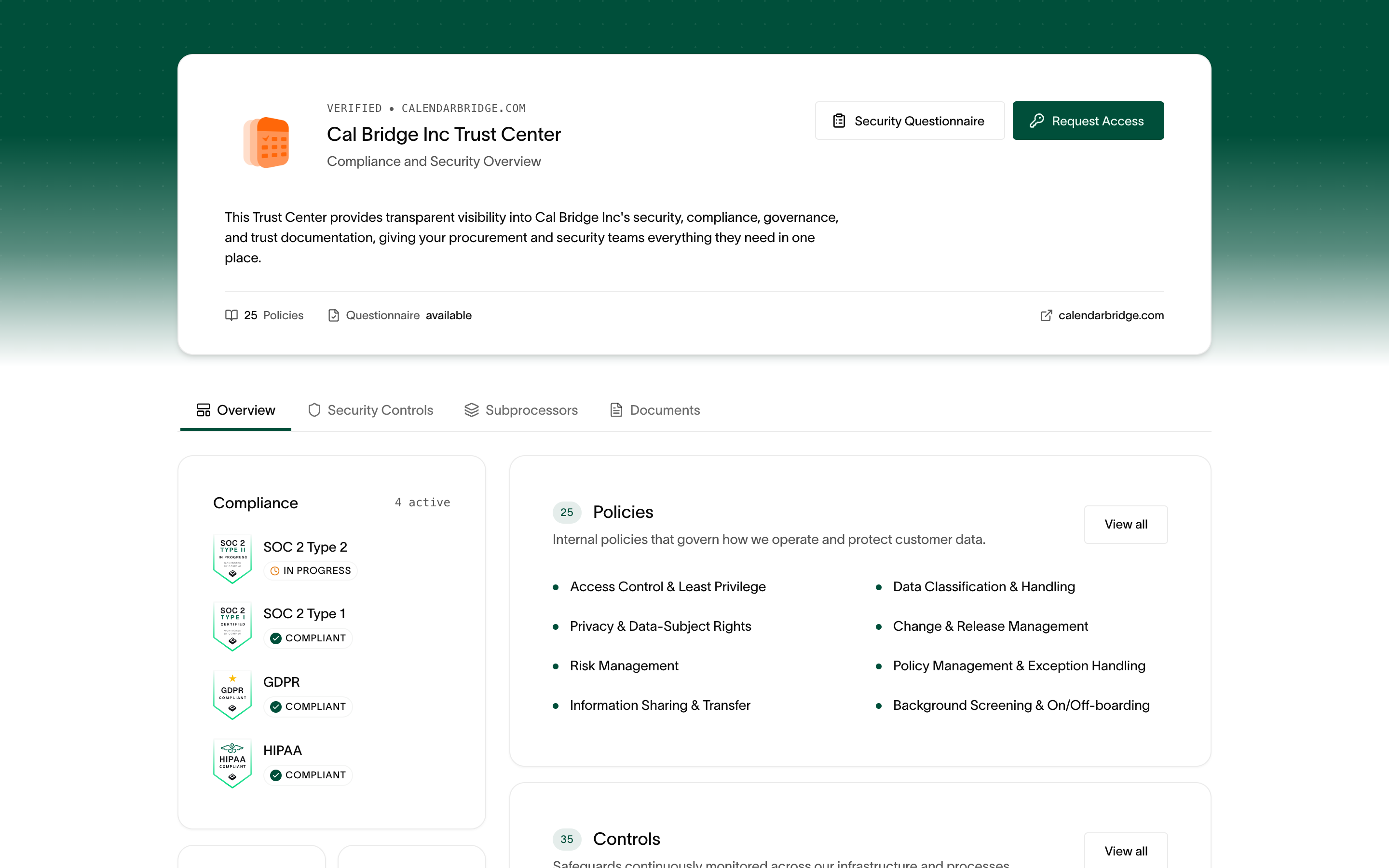
Svému správci můžete zkopírovat a vložit tuto zprávu:
Dobrý den — snažím se připojit svůj kalendář Microsoft 365 ke službě CalendarBridge, aby byl můj kalendář přesný a abych se mohl/a snáze koordinovat s kolegy. Microsoft vyžaduje schválení správcem.

Můžete prosím CalendarBridge prověřit a schválit pro náš tenant?

Pokyny ke schválení: https://help.calendarbridge.com/group-admin-docs/approve-delegated-permissions-for-calendarbridge-for-microsoft-365/

Dokumentace zabezpečení a souladu s předpisy (portál důvěryhodnosti): https://trust.calendarbridge.com
Pokud si nejste jisti, kdo je vaším správcem Microsoft 365, nejrychlejší bývá zeptat se na vašem IT helpdesku.
Připojení účtu iCloud
Tento oddíl vás provede připojením účtu Apple iCloud k CalendarBridge. Nastavení iCloud se liší od Microsoft a Google v tom, že místo oAuth (“Přihlásit se pomocí Apple”) používá heslo aplikace.
Předpoklad: Vygenerujte heslo pro konkrétní aplikaci ze svého účtu iCloud
Pro připojení účtu iCloud k CalendarBridge nepoužíváte své běžné heslo iCloud. Místo toho se musíte přihlásit do iCloud a vytvořit heslo pro konkrétní aplikaci. Postupujte takto:
-
Přihlaste se na https://appleid.apple.com.
-
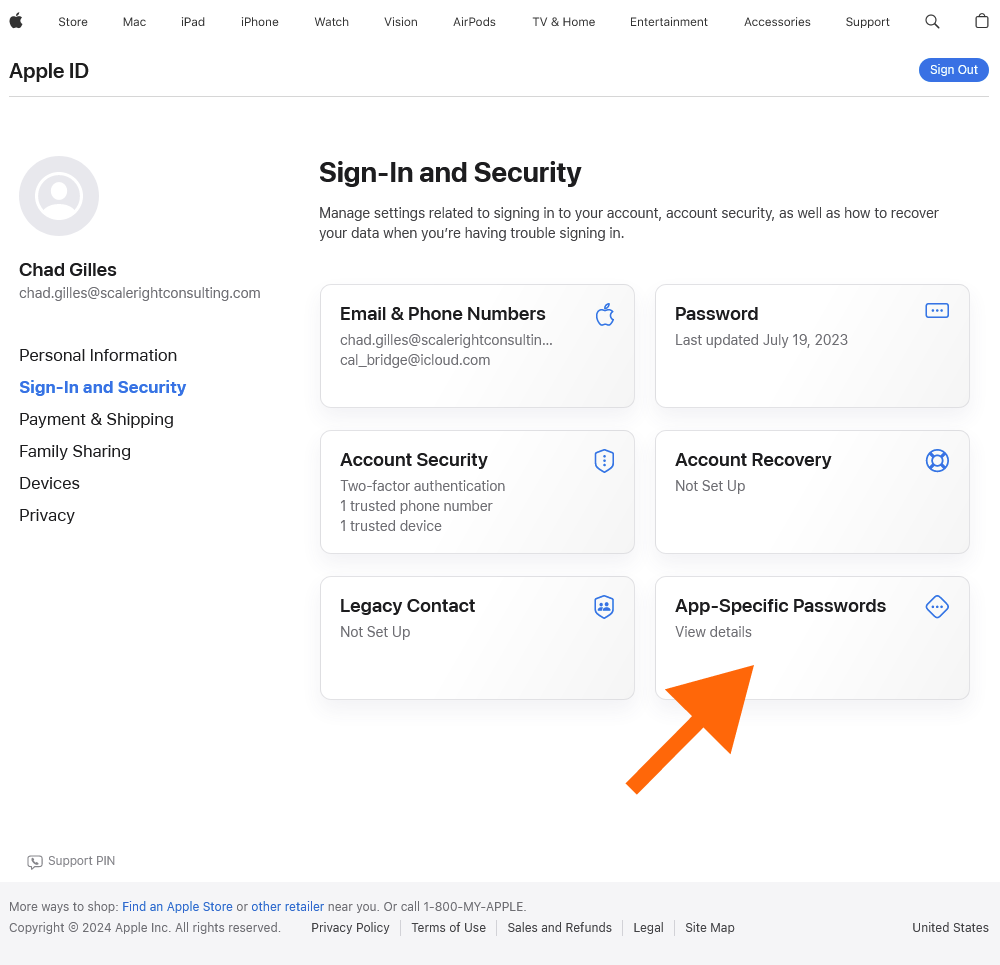
V sekci Přihlášení a zabezpečení vyberte Hesla pro konkrétní aplikace.
-
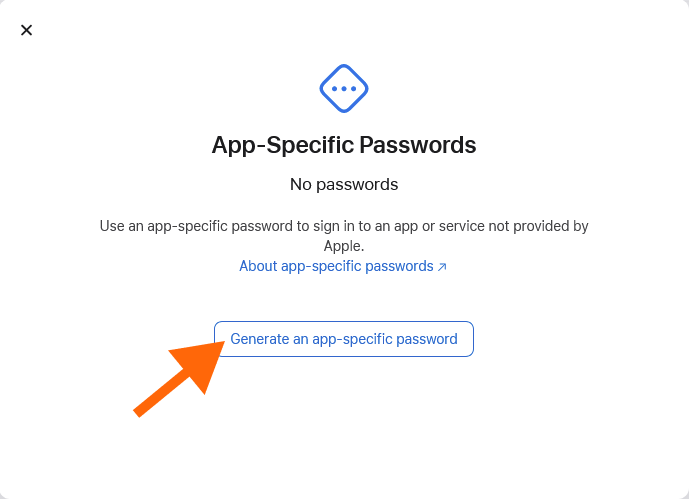
Vyberte “Vygenerovat heslo pro konkrétní aplikaci.”
-
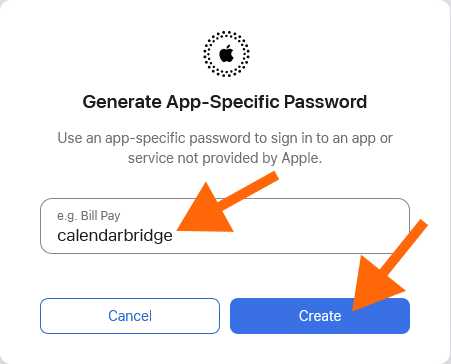
Zadejte název hesla (např. “CalendarBridge”) a klikněte na “Vytvořit.”
-
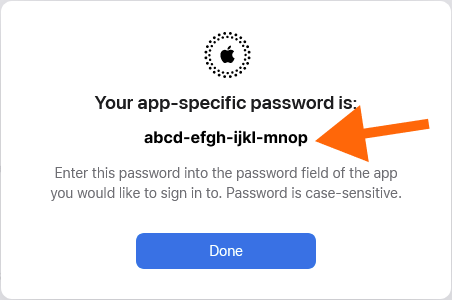
Vaše heslo pro konkrétní aplikaci je nyní zobrazeno.
Pokud okno zavřete, už ho znovu neuvidíte. Buď ponechte okno otevřené, nebo si heslo zkopírujte a vložte na bezpečné místo, například do správce hesel.
Připojte svůj účet iCloud k CalendarBridge pomocí hesla pro konkrétní aplikaci
-
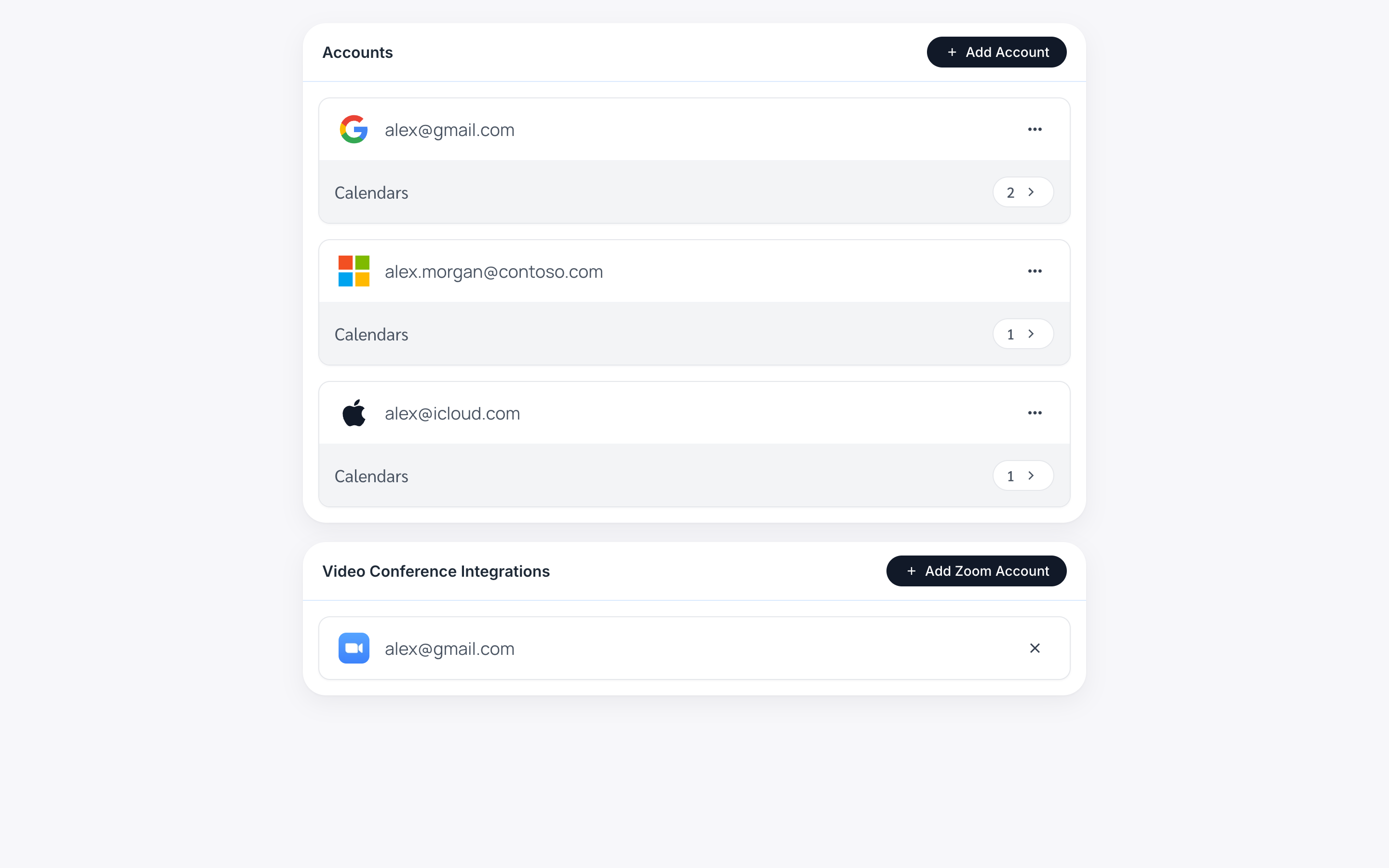
Přejděte na stránku Účty CalendarBridge.
Klikněte na odkaz “Účty” v levém navigačním panelu, nebo zadejte do prohlížeče adresu https://calendarbridge.com/dashboard/accounts (pokud jste si heslo pro konkrétní aplikaci neuložili, použijte jinou kartu prohlížeče, než tu, ve které je heslo zobrazeno):
-
Klikněte na tlačítko “PŘIDAT ÚČET +”.
Zobrazí se stránka pro výběr typu účtu:
-
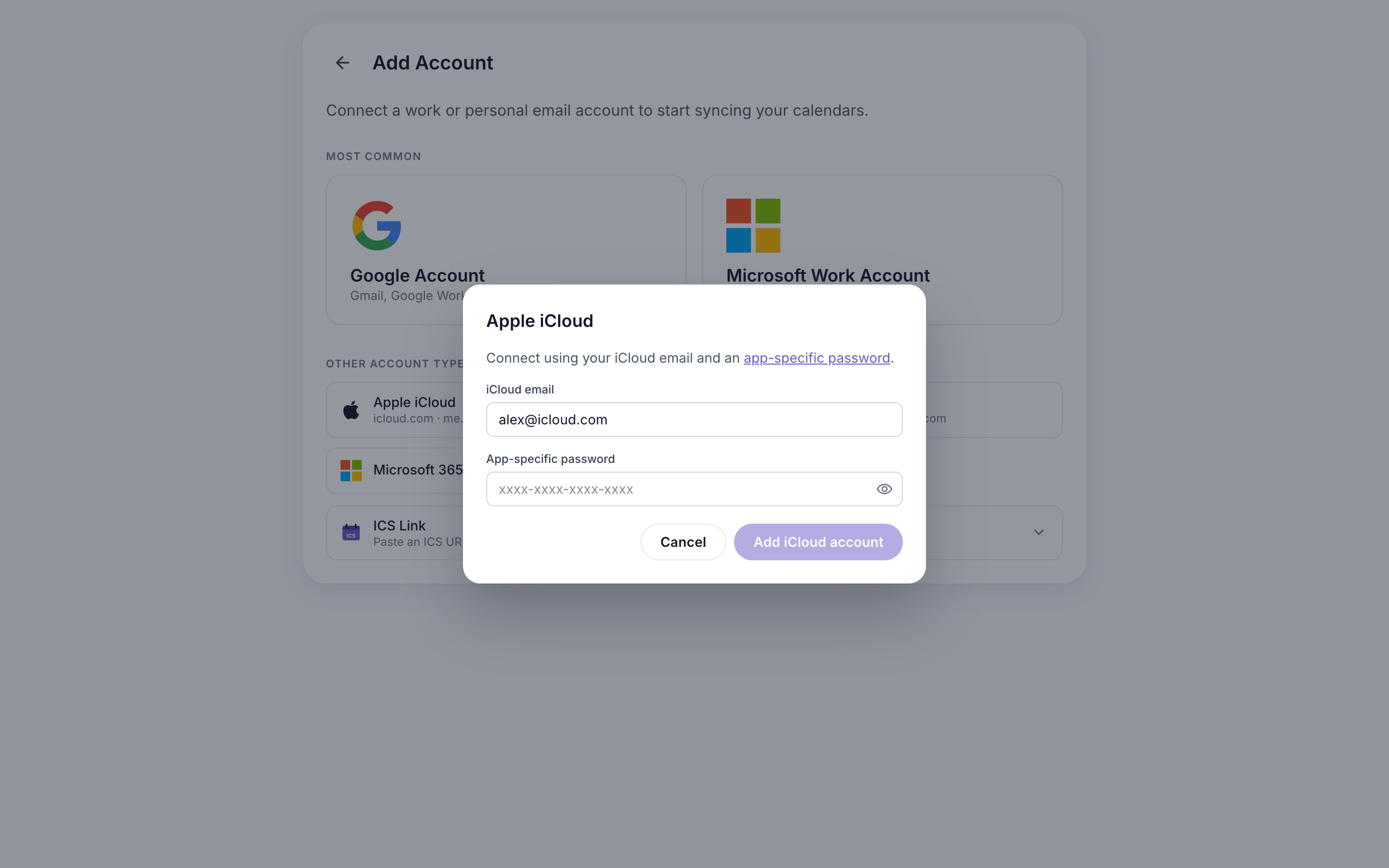
Klikněte na tlačítko “Apple iCloud”.
Zobrazí se následující dialogové okno. Zadejte svou e-mailovou adresu iCloud a heslo pro konkrétní aplikaci vygenerované v předchozích krocích. Poté klikněte na “Přidat účet iCloud.”
Přidání odkazu ICS
Tuto možnost použijte pro kalendář, který není kalendářem Google, Microsoft ani iCloud, nebo pro kalendář na účtu Google či Microsoft, jehož administrátor nepovoluje CalendarBridge. Potřebujete pouze veřejnou adresu URL .ics kalendáře. Pokud ji ještě nemáte, přečtěte si Jak získat adresu URL ICS pro svůj kalendář.
Odkaz ICS je pouze pro čtení. Může být zdrojem jednosměrné synchronizace, ale nemůže být cílem, takže stále potřebujete alespoň jeden připojený účet Google, Microsoft nebo iCloud, do kterého jej budete synchronizovat.
-
Přejděte na stránku Účty v CalendarBridge.
Klikněte na odkaz “Účty” v levém navigačním panelu, nebo zadejte do prohlížeče adresu https://calendarbridge.com/dashboard/accounts.
-
Klikněte na tlačítko “PŘIDAT ÚČET +”.
Zobrazí se stránka pro výběr typu účtu.
-
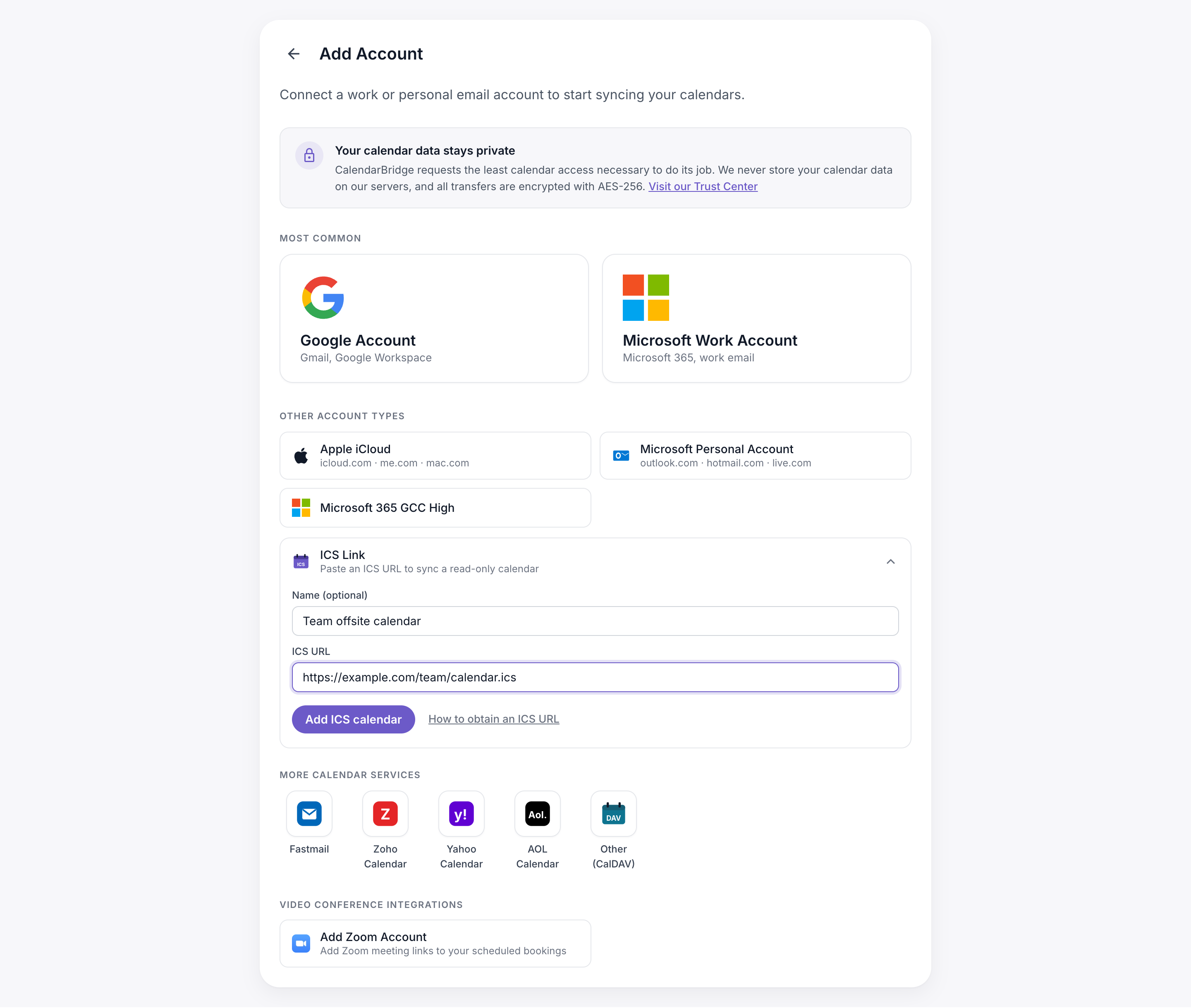
Klikněte na “Odkaz ICS” a rozbalte jej.
Volitelně zadejte název (například “Firemní svátky”), abyste kalendář později snadno poznali. Poté vložte adresu URL do pole “ICS URL”.
Adresa URL musí začínat na https://. Pokud začíná na webcal://, nahraďte tuto část za https:// a zbytek ponechte beze změny.
-
Klikněte na “Přidat kalendář ICS”.
Odkaz ICS se nyní zobrazí na stránce Účty. Chcete-li jej začít synchronizovat, nastavte jednosměrnou synchronizaci a vyberte jej jako zdrojový kalendář.