Připojení kalendářových účtů CalDAV
CalendarBridge se připojí k Fastmail, Zoho Calendar, Yahoo Calendar, AOL Calendar, Nextcloud i k jakémukoli jinému kalendáři kompatibilnímu s CalDAV. Každá služba používá heslo aplikace — tento návod ukazuje, kde ho u každé služby vytvoříte a co zadat v CalendarBridge.
Co můžete připojit
CalDAV je otevřený standard, kterým mluví většina kalendářů mimo Google a Microsoft. CalendarBridge nabízí plnohodnotnou podporu pro:
- Fastmail
- Zoho Calendar
- Yahoo Calendar
- AOL Calendar
- Nextcloud a jakýkoli jiný server CalDAV (Radicale, Baïkal, SOGo, Synology Calendar a další) přes možnost Jiné (CalDAV)
- Apple iCloud — popsáno v článku Připojení kalendářových účtů
Připojený účet CalDAV funguje se všemi funkcemi CalendarBridge: synchronizacemi kalendářů v reálném čase, plánovacími odkazy, sjednoceným kalendářem, AI asistentem plánování i MCP serverem pro vašeho vlastního AI agenta.
Přidání účtu CalDAV
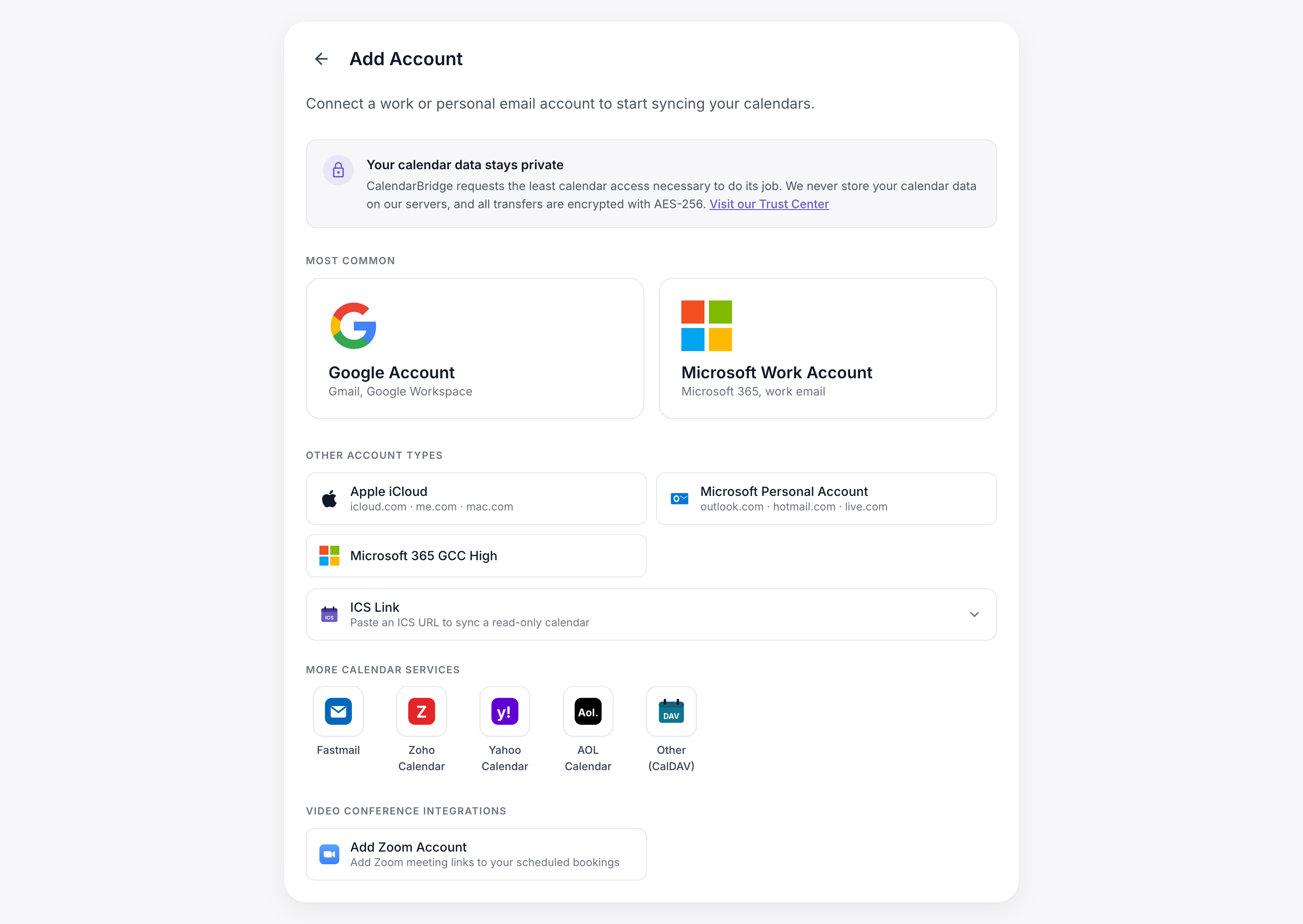
- Přihlaste se na https://app.calendarbridge.com/login/ a otevřete Účty → Přidat účet.
- V části Další kalendářové služby zvolte svého poskytovatele — nebo Jiné (CalDAV) pro Nextcloud a servery hostované na vlastní infrastruktuře.
- Zadejte svou e-mailovou adresu a heslo aplikace (vytvoříte ho podle návodu níže) a klikněte na Přidat účet. CalendarBridge ověří připojení a ihned zobrazí vaše kalendáře.
Heslo aplikace je jednoúčelové heslo, které váš poskytovatel vygeneruje pro jedinou aplikaci. Vaše skutečné heslo k účtu se do CalendarBridge nikdy nedostane a heslo aplikace můžete kdykoli odvolat, aniž byste měnili své přihlašovací údaje. Většina služeb vyžaduje, aby bylo před vytvořením hesla zapnuté dvoufázové ověření.
Fastmail
- Ve Fastmailu otevřete Settings → Privacy & Security.
- Vyberte sekci Integrations (aplikace třetích stran) a zvolte New app password.
- Pojmenujte ho například CalendarBridge. Jako rozsah přístupu stačí Calendars (CalDAV) — víc CalendarBridge nepotřebuje.
- Zkopírujte vygenerované heslo — Fastmail ho zobrazí jen jednou.
- V CalendarBridge zvolte dlaždici Fastmail a přihlaste se svou e-mailovou adresou Fastmail a heslem aplikace.
Zoho Calendar
- Přejděte na accounts.zoho.com a otevřete Security.
- Vyberte App Passwords a zvolte Generate New Password. (Zoho vyžaduje, aby bylo nejprve zapnuté vícefaktorové ověření.)
- Pojmenujte ho CalendarBridge a zkopírujte vygenerované heslo.
- V CalendarBridge zvolte dlaždici Zoho Calendar a přihlaste se svou e-mailovou adresou Zoho a heslem aplikace.
Účty Zoho hostované v regionálním datovém centru (například zoho.eu nebo zoho.in) by měly místo toho použít možnost Jiné (CalDAV) s adresou URL kalendářového serveru vašeho regionu (například https://calendar.zoho.eu).
Yahoo Calendar
- Přejděte na svou stránku Yahoo Account Security.
- Vyberte Generate app password (někdy zobrazeno jako Manage app passwords).
- Zvolte Other app, pojmenujte ji CalendarBridge a vyberte Generate.
- Zkopírujte 16znakové heslo, které vám Yahoo zobrazí.
- V CalendarBridge zvolte dlaždici Yahoo Calendar a přihlaste se svou e-mailovou adresou Yahoo a heslem aplikace.
AOL Calendar
- Přejděte na svou stránku AOL Account Security.
- Vyberte Generate app password (někdy zobrazeno jako Manage app passwords).
- Zvolte Other app, pojmenujte ji CalendarBridge a vyberte Generate.
- Zkopírujte heslo, které vám AOL zobrazí.
- V CalendarBridge zvolte dlaždici AOL Calendar a přihlaste se svou e-mailovou adresou AOL a heslem aplikace.
Nextcloud
Nextcloud se připojuje přes možnost Jiné (CalDAV), protože každý server Nextcloud má vlastní adresu.
- V Nextcloudu otevřete nabídku svého avataru → Osobní nastavení → Zabezpečení.
- Přejděte k části Zařízení a relace, zadejte CalendarBridge jako název aplikace a vyberte Vytvořit nové heslo aplikace.
- Zkopírujte vygenerované heslo.
- V CalendarBridge zvolte Jiné (CalDAV). Zadejte svůj přihlašovací e-mail k Nextcloudu, heslo aplikace a adresu URL svého serveru — základní adresu vašeho Nextcloudu, například
https://cloud.example.com.
Pokud základní adresa není přijata, použijte úplnou cestu CalDAV: https://cloud.example.com/remote.php/dav.
Jiné servery CalDAV
Možnost Jiné (CalDAV) připojí jakýkoli server CalDAV odpovídající standardu, ať už hostovaný na vlastní infrastruktuře (Radicale, Baïkal, SOGo, Synology Calendar a další), nebo hostované služby, které nejsou uvedeny výše.
- Pokud to váš server podporuje, vytvořte na něm heslo aplikace; jinak použijte pro přístup přes CalDAV heslo k účtu.
- V CalendarBridge zvolte Jiné (CalDAV) a zadejte svůj e-mail nebo uživatelské jméno, heslo a adresu URL serveru začínající https://.
CalendarBridge vaše kalendáře najde automaticky pomocí standardního zjišťování CalDAV (/.well-known/caldav). Pokud zjišťování selže, zkuste úplnou základní cestu CalDAV vašeho serveru. Typické základní cesty oblíbených serverů:
- Radicale: kořenová adresa URL serveru, například
https://radicale.example.com:5232/ - Baïkal:
https://baikal.example.com/dav.php - SOGo:
https://sogo.example.com/SOGo/dav/ - Synology Calendar:
https://nas.example.com:5001/caldav/(aplikace Synology Calendar zobrazuje přesnou adresu CalDAV ve svém nastavení)
Řešení problémů
- “Problém s e-mailovou adresou nebo klíčem aplikace” — zkontrolujte, že jste vložili heslo aplikace, ne své běžné přihlašovací heslo, a že e-mailová adresa odpovídá účtu, na kterém bylo heslo vytvořeno.
- Nebyly nalezeny žádné kalendáře — ujistěte se, že účet skutečně obsahuje alespoň jeden kalendář, a u možnosti Jiné (CalDAV) že adresa URL serveru začíná
https://. - Účet se přestal synchronizovat — hesla aplikací lze odvolat na stránce zabezpečení vašeho poskytovatele. Vygenerujte nové a připojte účet znovu na stránce Účty.
- Pokyny pro Apple iCloud najdete v článku Připojení kalendářových účtů.