Přizpůsobení e-mailové adresy vašeho asistenta
Provozujte svého AI asistenta plánování na vlastní doméně. Místo sdílené adresy CalendarBridge bude váš asistent odesílat a přijímat poštu z adresy, kterou si zvolíte — například Ava <ava@ai.yourcompany.com> — plně ověřené pomocí DKIM a SPF.
Vlastní adresa je součástí plánů Pro pro individuální účty. Správci organizací ji mohou nastavit u kterékoli konfigurace asistenta organizace na stránce AI asistent organizace — panel i kroky jsou totožné. V ostatních plánech panel zobrazuje výzvu k upgradu.
Budete potřebovat dvě věci: již vytvořenou konfiguraci asistenta (viz začínáme s AI asistentem) a přístup k nastavení DNS vaší domény u registrátora (GoDaddy, Cloudflare, Namecheap, Squarespace, nebo kdekoli je vaše doména vedena).
Zvolte adresu svého asistenta
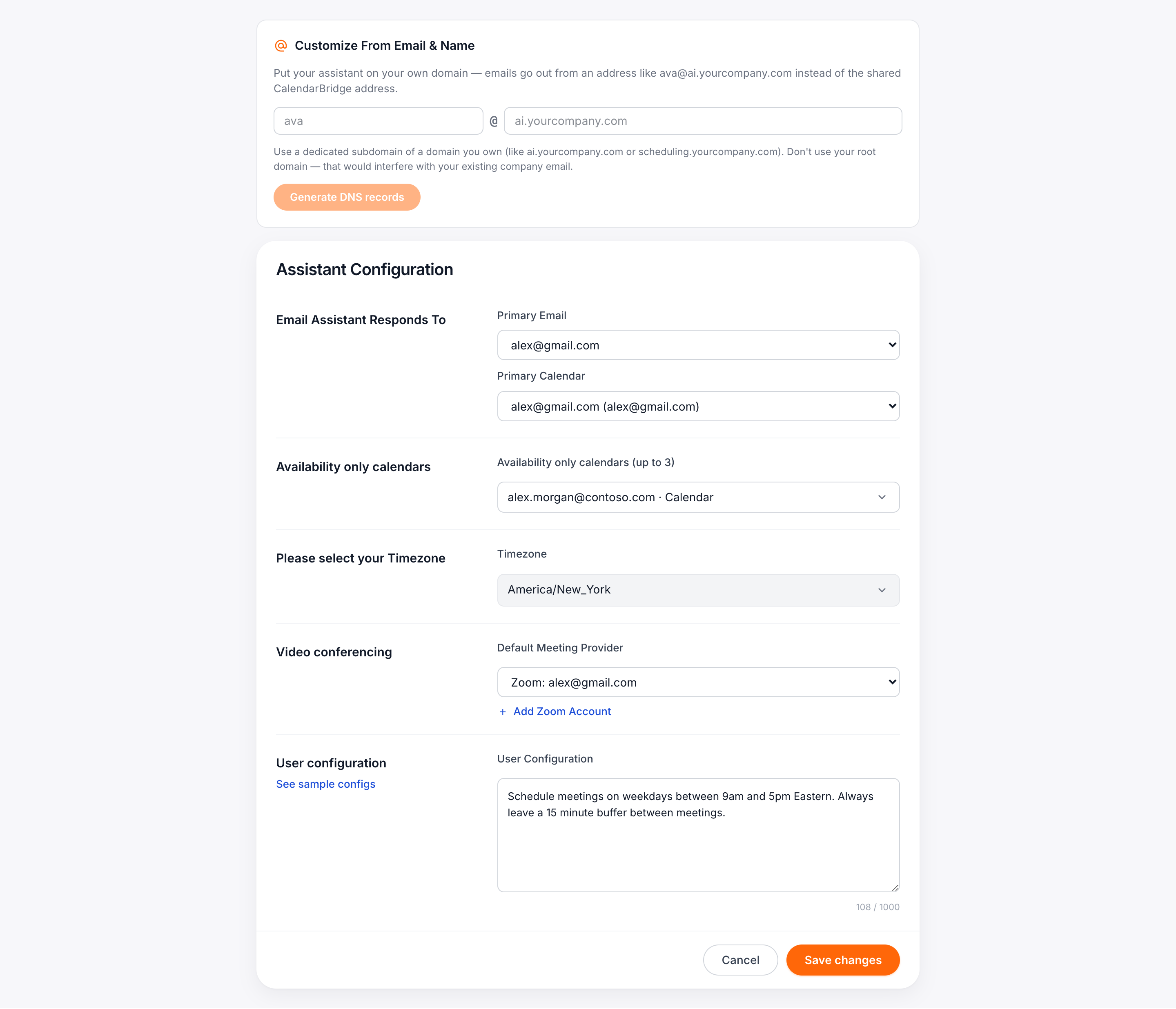
Přejděte na AI asistent v panelu a klikněte na Přizpůsobit e-mail na kartě svého asistenta (nebo na Upravit — panel Přizpůsobení e-mailu a jména odesílatele najdete v horní části stránky úprav).
Zadejte adresu, kterou chcete:
- Část před @ je název schránky vašeho asistenta —
ava,scheduling,assistant, cokoli chcete (malá písmena, číslice, tečky, pomlčky a podtržítka). - Doména musí být vyhrazená subdoména domény, kterou vlastníte, například
ai.yourcompany.comneboscheduling.yourcompany.com.
Klikněte na Vygenerovat DNS záznamy. CalendarBridge vytvoří e-mailovou identitu pro vaši subdoménu a zobrazí DNS záznamy, které je třeba přidat.
Přidejte DNS záznamy u svého registrátora
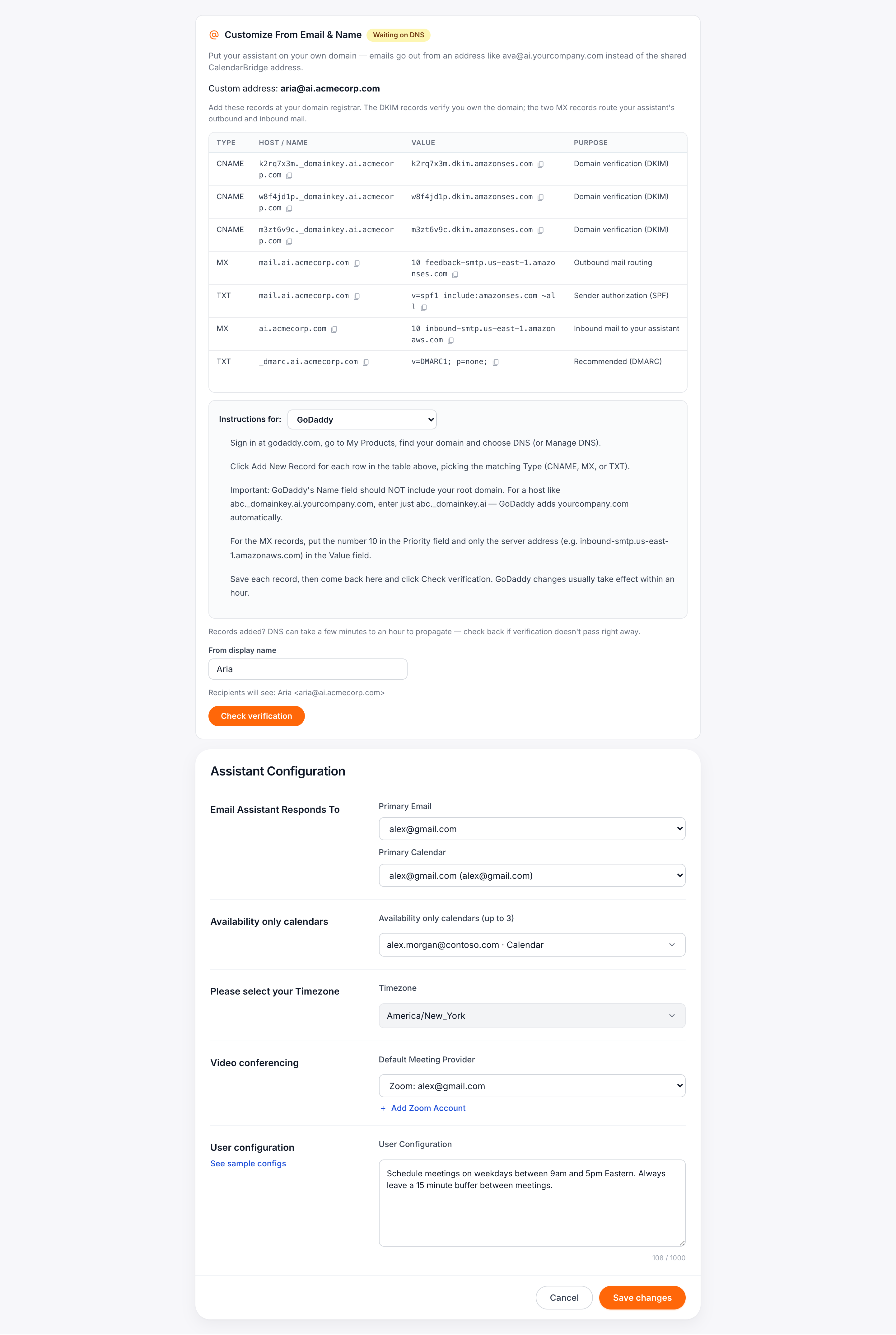
Panel zobrazuje každý záznam s tlačítkem pro kopírování:
- 3 × CNAME — klíče DKIM, které ověřují, že doménu vlastníte, a kryptograficky podepisují poštu vašeho asistenta.
- MX + TXT na
mail.<vaše subdoména>— směrování odchozí pošty a autorizace SPF. - MX na vaší subdoméně — směruje odpovědi zpět k vašemu asistentovi.
- TXT
_dmarc— doporučený záznam se zásadou DMARC.
Pod tabulkou vyberte svého registrátora v rozbalovací nabídce Návod pro a získáte číslované kroky pro daného poskytovatele: GoDaddy, Cloudflare, Namecheap, Squarespace / Google Domains, nebo obecný návod pro cokoli jiného.
abc._domainkey.ai.yourcompany.com zadejte jen abc._domainkey.ai). Na Cloudflare musí být záznamy CNAME nastaveny na „DNS only“ (šedý mráček) — záznamy s proxy se nikdy neověří.Ověřte doménu a nastavte jméno odesílatele
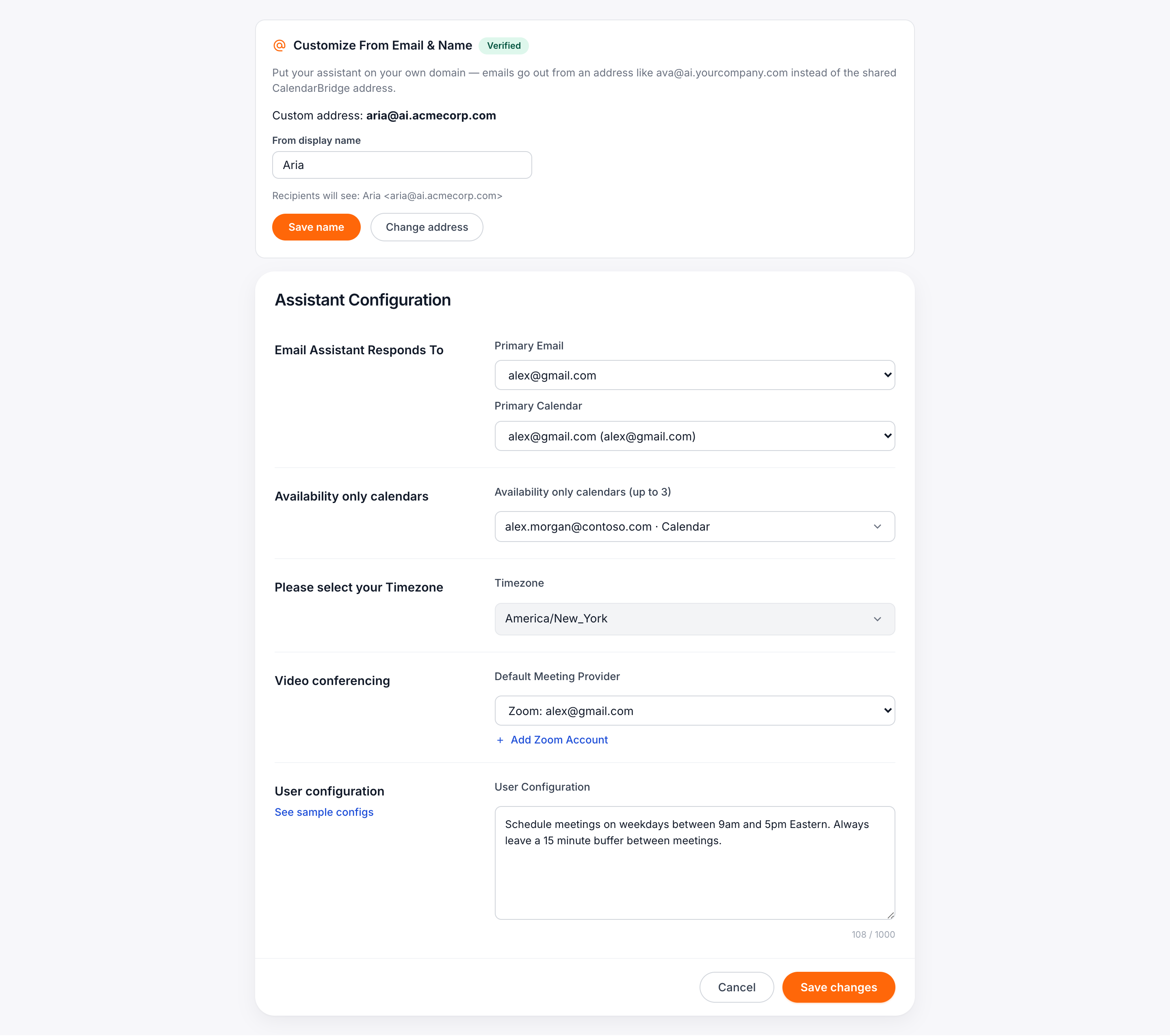
Jakmile jsou záznamy uloženy u registrátora, klikněte na Zkontrolovat ověření. Změny DNS se obvykle rozšíří do hodiny (občas to trvá déle). Když ověření projde:
- panel zobrazí štítek Ověřeno,
- adresa vašeho asistenta se automaticky přepne na vlastní adresu a
- zapne se příchozí doručování na novou adresu — odpovědi dorazí k vašemu asistentovi okamžitě.
Nakonec nastavte pole Zobrazované jméno odesílatele — to, co příjemci vidí vedle adresy ve své schránce. Náhled ukazuje přesný výsledek, např. Ava <ava@ai.yourcompany.com>. Zobrazované jméno můžete kdykoli změnit, aniž byste se dotkli DNS.
Přehled DNS záznamů
Pro subdoménu ai.yourcompany.com vypadají záznamy takto (vaše hodnoty DKIM jsou jedinečné — vždy je kopírujte z panelu):
| Typ | Host | Hodnota | Účel |
|---|---|---|---|
| CNAME ×3 | <token>._domainkey.ai.yourcompany.com | <token>.dkim.amazonses.com | Ověření domény (DKIM) |
| MX | mail.ai.yourcompany.com | 10 feedback-smtp.us-east-1.amazonses.com | Směrování odchozí pošty |
| TXT | mail.ai.yourcompany.com | v=spf1 include:amazonses.com ~all | Autorizace odesílatele (SPF) |
| MX | ai.yourcompany.com | 10 inbound-smtp.us-east-1.amazonaws.com | Příchozí pošta pro vašeho asistenta |
| TXT | _dmarc.ai.yourcompany.com | v=DMARC1; p=none; | Doporučeno (DMARC) |
Řešení problémů
- Tlačítko „Zkontrolovat ověření“ stále hlásí čekání na DNS. Propagace může trvat až hodinu (výjimečně u DKIM až 72 hodin). Zkontrolujte pole Host: na GoDaddy/Namecheap nesmí opakovat vaši kořenovou doménu a koncová tečka nebo zbloudilá mezera záznam CNAME rozbije.
- Záznamy na Cloudflare vypadají správně, ale ověření nikdy neprojde. Oranžový mráček „proxied“ na záznamu CNAME ho před ověřením skryje — přepněte každý CNAME na DNS only.
- Chyba „Use a dedicated subdomain“. Kořenové domény (jako
yourcompany.com) jsou odmítány záměrně — viz poznámka výše. Vytvořte místo toho subdoménu. - „That domain is already configured with CalendarBridge.“ Subdoména je registrována k jinému účtu (často jde o dřívější ruční nastavení). Napište na support@calendarbridge.com a vyřešíme to.
- Přechod ze sdílené adresy. Nic se nerozbije — stávající konverzace pokračují a nové zprávy odcházejí z vaší vlastní adresy. Pozdější změna na jinou vlastní adresu spustí stejný postup DNS znovu pro novou subdoménu.