Procházení Sjednoceného kalendáře
Prohlídka Sjednoceného kalendáře CalendarBridge, která zahrnuje hlavní zobrazení, zobrazení podrobností události a zobrazení vytvoření/úpravy události, s vysvětlením každé zvýrazněné funkce.
Hlavní zobrazení
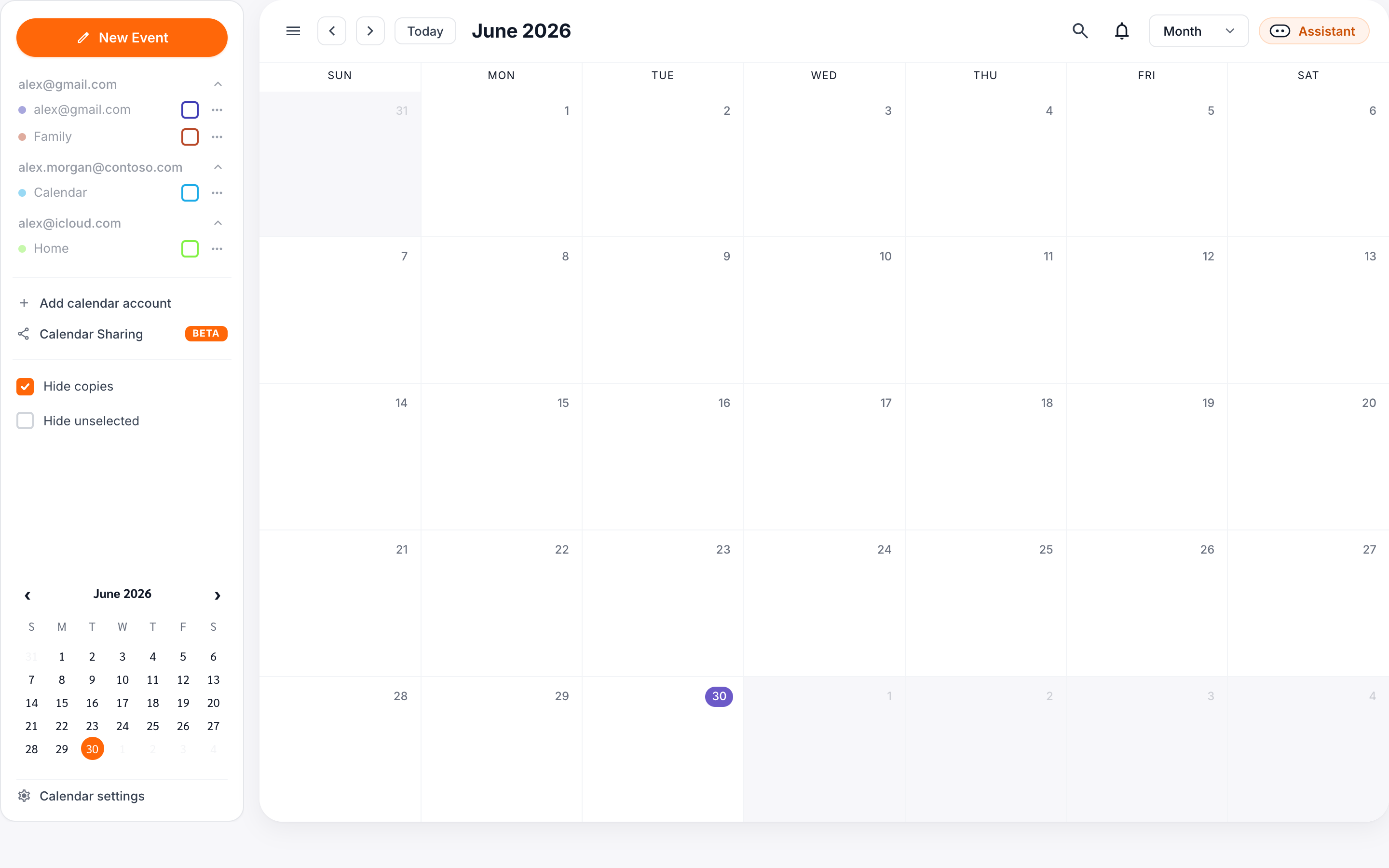
Zde je hlavní obrazovka/zobrazení Sjednoceného kalendáře CalendarBridge. Každá ze zvýrazněných funkcí je vysvětlena níže.
Přejít na předchozí/další – Tyto šipky v levém horním rohu vám umožňují přejít na předchozí nebo další měsíc (v zobrazení měsíce), týden (v zobrazení týdne) nebo den (v zobrazení dne)
Přepnout na zobrazení měsíce/týdne/dne – Umožňuje přepínat mezi zobrazením Měsíc, Týden a Den vašeho Sjednoceného kalendáře
Zobrazit čekající pozvánky – Pokud některý z vybraných kalendářů obsahuje pozvánky vyžadující vaši odpověď, tento zvoneček bude červený a kliknutím na něj si je můžete zobrazit a odpovědět na ně.
Vytvořit novou událost – otevře dialogové okno pro vytvoření/úpravu události (viz níže)
Rozbalit seznam kalendářů – Když šipka vedle účtu směřuje doprava, seznam kalendářů daného účtu je sbalený. Kliknutím na šipku seznam rozbalíte/zobrazíte.
Sbalit seznam kalendářů – Když šipka vedle účtu směřuje dolů, seznam kalendářů daného účtu je rozbalený/zobrazený. Kliknutím na šipku seznam sbalíte/skryjete.
Otevřít výběr barvy kalendáře – Kliknutím na tři tečky vedle kalendáře nastavíte barvu, ve které se budou zobrazovat události tohoto kalendáře ve sjednoceném kalendáři.
Výběr barvy pro kalendář ve Sjednoceném kalendáři CalendarBridge ovlivňuje pouze barvu tohoto kalendáře ve Sjednoceném kalendáři CalendarBridge -- neovlivňuje barvu tohoto kalendáře ve službě Google, Outlook nebo iCloud a nekategorizuje žádné události v kalendáři.
Zobrazit/skrýt události – Kliknutím na ikonu oka vedle kalendáře zobrazíte/skryjete události tohoto kalendáře.
Přidat účet kalendáře – otevře dialogové okno pro připojení dalšího účtu Google, Microsoft nebo Apple; nebo pro přidání adresy URL ICS do Sjednoceného kalendáře. Upozorňujeme, že adresy URL ICS použité v synchronizačním spojení nejsou automaticky přidány do Sjednoceného kalendáře. Pokud chcete, aby se kalendář z adresy URL ICS zobrazoval ve Sjednoceném kalendáři, je třeba jej přidat zde.
Skrýt kopie – Zaškrtnutím tohoto pole skryjete kopie událostí vytvořené aplikací CalendarBridge. To je velmi užitečné pro zpřehlednění zobrazení při používání Sjednoceného kalendáře v kombinaci se synchronizací CalendarBridge.
Povolit připomenutí – Zaškrtnutím tohoto pole zapnete oznámení prohlížeče ze Sjednoceného kalendáře pro vaše události. Zobrazí se vyskakovací okno s žádostí o souhlas s oznámeními prohlížeče od CalendarBridge.
Zobrazení podrobností události
Kliknutím na událost otevřete zobrazení podrobností události:
Upravit událost – Kliknutím na ikonu tužky otevřete zobrazení úprav této události.
Odstranit událost – Kliknutím na ikonu koše událost odstraníte.
Zavřít podrobnosti – Kliknutím na ikonu „x” zavřete dialogové okno podrobností události.
Tlačítko pro připojení ke schůzce – Pokud má událost webovou/video schůzku Google Meet, Microsoft Teams nebo Zoom, kliknutím na toto tlačítko otevřete odkaz na webovou schůzku
kopírovat odkaz na webovou konferenci – Kliknutím na tuto ikonu „kopírovat” zkopírujete adresu URL pro připojení ke schůzce Teams, Meet nebo Zoom. Usnadní vám to vložení odkazu do prohlížeče nebo jeho sdílení s někým.
Kalendář a účet – V dolní části dialogového okna podrobností události je zobrazen kalendář a účet, ve kterém se tato událost nachází (účet je uveden v závorce).
Zobrazení vytvoření/úpravy události
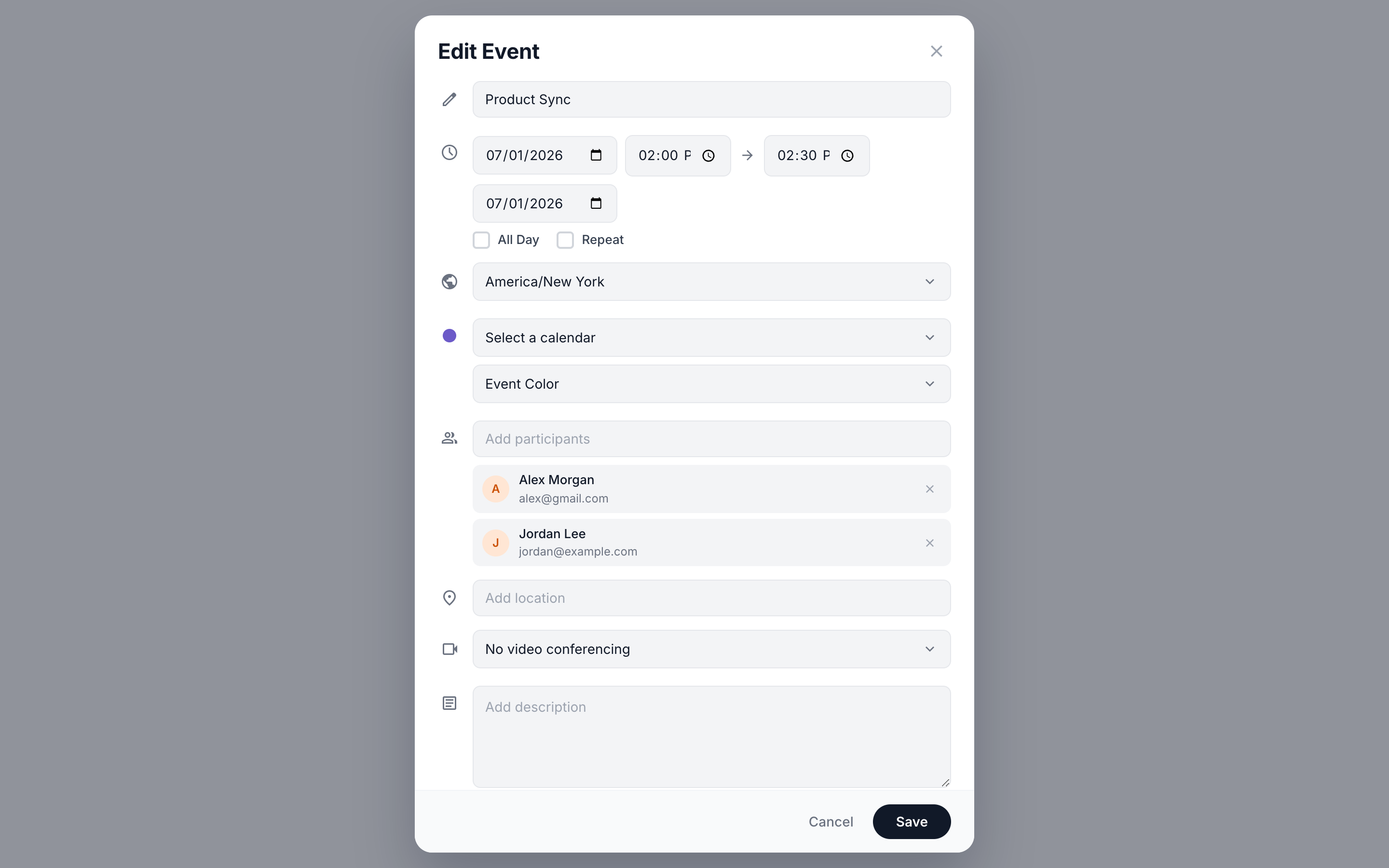
Od července 2025 podporuje Sjednocený kalendář CalendarBridge vytváření a úpravu událostí přímo z rozhraní CalendarBridge. Takto to vypadá při vytváření nebo úpravě události.
Předmět události – Sem zadejte předmět události
Čas začátku/konce události – Čas začátku a konce události.
Časové pásmo události – Kliknutím zobrazíte/upravíte časové pásmo počátečního a koncového času.
Kategorie události – Pokud je vaše událost kategorizována, zobrazí se zde. Upozorňujeme, že v Google i Microsoft nejsou události ve výchozím nastavení kategorizovány. Konkrétně v Google sice můžete kalendáři přiřadit barvu, ale to automaticky NEKATEGORIZUJE události touto barvou.
Účastníci události – Zobrazte/upravte účastníky/hosty/pozvané osoby této události.
Webová konference – Pokud je s událostí spojena schůzka Teams/Meet/Zoom, tyto informace najdete zde.
Popis události – Popis události. Obecně se jedná o obsah e-mailové pozvánky odeslané pro tuto událost.
Stav volno/obsazeno – Zjistěte, zda je událost nastavena na „zobrazit jako” volno nebo obsazeno. Události nastavené jako volné neblokují čas ve vašem kalendáři.
Viditelnost – Zobrazte/upravte, zda je událost „veřejná” nebo „soukromá”, jelikož tato nastavení se používají v Google i Microsoft.
Zrušit – Neuloží žádné změny, které jste na této obrazovce provedli.
Uložit – Uloží veškeré změny, které jste na této obrazovce provedli.