Synchronizace sdílených kalendářů a kalendářů prostředků
Jak synchronizovat kalendáře prostředků Google a sdílené kalendáře pomocí CalendarBridge, počínaje delegováním kalendáře prostředků uživateli.
Kalendáře prostředků Google
Kalendář prostředků musíte delegovat uživateli
Následující kroky musí provést osoba s oprávněním upravovat kalendář prostředků. Ve výchozím nastavení musí tyto kroky provést Super Admin tenanta Google Workspace.
-
Přihlaste se do Google Kalendáře jako Super Admin (nebo jiný administrátor, kterému byl udělen plný přístup ke kalendářům prostředků)
-
Klikněte nahoře na ozubené kolo a přejděte do “nastavení”
-
V seznamu kalendářů na levé straně stránky nastavení klikněte na kalendář prostředků, který chcete synchronizovat. Poté klikněte na “Sdílet s konkrétními lidmi nebo skupinami”
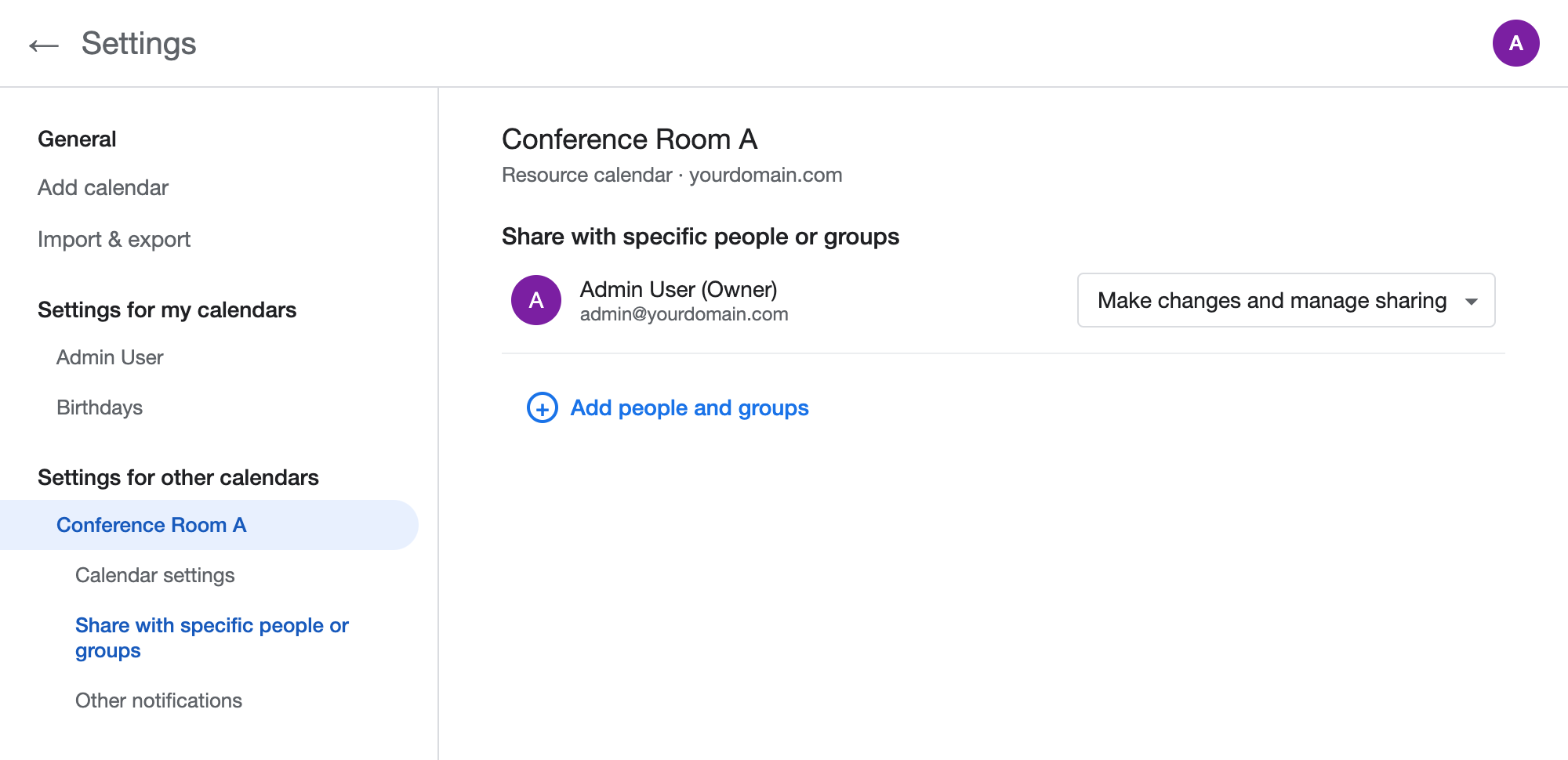
Nastavení Google Kalendáře › kalendář prostředků › Sdílet s konkrétními lidmi nebo skupinami. -
Klikněte na “Přidat lidi a skupiny” a sdílejte kalendář s uživatelem, který synchronizaci nastaví
Zadejte e-mailovou adresu uživatele, jehož účet bude připojen k CalendarBridge, a nastavte oprávnění na “Upravovat akce” (nebo “Upravovat akce a spravovat sdílení”). Tato úroveň oprávnění je nutná k tomu, aby CalendarBridge mohl synchronizovat do kalendáře prostředků. Poté klikněte na “Odeslat”.
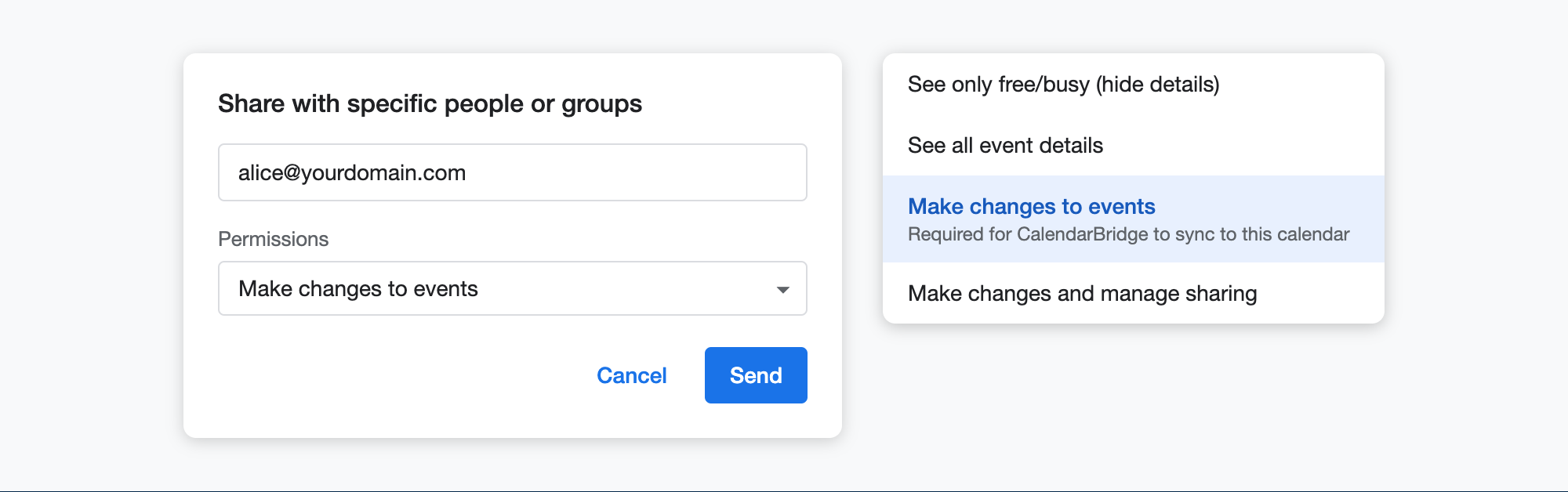
Sdílejte kalendář prostředků s oprávněním “Upravovat akce”. -
Nechte uživatele přidat kalendář prostředků do svého seznamu kalendářů
Uživatel obdrží e-mailové oznámení, že s ním byl kalendář sdílen. Po kliknutí na odkaz v tomto e-mailu (nebo po ručním přidání kalendáře) se kalendář prostředků zobrazí v jeho Google Kalendáři pod “Další kalendáře”.
-
Vytvořte synchronizaci v CalendarBridge
Připojte účet Google tohoto uživatele k CalendarBridge (pokud ještě není připojen). Kalendář prostředků se nyní zobrazí v rozbalovacích nabídkách kalendářů při vytváření synchronizačního připojení a lze jej použít jako zdrojový nebo cílový kalendář.
Sdílené kalendáře Google
CalendarBridge může synchronizovat sdílený kalendář Google pouze v případě, že byl sdílen tak, aby příjemce mohl zobrazit podrobnosti kalendáře. To, co s ním CalendarBridge dokáže dělat, závisí na úrovni oprávnění sdílení:
- “Upravovat akce” nebo “Upravovat akce a spravovat sdílení” — CalendarBridge může synchronizovat do i z sdíleného kalendáře, pokud k němu přistupuje prostřednictvím účtu Google příjemce.
- “Zobrazit všechny podrobnosti akcí” — CalendarBridge může synchronizovat pouze z (nikoli do) sdíleného kalendáře. To je označeno červenou ikonou “Pouze pro čtení” vedle kalendáře v rozbalovací nabídce kroku “Vyberte zdrojový kalendář”. Kalendář se nezobrazí v rozbalovací nabídce kroku “Vyberte cílový kalendář”.
- “Zobrazit pouze údaje o volném/obsazeném čase (skrýt podrobnosti)” — sdílený kalendář není k dispozici pro synchronizaci a nezobrazí se v seznamu kalendářů příjemce v CalendarBridge.
Chcete-li změnit úroveň oprávnění, může vlastník kalendáře upravit sdílení v části “Sdílet s konkrétními lidmi nebo skupinami” v nastavení svého Google Kalendáře.
Sdílené kalendáře a kalendáře prostředků Microsoft
Pro skupinové plány využívající Managed Syncs
E-mailovou adresu prostředku / konferenční místnosti můžete přímo použít při vytváření synchronizačního připojení v panelu pro správu synchronizací.
Pro individuální plány a skupinové plány využívající Managed Users
Chcete-li synchronizovat kalendáře prostředků, musíte tento kalendář nejprve sdílet (s oprávněním k úpravám) s uživatelem. Tento uživatel pak bude moci vytvořit synchronizační připojení zahrnující kalendář prostředků. Podrobné pokyny níže vyžadují administrátora Exchange. (V příkladech je uživateli support@yourdomain.com udělen přístup ke kalendáři Conference Room.)
-
Udělte uživateli delegovaný přístup k prostředku v administrátorském portálu Exchange
Tím uživateli umožníte přihlásit se jako daný prostředek a sdílet jeho kalendář.
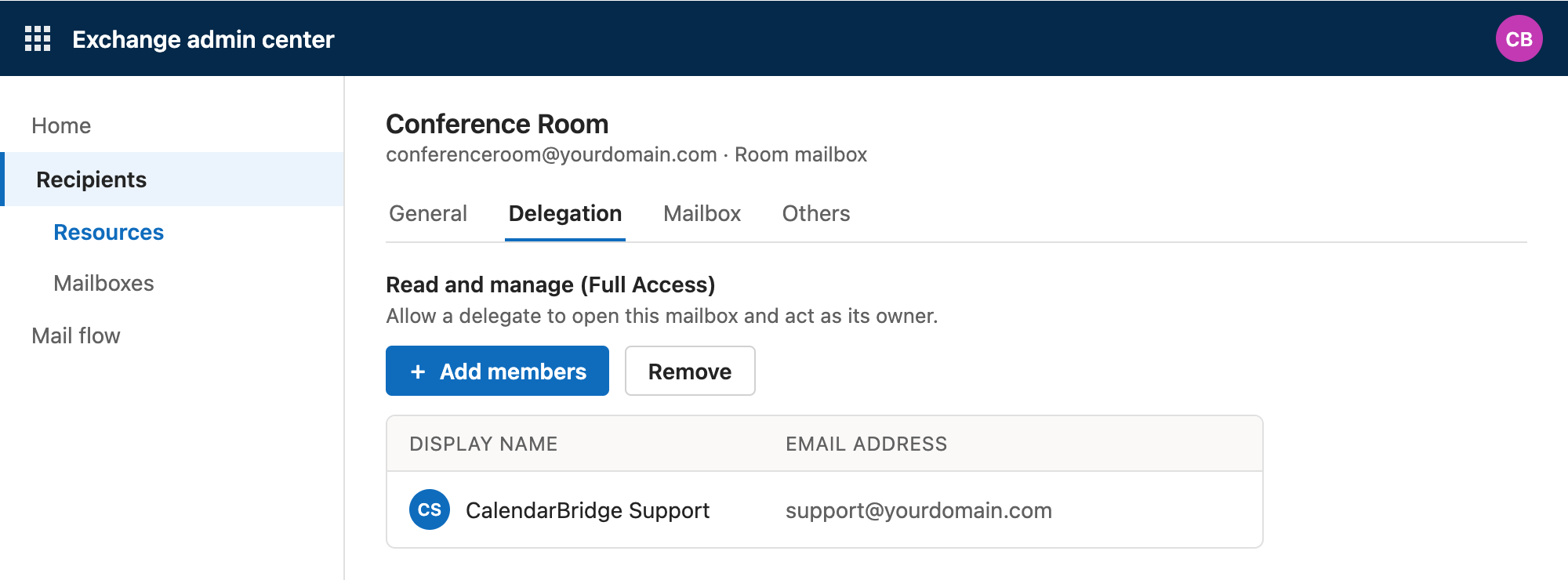
Exchange admin center › Příjemci › Prostředky › prostředek › Delegování. -
Přihlaste se do Outlooku na webu jako delegovaný uživatel
Použijte účet osoby, které byl udělen delegovaný přístup k prostředku.
-
Klikněte na profilový obrázek a poté na “Otevřít jinou poštovní schránku”
Zadejte e-mailovou adresu prostředku, abyste se přihlásili “jako” tento prostředek.
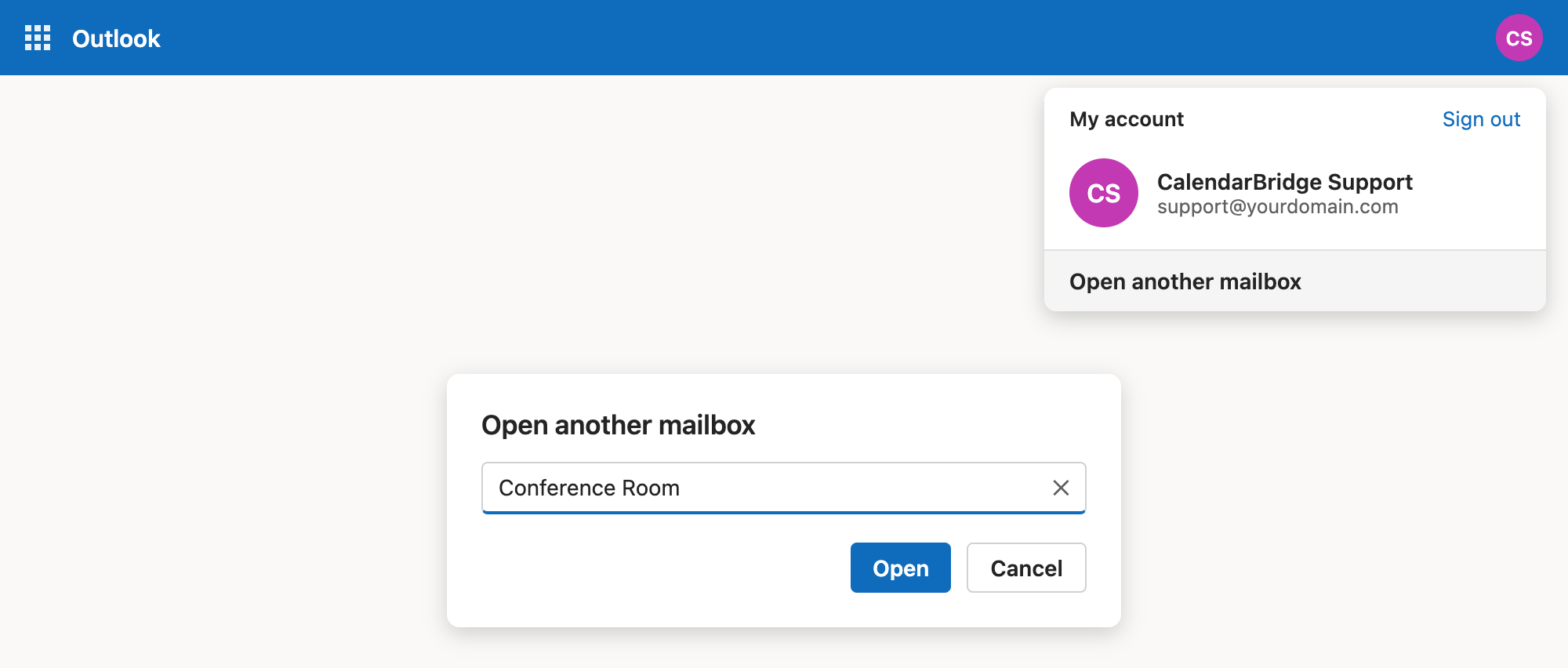
Outlook na webu › profilový obrázek › Otevřít jinou poštovní schránku. -
Sdílejte kalendář prostředku se synchronizačním uživatelem
Jakmile jste přihlášeni jako prostředek, přejděte na kartu kalendáře, klikněte na tři tečky vedle kalendáře a vyberte “Sdílení a oprávnění”. V okně sdílení a oprávnění nasdílejte kalendář (s oprávněním “Lze upravovat”) uživateli, jehož účet bude použit k nastavení synchronizačního připojení.
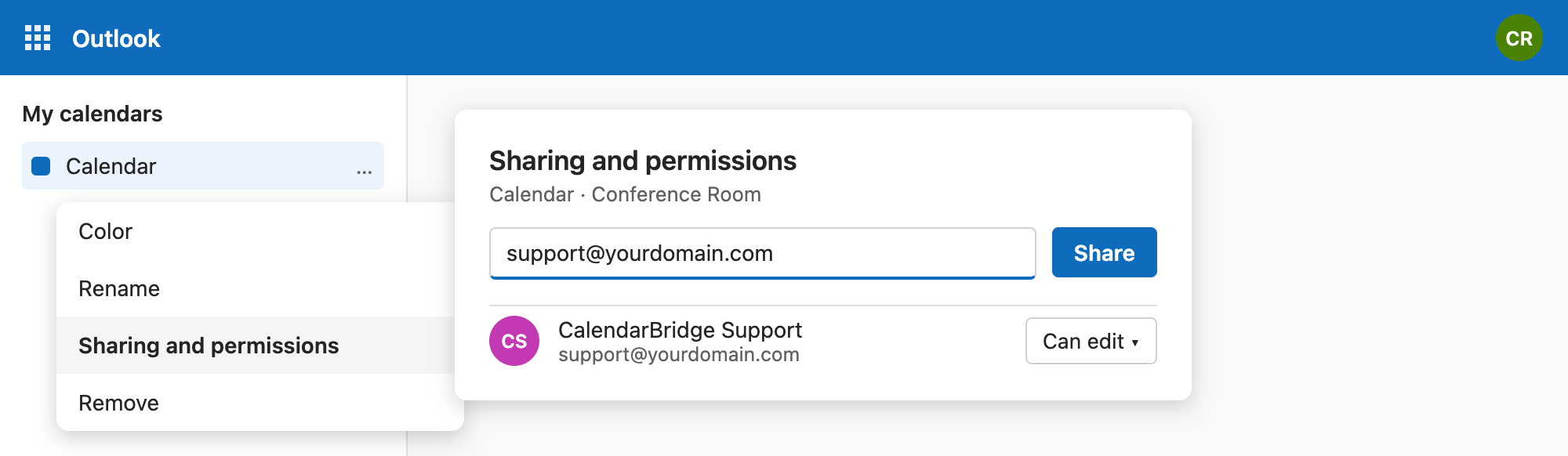
Kalendář › … › Sdílení a oprávnění › sdílení se synchronizačním uživatelem. -
Přijměte pozvánku ke sdílení jako synchronizační uživatel
Vraťte se / přihlaste se do Outlooku jako uživatel, se kterým jste právě kalendář sdíleli, a přijměte pozvánku ke sdílení. Kalendář prostředku se nyní zobrazí v seznamu kalendářů tohoto uživatele.
-
Vytvořte synchronizaci v CalendarBridge
Připojte účet Microsoft tohoto uživatele k CalendarBridge (pokud ještě není připojen). Kalendář prostředku se zobrazí v rozbalovacích nabídkách kalendářů při vytváření synchronizačního připojení.
Sdílené kalendáře Microsoft fungují stejným způsobem: jakmile je kalendář sdílen s uživatelem s oprávněním k úpravám a uživatel sdílení přijme, lze jej použít v synchronizačních připojeních z účtu tohoto uživatele. Kalendáře sdílené pouze s oprávněním k zobrazení lze použít pouze jako zdrojový (pouze pro čtení) kalendář.