Upřesnění dostupnosti plánovače
Jednoduchá technika, která vám umožní blokovat čas v plánovači, aniž byste blokovali interní plánování, nastavit více oken dostupnosti během jednoho dne a spravovat dostupnost za chodu přímo z kalendáře.
Rozhraní pro vytvoření/úpravu plánovače vám umožňuje nastavit jedno okno dostupnosti pro každý den:
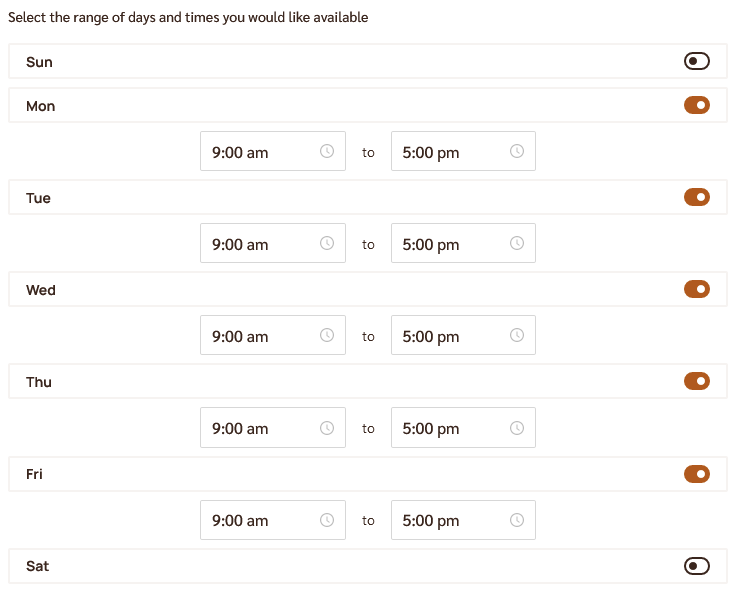
Pokud potřebujete větší flexibilitu, zde je technika, která vám umožní
- Blokovat čas v plánovači, aniž byste tento čas blokovali pro interní plánování
- Nastavit více oken dostupnosti během jednoho dne
- Nastavovat dostupnost za chodu přímo z kalendáře
-
Vytvořte nový kalendář
V jednom ze svých účtů Microsoft nebo Google vytvořte nový kalendář a pojmenujte ho například “blokace plánovače”.
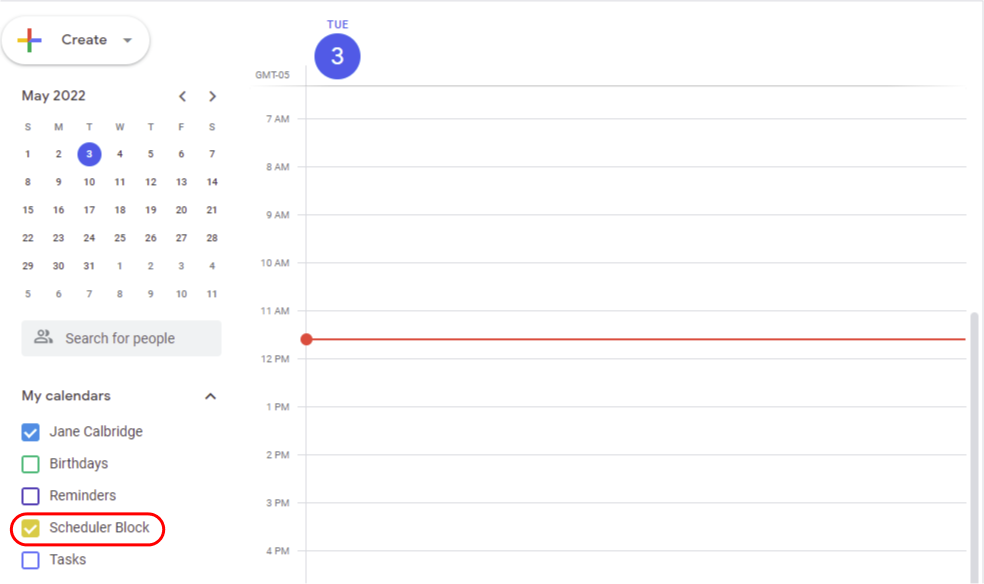
Kalendář “Blokace plánovače” přidaný do účtu Google. -
Přidejte nový kalendář do plánovače
Upravte svůj plánovač a přidejte kalendář do seznamu dalších kalendářů ke kontrole:
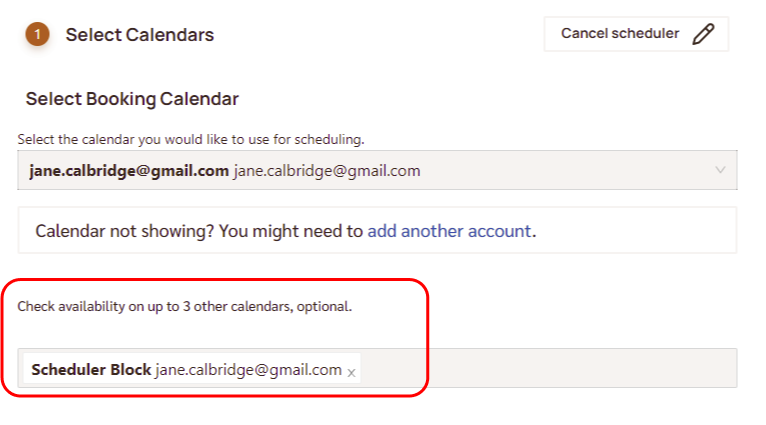
Kalendář “Blokace plánovače” uvedený mezi ostatními kalendáři kontrolovanými plánovačem. -
Spravujte dostupnost přímo z kalendáře
Nyní můžete blokovat čas v plánovači, aniž byste blokovali svůj skutečný kalendář, jednoduše přidáním události označené jako obsazeno do kalendáře:
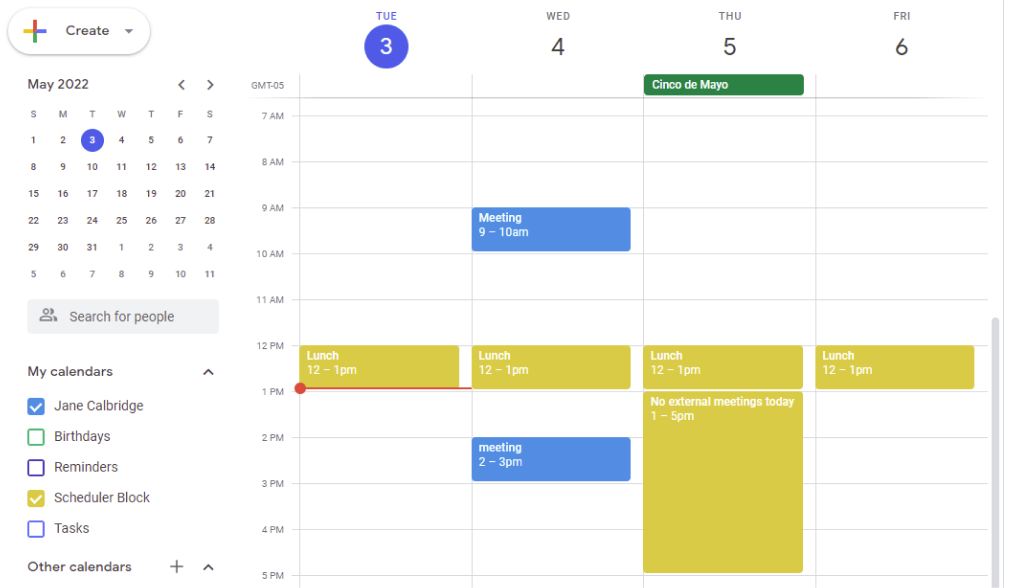
Časové úseky vyplněné zlatými událostmi jsou blokovány v plánovači, ale ne v hlavním kalendáři uživatele, který vidí interní kolegové.