Použijte vlastní doménu pro rezervační odkazy
Sdílejte rezervační odkazy na doméně, kterou vlastníte — třeba meet.example.com/intro — místo adresy na calendarbridge.com. Jde to dvěma způsoby: pravidlem přesměrování u vašeho DNS poskytovatele, nebo vložením rezervační stránky na váš vlastní web.
Jak jsou vaše rezervační odkazy strukturované
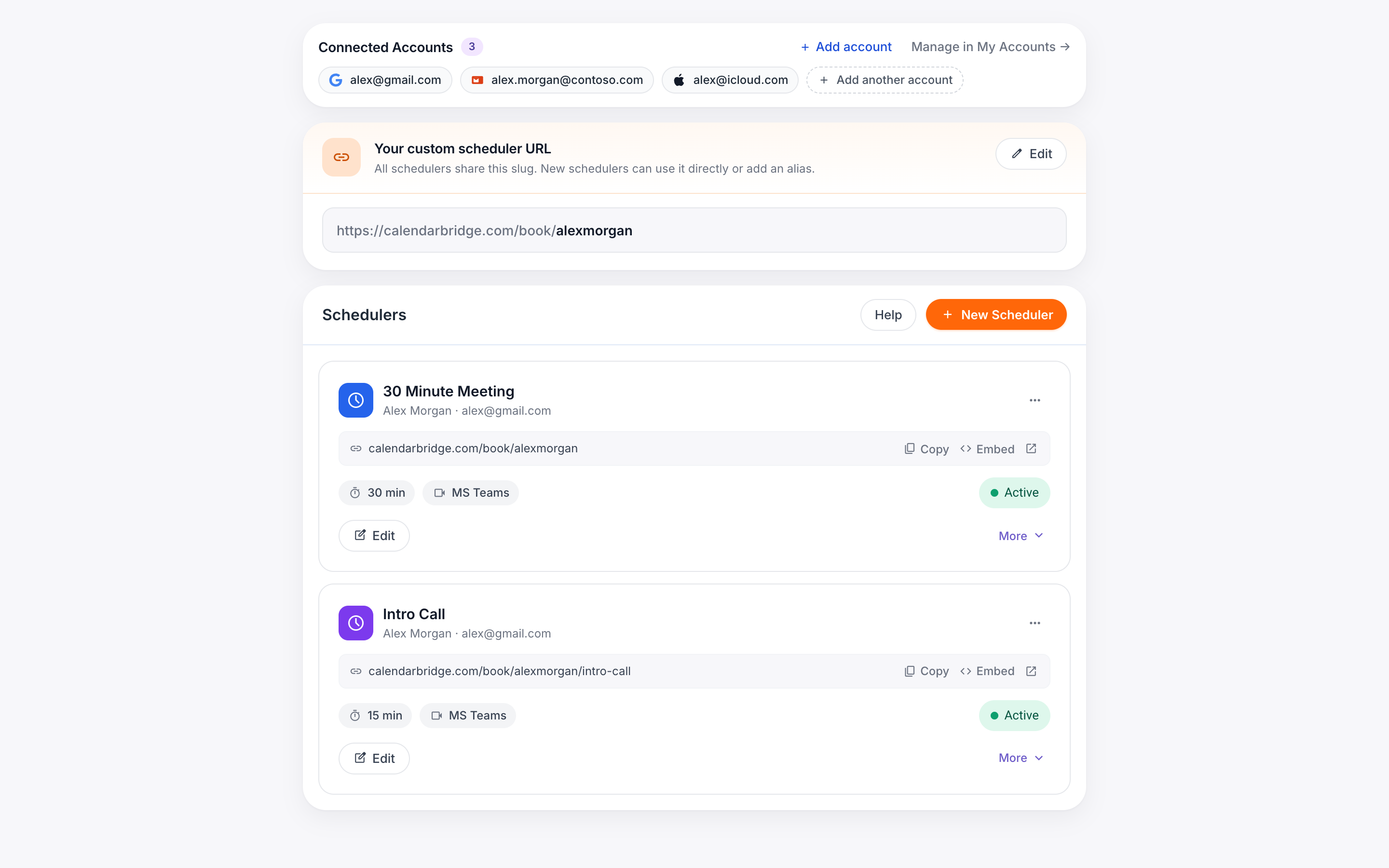
Každý plánovač, který vytvoříte, dostane rezervační odkaz na calendarbridge.com. S placeným předplatným si můžete nastavit vlastní ID, takže vaše odkazy mají předvídatelný formát:
https://calendarbridge.com/book/<vaše vlastní ID>/<plánovač>
Pokud je například vaše vlastní ID “acme”, vaše odkazy vypadají jako calendarbridge.com/book/acme/intro, calendarbridge.com/book/acme/demo a tak dále.
Protože máte DNS a hosting své domény pod kontrolou, můžete tyto odkazy umístit za adresy na doméně, kterou vlastníte — ve vašem účtu CalendarBridge nejsou potřeba žádné změny a rezervace, dostupnost i potvrzovací e-maily fungují v obou případech úplně stejně. Oba níže uvedené postupy fungují i s výchozími odkazy calendarbridge.com/book/<náhodné ID>, ale s vlastním ID zůstane mapování snadno čitelné a udržovatelné.
Možnost 1: Přesměrujte svou doménu na rezervační odkaz
Nejrychlejší postup: přidejte pravidlo přesměrování (URL forwarding) tam, kde je vaše doména spravována — u Cloudflare, u vašeho registrátora, nebo u vašeho webhostingu. Když někdo navštíví meet.example.com/intro, je přesměrován rovnou na vaši rezervační stránku.
-
Vytvořte subdoménuU svého poskytovatele DNS přidejte záznam pro subdoménu, kterou chcete používat (například meet.example.com). Pokud používáte službu přesměrování, jako je Cloudflare, postupujte podle jejích pokynů pro zapnutí pravidel na daném hostname.
-
Přidejte pravidlo přesměrováníNamapujte každou cestu na své subdoméně na odpovídající rezervační odkaz. V Cloudflare jde o Redirect Rule; většina registrátorů a hostingů nabízí ekvivalent (“URL forwarding”, “URL redirect record” nebo pravidlo v .htaccess/na serveru).
Pokud váš poskytovatel podporuje zástupné znaky (wildcards), jedno pravidlo pokryje všechny plánovače najednou:meet.example.com/intro → https://calendarbridge.com/book/acme/intro meet.example.com/demo → https://calendarbridge.com/book/acme/demoSource: https://meet.example.com/* Target: https://calendarbridge.com/book/acme/${1} Type: 301 (permanent) -
Otestujte toOtevřete meet.example.com/<plánovač> v anonymním okně prohlížeče a ověřte, že skončíte na správné rezervační stránce.
Možnost 2: Vložte rezervační stránku na svůj vlastní web
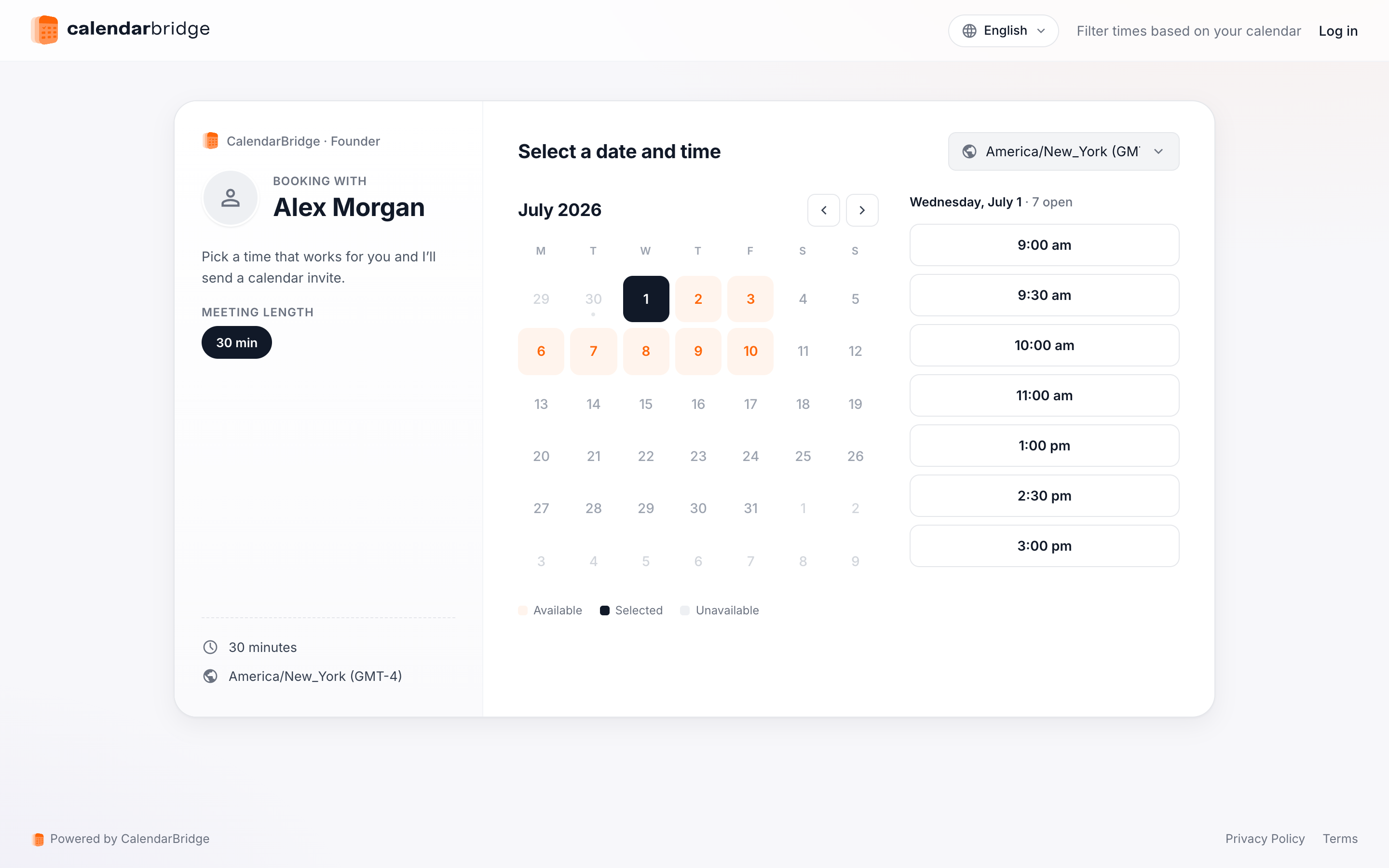
Pokud chcete, aby návštěvníci zůstali na vaší doméně od začátku do konce, hostujte na zvolené adrese stránku a vložte do ní rezervační stránku. CalendarBridge pro vás kód pro vložení vygeneruje.
-
Otevřete své plánovačeKlikněte na ‘Plánování’ v levém navigačním menu, nebo přejděte na https://calendarbridge.com/dashboard/schedules.
-
Klikněte na ‘Vložit’ u plánovačeKaždá karta plánovače má tlačítko ‘Vložit’, které otevře dialog s kódem pro vložení. Pokud jste si nastavili vlastní URL, můžete přepínat mezi vložením vlastní URL a náhodného ID plánovače.
-
Zkopírujte úryvek do své stránkyKlikněte na ‘Kopírovat kód’ a vložte úryvek do stránky, kterou hostujete na meet.example.com/intro:
<iframe src="https://calendarbridge.com/book/acme/intro" style="width: 100%; height: 800px; border: none;"></iframe>
Hostitelská stránka může být tak malá, jak jen chcete. Tato minimální stránka vyplní rezervační stránkou celé okno prohlížeče:
<!doctype html>
<html>
<head><title>Book time with Acme</title></head>
<body style="margin: 0">
  <iframe src="https://calendarbridge.com/book/acme/intro"
          style="width: 100%; height: 100vh; border: none;"></iframe>
</body>
</html>
Návštěvník si vybere čas, zadá své údaje a obdrží potvrzení — a to vše, aniž by adresní řádek kdy opustil meet.example.com. Rezervaci stále zpracovává CalendarBridge, takže dostupnost, pozvánky do kalendáře i oznámení fungují úplně stejně jako u přímého odkazu.
Který postup zvolit?
| Přesměrování | Vložení | |
|---|---|---|
| Nastavení | Jedno pravidlo u vašeho DNS poskytovatele — žádná stránka k hostování | Hostujete malou stránku s úryvkem pro vložení |
| Adresní řádek návštěvníka | Skončí na calendarbridge.com | Zůstane celou dobu na vaší doméně |
| Nejvhodnější pro | Krátké a zapamatovatelné odkazy v podpisech a tisku | Rezervace ve stylu vaší značky na vlastním webu |
Oba postupy můžete také zkombinovat: vložte rezervační stránku na meet.example.com/intro pro zážitek ve stylu vaší značky a nechte wildcard přesměrování zachytit všechny ostatní cesty plánovačů, pro které jste stránku ještě nevytvořili.