Vytvoření plánovače
Plánovače jsou personalizované webové stránky, které mohou ostatní použít k automatickému naplánování schůzek s vámi pouze v časech, kdy jste k dispozici. Tento návod vás provede jejich vytvořením.
1. O plánovačích
Plánovače jsou personalizované webové stránky, které mohou ostatní použít k automatickému naplánování schůzek s vámi pouze v časech, kdy jste k dispozici. Stačí někomu poslat odkaz na váš plánovač a on si může rezervovat schůzku v čase, o kterém ví, že vám bude vyhovovat.
Podle následujících kroků vytvoříte nový plánovací odkaz CalendarBridge (neboli “plánovač”).
2. Vytvoření plánovače
2.1 Přejděte na přehled plánovačů
Po přihlášení do řídicího panelu CalendarBridge klikněte na odkaz “Schedulers” na levém navigačním panelu. Nebo jednoduše zadejte do prohlížeče https://calendarbridge.com/dashboard/schedules. Pokud jste ještě žádné plánovače nevytvořili, bude to vypadat takto:
Klikněte na tlačítko “Create Scheduler”. Tím se dostanete na první obrazovku nastavení plánovače:
2.2 Výběr kalendářů
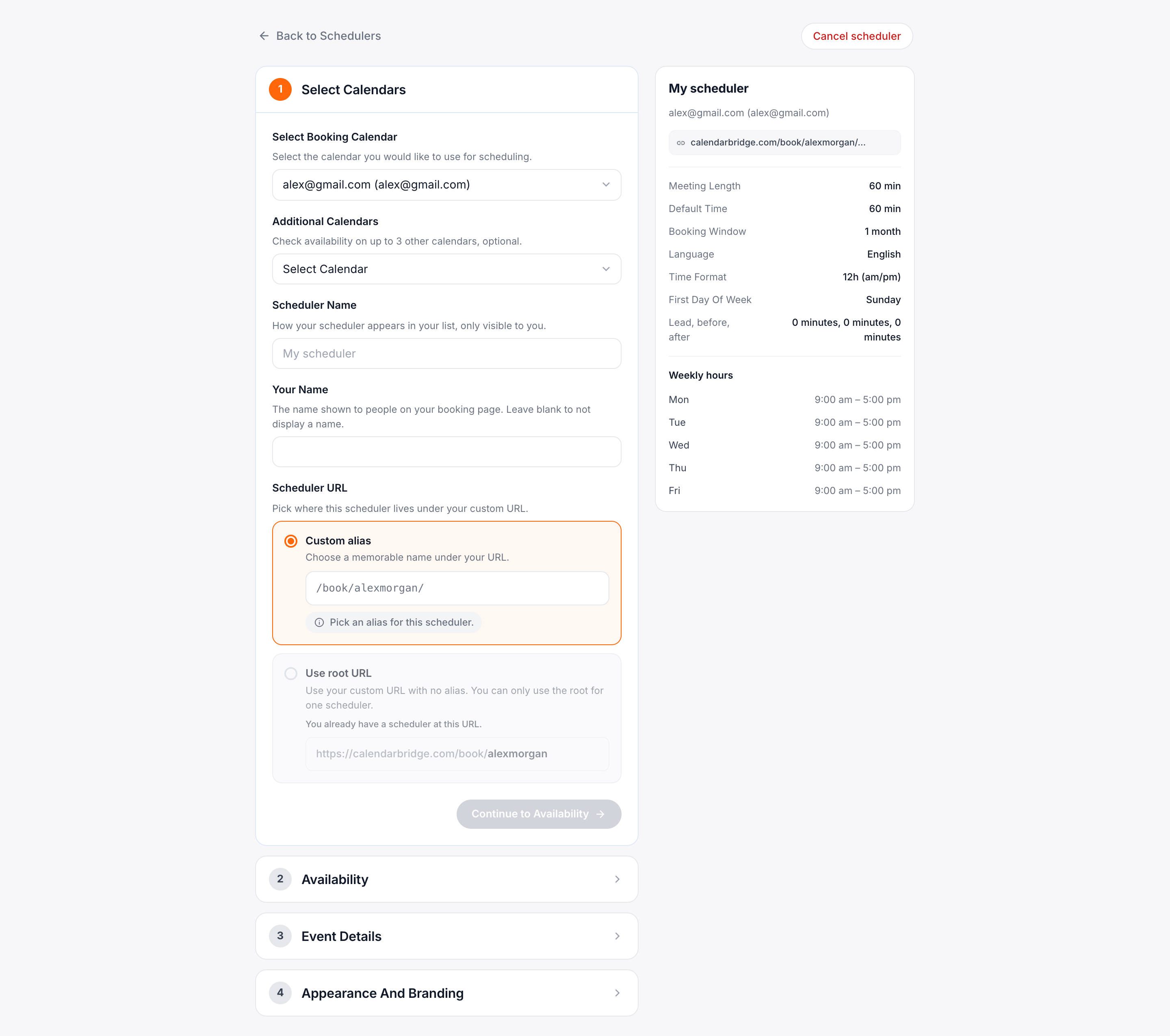
2.2.1 Rezervační kalendář
Rezervační kalendář pro plánovač je kalendář, (a) do kterého budou zaznamenávány schůzky naplánované prostřednictvím odkazu (a tedy i e-mailová adresa, ze které bude pozvánka odeslána); a (b) který bude použit k určení vaší dostupnosti. Pokud jsou s vaším rezervačním kalendářem synchronizovány další kalendáře, jsou tyto kalendáře při určování vaší dostupnosti automaticky zohledněny.
2.2.2 Další kalendáře ke kontrole
Pokud máte kalendáře, které nejsou synchronizovány s rezervačním kalendářem, ale přesto je chcete zohlednit při určování své dostupnosti, vyberte tyto kalendáře v tomto poli. Můžete vybrat až 3.
2.3 Nastavení vlastní URL adresy (pouze pro placená předplatná)
Než budete moci použít vlastní URL adresu pro konkrétní plánovač, musíte nastavit své vlastní ID. To bude základ, který pak můžete rozšířit pro jednotlivé plánovače. V horní části stránky plánovačů v sekci “Your Custom URL”:
- Klikněte na ‘Check Availability.’
- Zadejte své vlastní ID do textového pole. Vlastní ID musí být (1) jedinečné mezi všemi uživateli CalendarBridge, (2) dlouhé 5 – 25 znaků; (3) musí obsahovat pouze malá písmena, číslice, pomlčky a podtržítka.
- Pokud vlastní ID projde ověřením, budete moci kliknout na tlačítko “submit” a vlastní ID tak potvrdit.
Pokud je vaše vlastní ID nastaveno, může URL adresa kteréhokoli z vašich plánovačů mít jeden ze tří formátů:
- výchozí formát /book/<random id>.
- formát /book/<your_custom id>. Chcete-li tento formát použít pro konkrétní plánovač, zaškrtněte políčko “Set as Default Path”.
infoTento formát můžete mít nastaven pouze u 1 plánovače. Pokud jej dříve používal jiný plánovač, tento jiný plánovač se vrátí k výchozímu formátu /book/<random id>.
- Formát /book/<your custom id>/<additional id>. Chcete-li tento formát použít, zadejte doplňkové ID do textového pole. Například zde je doplňkové ID nastaveno na “60-min-meeting”:
2.4 Nastavení délky schůzky a dostupnosti
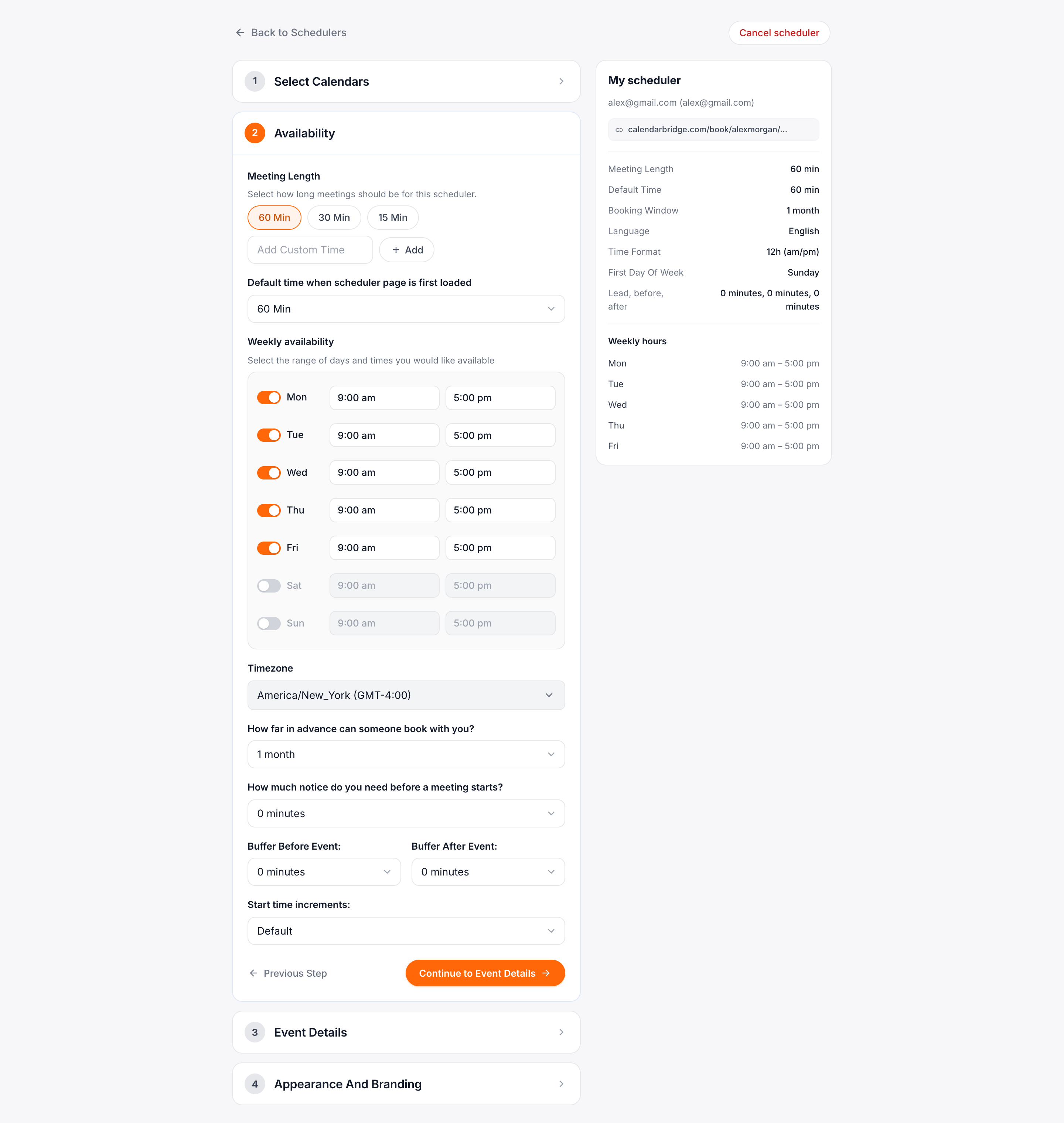
2.4.1 Možnosti délky schůzky
Zaškrtnutá políčka budou možnostmi délky trvání, ze kterých si bude moci vybírat osoba navštěvující váš odkaz. Pokud zaškrtnete pouze 60, uživatelé vašeho odkazu budou moci rezervovat pouze 60minutové schůzky; pokud zaškrtnete 60, 30 a 15, návštěvníci vašeho odkazu si budou moci pro svou schůzku vybrat mezi 60, 30 a 15 minutami atd.
Ve výchozím nastavení jsou k dispozici možnosti 15, 30 a 60 minut. Pokud chcete jinou možnost délky schůzky, klikněte na odkaz “Add custom time”, čímž se zobrazí textové pole. Zadejte délku schůzky v minutách a poté klikněte na tlačítko “Add”.
2.4.2 Dostupné dny a časy
To vám umožňuje omezit dny a hodiny, během kterých s vámi mohou návštěvníci vašeho odkazu rezervovat schůzku. Výchozí konfigurace je od pondělí do pátku, od 9:00 do 17:00 v časovém pásmu zobrazeném ve výběru časového pásma (které je ve výchozím nastavení nastaveno na časové pásmo počítače, ze kterého vytváříte plánovací odkaz).
2.4.3 Jak dopředu lze rezervovat
Nastavení této hodnoty například na 1 měsíc znamená, že návštěvník vašeho odkazu si s vámi může rezervovat schůzku až 1 měsíc od data, kdy váš odkaz navštívil.
2.4.4 Potřebná lhůta před schůzkou
Nastavení této hodnoty například na 1 hodinu znamená, že návštěvník vašeho odkazu si s vámi může rezervovat schůzku, která začne nejdříve 1 hodinu od okamžiku, kdy váš odkaz navštívil.
2.4.5 Pokročilé možnosti dostupnosti
Kliknutím na odkaz “+Show Advanced” se zobrazí tři další nastavení:
2.4.5.1 Časové rezervy
- Rezerva před: Pokud je vaše rezerva před schůzkou X minut, prezentované volné časové úseky musí končit alespoň X minut před jakoukoli existující schůzkou ve vašem kalendáři.
- Rezerva po: Pokud je vaše rezerva po schůzce X minut, prezentované volné časové úseky musí začínat alespoň X minut po jakékoli existující schůzce ve vašem kalendáři.
2.4.5.2 Kroky počátečního času
Nastavení “default” znamená, že časy, ve kterých může schůzka začít, závisí na délce schůzky:
- U schůzek trvajících 15 minut nebo méně mohou schůzky začínat v :00, :15, :30, :45
- u schůzek trvajících 16 až 30 minut mohou schůzky začínat v :00 a :30
- U schůzek trvajících 31 minut nebo déle mohou schůzky začínat v :00
Místo “default” můžete zvolit určitý počet minut, o který se budou počáteční časy zvyšovat. Volba 5 minut vytvoří co nejvíce možných termínů schůzek, ale s potenciálně neobvyklými časy zahájení (např. schůzka začínající v :10 nebo :35).
Klikněte na “Continue to Event Details” pro přechod k poslednímu kroku vytváření plánovače.
2.5 Podrobnosti události
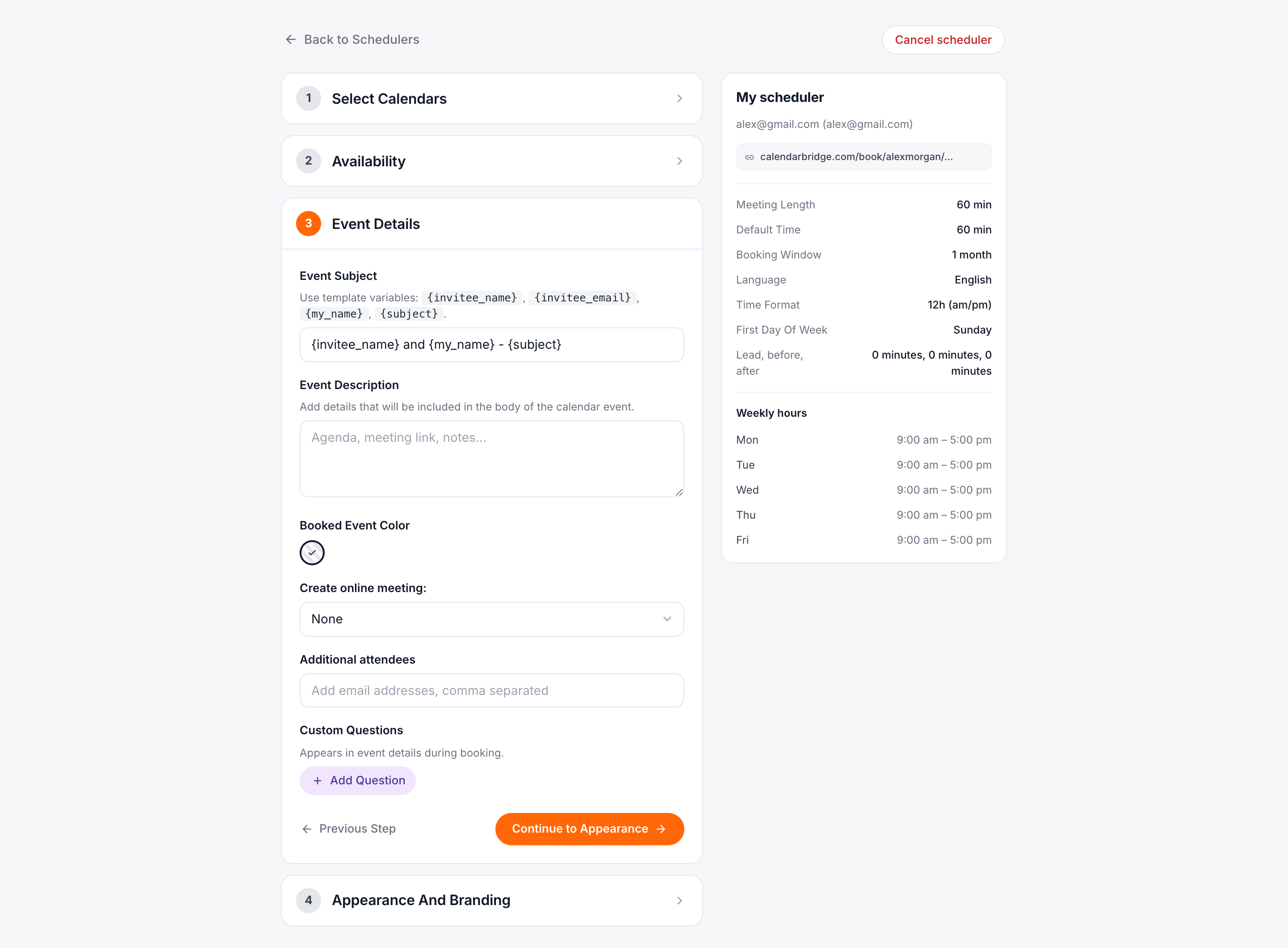
2.5.1 Vlastní předmět
V tomto textovém poli můžete nastavit předmět událostí rezervovaných prostřednictvím tohoto plánovače. Chcete-li, aby byl předmět přizpůsoben pro každou událost, můžete použít následující zástupné symboly:
{subject}– tento zástupný symbol bude nahrazen předmětem zadaným pozvaným účastníkem při rezervaci schůzky přes tento plánovač.{invitee_name}– Jméno zadané pozvaným účastníkem při rezervaci schůzky přes tento plánovač.{invitee_email}– E-mailová adresa zadaná pozvaným účastníkem při rezervaci schůzky přes tento plánovač.{my_name}– Jméno na účtu, který je použit jako rezervační kalendář pro tento plánovač.{my_email}– E-mailová adresa na účtu, který je použit jako rezervační kalendář pro tento plánovač.
Příklad 1: Schůzka 1 na 1 s Jane – Všechny události rezervované prostřednictvím tohoto plánovače budou mít předmět “Schůzka 1 na 1 s Jane.”
Příklad 2: {invitee_name} a {my_name} – {subject} – Příkladem události rezervované prostřednictvím tohoto odkazu by mohlo být “Jack Doe a Busy Jane – strategická schůzka”
2.5.2 Poznámky/podrobnosti události
Do textového pole můžete zadat libovolné podrobnosti, které chcete, aby se zobrazily v těle pozvánky. To může zahrnovat personalizované zprávy, odkazy na zoom apod. nebo jakýkoli jiný požadovaný text.
Uživatelé Zoom: pokud chcete použít své osobní ID schůzky (Personal Meeting ID), zadejte tuto informaci do pole Podrobnosti události. Pokud chcete pro každou schůzku vygenerovat jedinečnou konferenci Zoom, přejděte na sekci “Online Meeting” v kroku 2.5.4 níže.
2.5.3 Barva rezervované události
To vám umožňuje vybrat konkrétní barvu pro události vytvořené prostřednictvím plánovacího odkazu. To může být užitečné, abyste na první pohled viděli, které události ve vašem kalendáři byly rezervovány prostřednictvím vašeho plánovacího odkazu. “Calendar default” znamená, že události rezervované prostřednictvím vašeho plánovacího odkazu budou mít výchozí barvu určenou aplikací Outlook nebo Google Kalendář.
2.5.4 Vytvoření online schůzky
Pokud je v této sekci zaškrtnuto políčko, bude automaticky vygenerována jedinečná online konference a její podrobnosti budou automaticky přidány do pozvánky.
Pokud je rezervačním kalendářem kalendář Microsoft, bude k dispozici zaškrtávací políčko pro přidání jedinečné konference Teams nebo Skype ke schůzkám rezervovaným prostřednictvím tohoto plánovacího odkazu (zda půjde o Teams nebo Skype, určují nastavení vašeho účtu Microsoft).
Pokud je rezervačním kalendářem kalendář Google, bude k dispozici zaškrtávací políčko pro přidání konference Google Meet ke schůzkám rezervovaným prostřednictvím tohoto plánovacího odkazu.
Pokud jste připojili účet Zoom (viz připojení účtu Zoom), bude k dispozici zaškrtávací políčko pro přidání jedinečné konference Zoom ke schůzkám rezervovaným prostřednictvím tohoto plánovacího odkazu. Poznámka: pokud chcete použít své osobní ID schůzky Zoom (Personal Meeting ID), přejděte na pole “Event Details” popsané v kroku 2.5.2 výše.
2.5.5 Přidání dalších pozvaných
Pokud existují další osoby, které by měly být automaticky zvány na schůzky rezervované prostřednictvím tohoto plánovače, zadejte zde jejich e-mailové adresy oddělené čárkami.
2.5.6 Přidání formuláře/otázek
Tato sekce vám umožňuje vytvořit formulář/dotazník, který vyplní pozvaní účastníci rezervující si schůzku přes plánovač. Každá přidaná otázka/výzva bude spojena s textovým polem, do kterého může pozvaný účastník napsat odpověď.
Aby někdo mohl zobrazit vaši dostupnost a rezervovat si s vámi schůzku pomocí plánovače, jednoduše mu sdílejte odkaz přes e-mail, chat apod.
2.6 Vzhled a branding
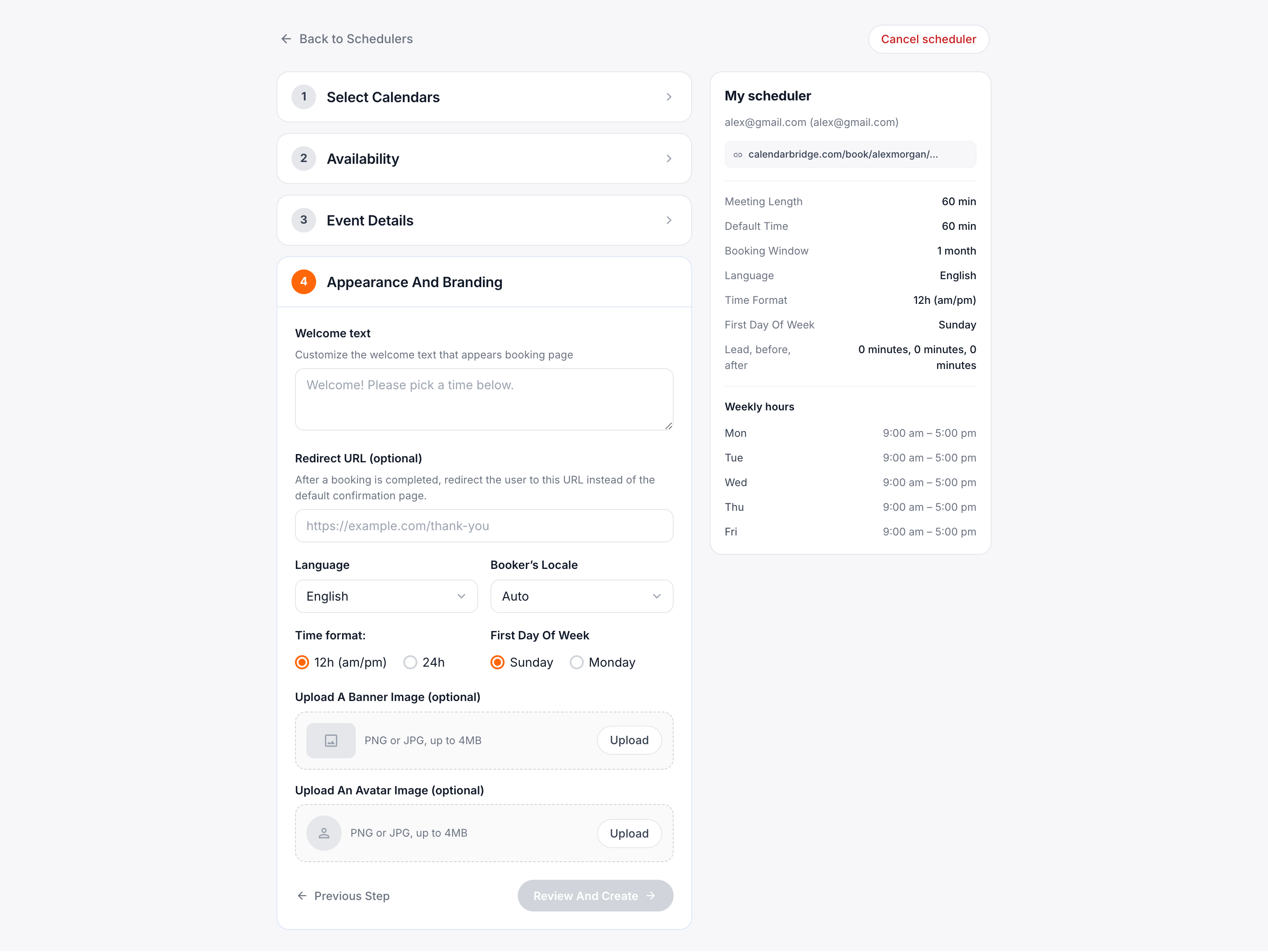
2.6.1 Přizpůsobení uvítacího textu, který se zobrazuje na rezervační stránce
Toto je text, který se zobrazuje v horní části vaší rezervační stránky (viz obrázek níže).
2.6.2 Přesměrovací URL adresa
Po dokončení rezervace přesměrujte uživatele na vlastní URL adresu místo na výchozí stránku s potvrzením.
2.6.3 Obrázek banneru/logo (volitelné)
Pokud je nahrán obrázek, zobrazí se místo loga CalendarBridge v horní části stránky (viz obrázek níže). Na počítači bude obrázek banneru zmenšen na šířku 576 pixelů. Na mobilním zařízení bude obrázek banneru zmenšen na 100 % šířky zařízení (např. 390 pixelů na iPhonu 13). Pokud šířka obrázku tyto hodnoty přesahuje, šířka a výška budou zmenšeny proporcionálně.
2.6.4 Obrázek avataru (volitelné)
Avatar se zobrazuje pod uvítacím textem. Pokud není nahrán žádný obrázek, prostor zůstane jednoduše prázdný. Obrázek bude zmenšen na šířku 100px. Obvykle je nejlepší použít soubor s obrázkem, který je čtvercový nebo má šířku 100 pixelů.
Klikněte na “Review and Create”, čímž se zobrazí obrazovka kontroly plánovače:
Pokud potřebujete provést jakékoli změny, klikněte na “Back.”
Pokud vše vypadá v pořádku, klikněte na “Create” a budete přesměrováni zpět na stránku s přehledem plánovačů, kde se zobrazí nově vytvořený plánovač.