Vytvoření veřejného kanálu kalendáře
Sdílejte libovolné vybrané kalendáře jako kanál pouze pro čtení — jako webový odkaz, předplatné ICS nebo kód pro vložení na web, s úplnými podrobnostmi událostí, nebo pouze s dostupností.
Sdílený kalendář (nazývaný také veřejný kanál kalendáře) je zobrazení jednoho nebo více vašich kalendářů pouze pro čtení, které si kdokoli může otevřít v prohlížeči, předplatit ve své vlastní kalendářové aplikaci nebo prohlédnout vložené na vašem webu — bez nutnosti účtu CalendarBridge na jeho straně. Sami si zvolíte, které kalendáře budou zahrnuty a kolik podrobností o událostech bude viditelných — až po zobrazení pouze obsazeno/volno.
Vytvoření sdíleného kanálu
-
Otevřete Calendar Sharing a vytvořte nový kanál.
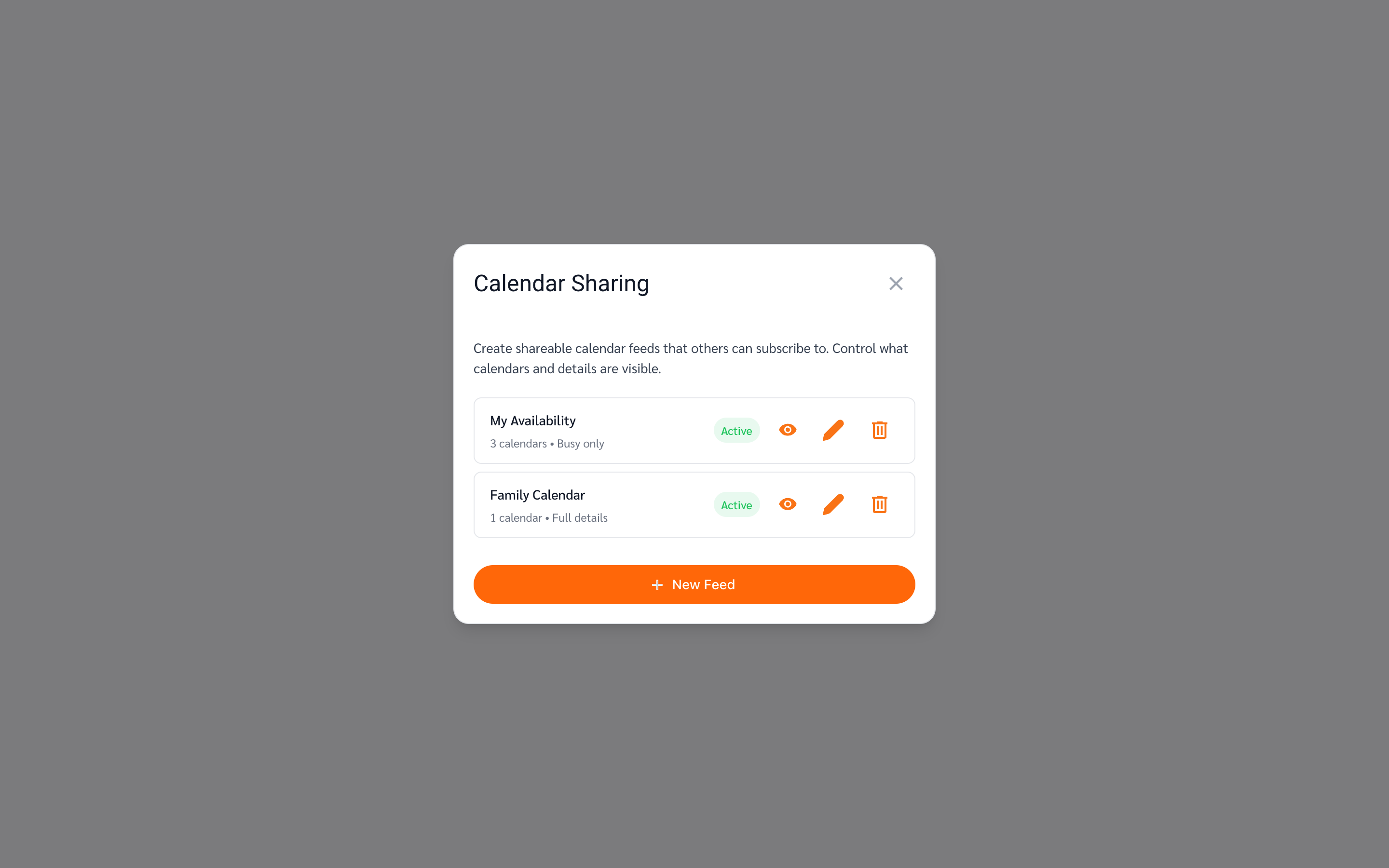
Otevřete svůj sjednocený kalendář a klikněte na Calendar Sharing (Sdílení kalendáře) v levém bočním panelu (pod seznamem kalendářů). Dialog zobrazí všechny kanály, které jste již vytvořili. Klikněte na New Feed (Nový kanál).
-
Nakonfigurujte kanál.
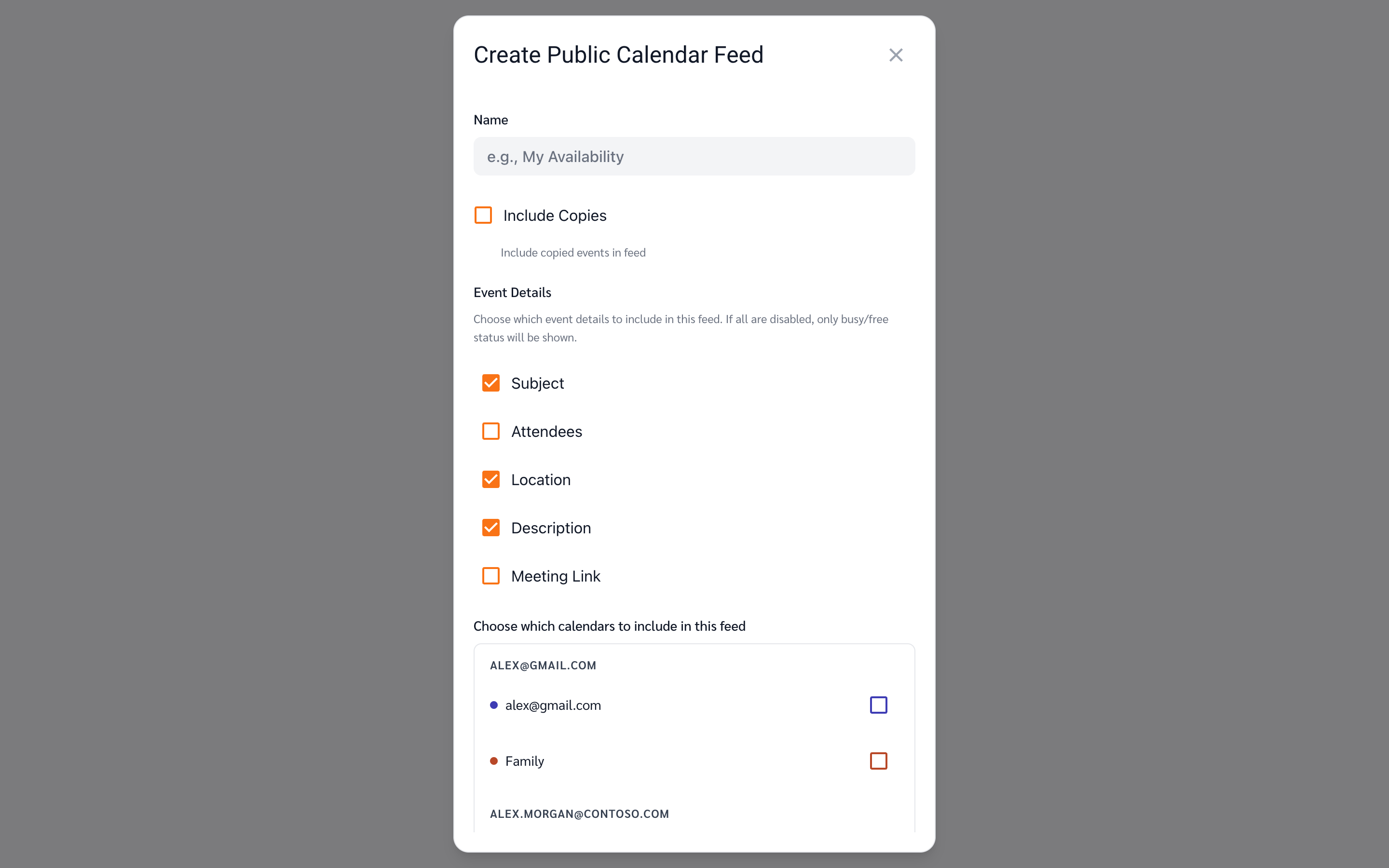
Zadejte název kanálu (to je titulek, který lidé uvidí) a poté zvolte, co se má zobrazovat:
- Include Copies (Zahrnout kopie) — určuje, zda se v kanálu zobrazí události, které CalendarBridge synchronizoval do kalendáře jako kopie. Nechte tuto možnost vypnutou, aby se stejná schůzka nezobrazovala dvakrát, když sdílíte původní i synchronizovaný kalendář.
- Event Details (Podrobnosti události) — zaškrtněte, která pole budou viditelná: Subject, Attendees, Location, Description a Meeting Link. Pokud odškrtnete všechna, kanál zobrazí pouze bloky obsazeno/volno — ideální pro sdílení dostupnosti, aniž byste prozradili, co děláte.
- Calendars (Kalendáře) — vyberte libovolnou kombinaci kalendářů napříč všemi propojenými účty. Právě díky tomu je kanál jedním agregovaným kalendářem.
-
Klikněte na Create.
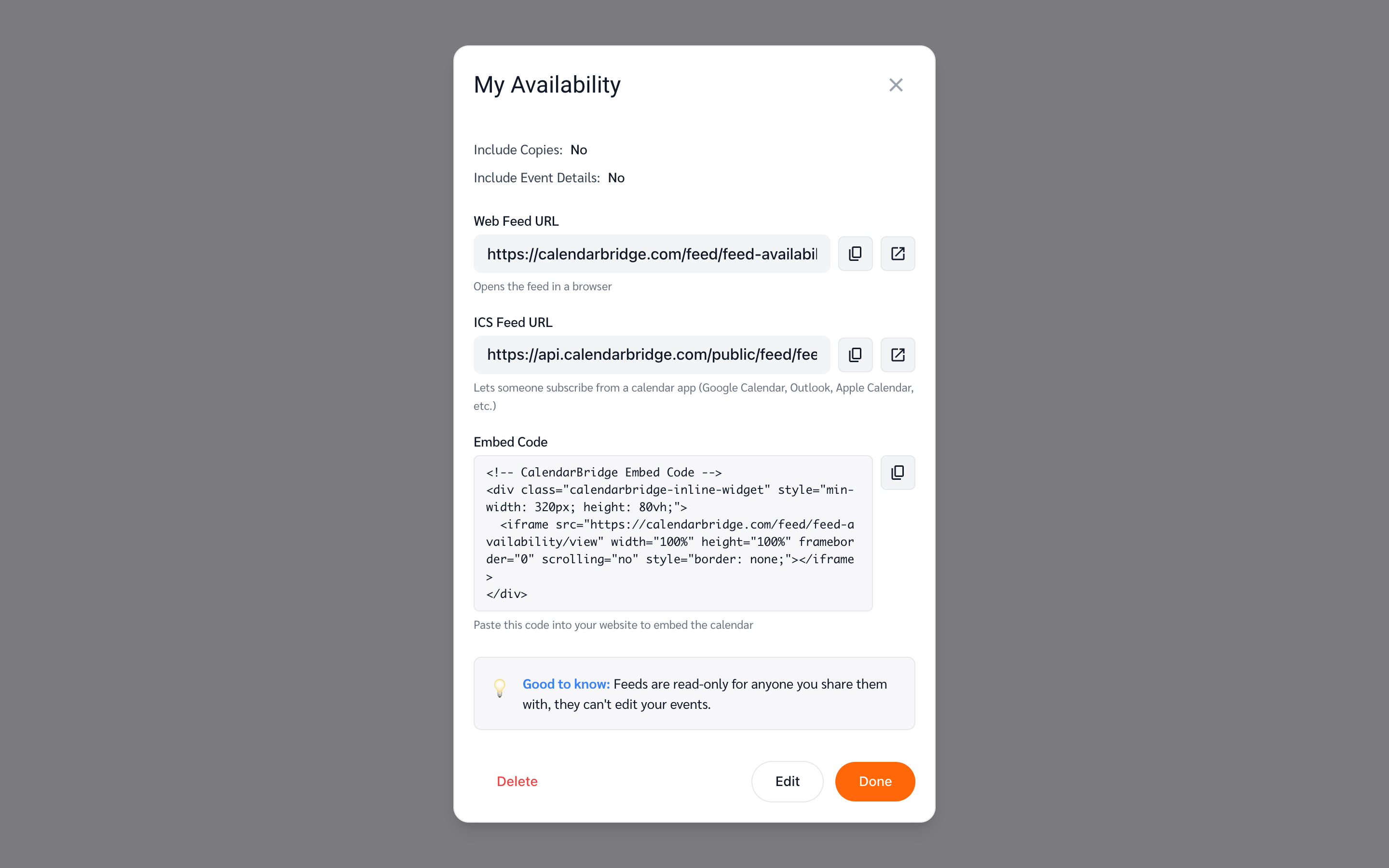
Kanál se vytvoří a jeho odkazy pro sdílení se ihned otevřou.
-
Sdílejte kalendář.
Každý kanál lze sdílet třemi způsoby:
- Web Feed URL — odkaz, který otevře kalendář v libovolném prohlížeči.
- ICS Feed URL — odkaz pro předplatné pro kalendářové aplikace. Příjemce jej přidá jako odebíraný/internetový kalendář v Google Calendar, Outlooku, Apple Calendar nebo v jakékoli jiné aplikaci, která podporuje ICS, a kalendář zůstává automaticky aktuální.
- Embed Code (Kód pro vložení) — úryvek, který vložíte do HTML svého webu, aby se kalendář zobrazil přímo na stránce, podobně jako vložené video.
Použijte tlačítko kopírování vedle každého z nich. Tyto odkazy můžete kdykoli znovu otevřít pomocí tlačítka visibility View Details u daného kanálu v dialogu Calendar Sharing.
Co lidé uvidí
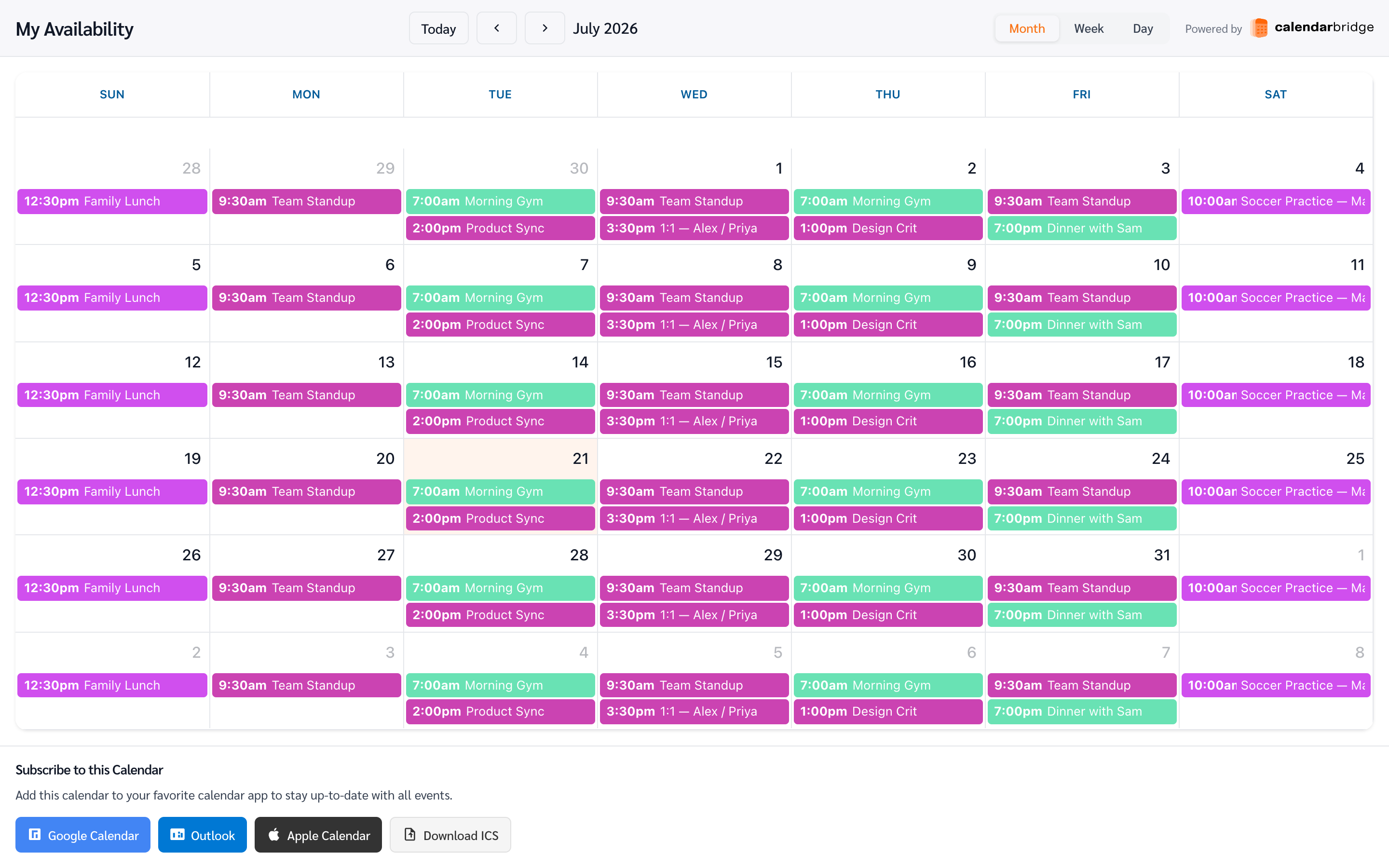
Webové zobrazení (i vložený kalendář) ukazuje kombinované události ze všech zahrnutých kalendářů, barevně odlišené podle jednotlivých kalendářů, se zobrazením měsíce, týdne a dne. Lišta Subscribe to this Calendar (Předplatit tento kalendář) pod ním nabízí tlačítka pro Google Calendar, Outlook a Apple Calendar na jedno kliknutí, plus přímé stažení souboru ICS.
Kanály jsou pouze pro čtení: diváci se mohou dívat, ale nemohou vaše události upravovat, přesouvat ani mazat. Pokud jste vypnuli všechny podrobnosti událostí, uvidí pouze bloky obsazenosti bez názvů.
Sdílení dostupnosti bez podrobností
Odškrtněte všechna pole v části Event Details a z kanálu se stane zobrazení pouze s obsazeností: diváci uvidí bloky času, kdy máte zabráno, bez názvů, účastníků, míst, popisů i odkazů na schůzky.
Právě tohle vám kalendářové platformy nedají všechny. Google Calendar má oprávnění ke sdílení „Zobrazit pouze volno/obsazeno (skrýt podrobnosti)“ a Outlook má úroveň pouze pro dostupnost, ale iCloud nemá vůbec žádný ekvivalent — sdílený nebo zveřejněný kalendář iCloud vždy nese úplné podrobnosti událostí. Kanál pouze s obsazeností tuto mezeru zaplňuje, a protože kanál může zahrnovat více účtů, jediný odkaz může najednou ukázat vaši souhrnnou dostupnost napříč iCloudem, Googlem i Outlookem.
Podrobně tento případ popisuje článek sdílení kalendáře iCloud pouze jako volno/obsazeno.
Správa kanálů
Zpět v dialogu Calendar Sharing každý řádek kanálu ukazuje, kolik kalendářů zahrnuje a zda sdílí úplné podrobnosti, nebo pouze obsazenost, spolu se třemi akcemi:
- View Details (Zobrazit podrobnosti) — znovu otevře odkazy pro sdílení (web, ICS, vložení).
- Edit (Upravit) — přejmenujte kanál, změňte viditelné podrobnosti nebo přidejte či odeberte kalendáře. Všichni, kdo odkazy používají, uvidí změnu okamžitě; adresy URL zůstávají stejné.
- Delete (Smazat) — trvale odstraní kanál. Každý, kdo používá jeho odkazy, ztratí přístup a odebírané kalendáře se přestanou aktualizovat.