AI asistent
Přenechte střídavou komunikaci ohledně plánování asistentovi, který za vás posílá e-maily. Přepošlete mu vlákno nebo ho přidejte do kopie u jakéhokoli vlákna a on odpoví s termíny vycházejícími z vaší skutečné dostupnosti, řídí se pravidly, která napíšete běžným jazykem, a zarezervuje schůzku do kalendáře, který si vyberete. Tento průvodce popisuje každé nastavení na stránce AI asistenta — nastavení, dostupnost, videokonference, textové pole s pravidly, testovací nástroj Vyzkoušet, konverzace a seznam asistentů.
Základy asistenta
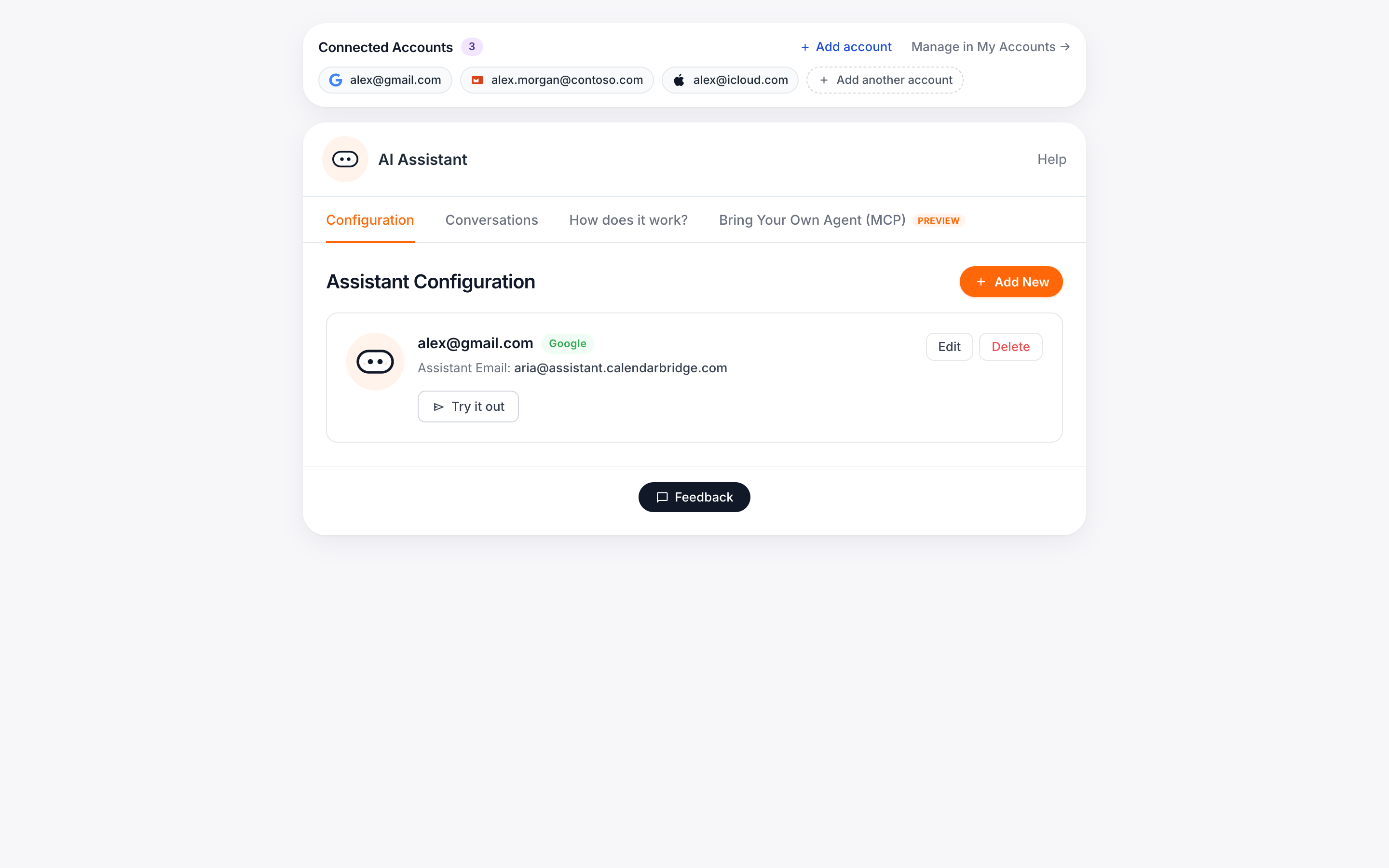
Otevřete AI asistenta z bočního panelu. Stránka je jedna karta se čtyřmi záložkami nahoře: Konfigurace, Konverzace, Jak to funguje? a Připojte vlastního agenta (MCP). Nad kartou je stejný panel Připojené účty, jaký uvidíte u Plánovačů — potřebujete mít připojený alespoň jeden účet kalendáře, aby asistent měl vůči čemu plánovat.
Chcete raději používat vlastní AI? Záložka Připojte vlastního agenta (MCP) umožňuje připojit Claude, ChatGPT, Cursor a další MCP klienty přímo k vašemu účtu CalendarBridge.
Co asistent dělá
Váš asistent CalendarBridge je dostupný na e-mailové adrese, která vypadá jako assistant@ai.calendarbridge.com. Přepošlete mu vlákno — nebo ho přidejte do kopie u odpovědi — a on:
- Čte informace o volných/obsazených termínech z vašeho primárního kalendáře (a z případných dalších kalendářů označených jen pro dostupnost).
- Navrhuje termíny respektující vaši pracovní dobu, časové pásmo a pravidla napsaná běžným jazykem ve vaší Konfiguraci uživatele.
- Odpovídá ve vlákně z adresy vašeho asistenta, takže druhá strana může dál psát e-maily, jako by komunikovala se skutečnou osobní asistentkou.
- Jakmile se všichni shodnou na termínu, zarezervuje schůzku — s odkazem na video, pokud máte nastaveného výchozího poskytovatele — a zapíše ji do vašeho kalendáře.
Tři záložky ve zkratce
| Záložka | K čemu slouží |
|---|---|
| Konfigurace | Vyberte svůj primární e-mailový účet, kalendáře pouze pro dostupnost, časové pásmo, výchozí videokonference a pravidla v běžném jazyce, kterými se asistent řídí. Zde také přidáte druhou konfiguraci nebo odstraníte existující. |
| Konverzace | Každé e-mailové vlákno, které asistent zpracoval, se stavem (čeká na odpověď / zarezervováno / odmítnuto) a zobrazením přepisu. |
| Jak to funguje? | Čtyřkrokový průvodce asistentem — užitečný pro nové uživatele a ke sdílení s kolegy, kteří budou brzy přidáni do kopie. |
Nastavte si asistenta
Při první návštěvě Konfigurace uvidíte vystředěný prázdný stav — maskota, tři body popisující, co asistent umí, a tlačítko Nakonfigurovat mého asistenta. Kliknutím na něj otevřete konfigurační formulář.
-
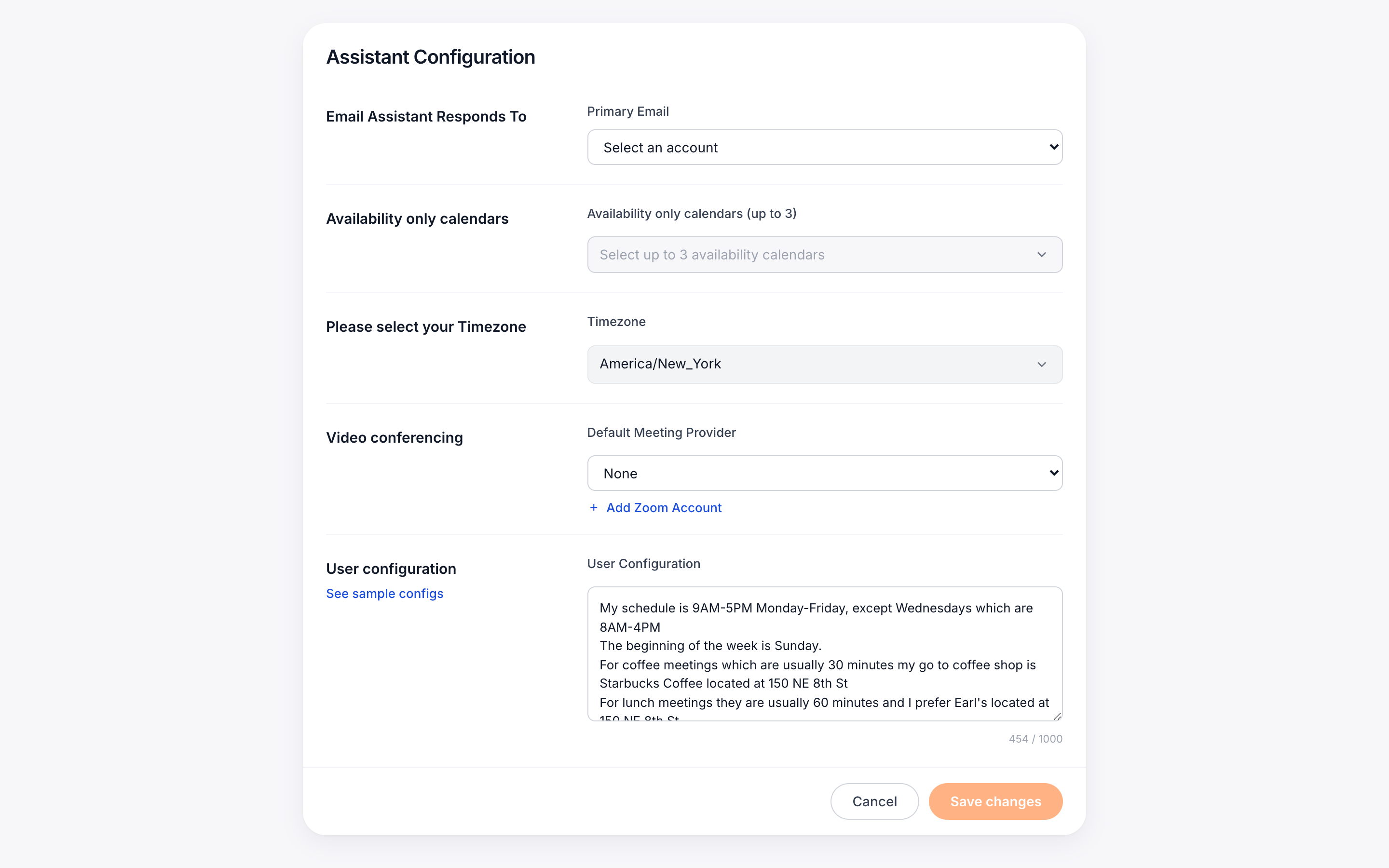
Krok 1 — Vyberte e-mailový účet, ze kterého asistent odpovídá
V sekci E-mailový účet, na který asistent odpovídá vyberte Google, Microsoft nebo Apple. Jde o účet, z jehož kalendáře bude asistent číst volné/obsazené termíny a do kterého bude zapisovat rezervace. Pokud požadovaný poskytovatel ještě není v seznamu, klikněte na Přidat účet a vybrat primární kalendář, čímž přejdete na Moje účty a připojíte ho.
Adresa vašeho asistenta se vygeneruje na základě této volby — například
assistant@ai.calendarbridge.com. Po uložení je vidět v seznamu Konfigurace a je to adresa, kterou lidé uvidí v poli kopie u každého vlákna, do kterého se asistent zapojí. -
Krok 2 — Přidejte kalendáře pouze pro dostupnost (volitelné)
Pomocí rozbalovací nabídky Kalendáře pouze pro dostupnost přidejte vedlejší kalendáře, jejichž události mají blokovat čas, ale do kterých nechcete zapisovat rezervace. Typickou volbou jsou zde osobní kalendáře, sdílené týmové kalendáře a kalendáře nepřítomnosti.
Pomocí + Přidat další účty připojíte další účet a jeho kalendáře se zobrazí ve stejné nabídce.
-
Krok 3 — Potvrďte své časové pásmo
Vyberte své časové pásmo z rozbalovací nabídky Časové pásmo — ve výchozím stavu se nastaví podle toho, co hlásí váš prohlížeč. Asistent ho používá k převodu časů ve svých odpovědích („co takhle středa v 10:00 SEČ?“) a k interpretaci příchozích časů, které nemají výslovně uvedené pásmo.
-
Krok 4 — Nastavte výchozího poskytovatele videokonferencí
Jako výchozí vyberte jednu z možností Žádný, Zoom, Google Meet nebo Microsoft Teams. Podrobně se tomu věnujeme v části Výchozí videokonference.
-
Krok 5 — Napište svá pravidla plánování a uložte
Textové pole Konfigurace uživatele je místo, odkud asistent čerpá většinu své osobnosti — viz Pravidla plánování. Až budete hotovi, klikněte na Uložit změny. Formulář se zavře a ocitnete se v seznamu Konfigurace s novou kartou asistenta.
Dostupnost a časové pásmo
Asistent používá stejný model dostupnosti jako vaši plánovači, s několika rozdíly, o kterých stojí za to vědět.
Primární kalendář (zapisovatelný)
Kalendář přiřazený k účtu, který jste vybrali v kroku 1, je rezervační kalendář. Rezervace potvrzené asistentem se zapisují sem; obsazené události v něm blokují dostupnost.
Kalendáře pouze pro dostupnost (jen ke čtení)
Kalendáře přidané v sekci Kalendáře pouze pro dostupnost se čtou kvůli volným/obsazeným termínům, ale nikdy se do nich nezapisuje. Použijte je k tomu, abyste:
- Blokovali osobní závazky, aniž byste je odhalovali — sdílí se jen informace volno/obsazeno, ne názvy.
- Respektovali týmový nebo sdílený kalendář, aniž byste asistentovi dali přístup k zápisu.
- Přidali kalendář dovolené/nepřítomnosti, aby asistent nenavrhoval termíny během vašeho výjezdu.
Časové pásmo
Časové pásmo, které zde vyberete, je „domovské“ pásmo asistenta — podle něj formuluje časy v odchozích odpovědích. Pokud protistrana píše v jiném pásmu („co takhle 15:00 SEČ?“), asistent při navrhování alternativ převádí čas na vaše pásmo.
Výchozí videokonference
Rozbalovací nabídka Výchozí poskytovatel schůzek určuje typ odkazu, který asistent připojí k rezervacím, pokud e-mailové vlákno nežádá něco konkrétního.
- Žádný — nepřidá se žádný odkaz. Použijte, pokud se většina vašich rezervací koná osobně nebo používá místo, kterého by se asistent neměl dotýkat.
- Zoom — vygeneruje odkaz Zoom z účtu Zoom propojeného s vaším profilem CalendarBridge. Pokud jste ho ještě nepropojili, odkaz + Přidat účet Zoom pod nabídkou spustí tento proces.
- Google Meet — vygeneruje odkaz Meet. Vyžaduje primární účet Google; pokud je váš primární účet Microsoft nebo Apple, možnost je stále vybratelná, ale asistent se vrátí k písemné výzvě, ve které se protistrany zeptá na preferovaný nástroj pro konferenční hovory.
- Microsoft Teams — stejně jako Meet, ale pro Teams. Nejlépe funguje v kombinaci s primárním účtem Microsoft.
Pravidla plánování (Konfigurace uživatele)
Textové pole Konfigurace uživatele je osobností asistenta. Jde o volný blok v běžném jazyce (až 1 000 znaků), který asistent konzultuje při každé odpovědi. Počítadlo znaků vpravo dole v poli se aktualizuje za psaní.
Co do něj napsat
Cokoliv, co byste první den řekli skutečné osobní asistentce. Výchozí hodnoty, které předvyplňujeme novým uživatelům, pokrývají běžné kategorie — nahraďte je vlastními:
- Pracovní doba — např. „Můj rozvrh je 9:00–17:00 od pondělí do pátku, kromě středy, kdy je to 8:00–16:00.“
- Preferovaná okna pro schůzky — např. „Nejlepší časy na schůzky jsou pozdní dopoledne nebo časné odpoledne.“
- Pevné blokace — např. „Nikdy nic neplánuj o svátcích ani o víkendech.“
- Výchozí délka — např. „Standardně nastavuj schůzky na 30 minut, pokud vlákno neuvádí jinak.“
- Rezervy — např. „Mezi schůzkami po sobě nechávej 15 minut volno.“
- Tón — např. „Buď stručný a profesionální; podepisuj se ‚— Sam (přes asistenta)‘.“
Zkontrolujte ukázkovou konfiguraci
Odkaz Zkontrolovat ukázkovou konfiguraci nad textovým polem otevře osvědčený příklad, který si můžete zkopírovat a upravit. Je to nejrychlejší způsob, jak zjistit, jak podrobní můžete být, aniž byste překročili limit 1 000 znaků.
Jak se pravidla uplatňují
Pravidla se uplatňují při každé odpovědi — žádný samostatný krok „zveřejnit“ neexistuje. Uložte změny a další vlákno, které asistent zpracuje, už použije nové znění. Pokud jste uprostřed vlákna ve chvíli, kdy pravidlo změníte, další odpověď v tomto vláknu se jím už řídí.
Vyzkoušet
Každý nakonfigurovaný asistent má na své kartě tlačítko Vyzkoušet. Kliknutím na něj otevřete tester ukázkového e-mailu — skutečný e-mail sestavený pro vašeho asistenta, ale předvyplněný jedním ze čtyř připravených scénářů, abyste si mohli prohlédnout, jaký typ odpovědi dostanete.
Uvnitř okna
- Od — vaše primární e-mailová adresa (adresa přiřazená ke konfiguraci).
- Komu — zadejte adresu, na kterou má asistent odpovědět. Toto je jediné pole, které vyplňujete.
- Kopie — předvyplněná adresou vašeho asistenta. Odstranění by odeslalo běžný e-mail, takže pole je zobrazeno, ale uzamčeno.
- Předmět — předmět scénáře.
- Text — zpráva scénáře.
Vyberte scénář
Pomocí šipek ‹ / › (nebo teček stránkování) přepínejte mezi čtyřmi vestavěnými ukázkami:
- Obecná žádost o schůzku — „Hledám 30 minut příští týden.“
- Najít konkrétní termín — „Hodilo by se úterý ve 14:00?“
- Přeložit existující schůzku — „Můžeme přesunout náš hovor?“
- Kontrola nepřítomnosti — „Jsi volný týden od 14.?“
Odešlete ji
Klikněte na Odeslat. Asi na sekundu se zobrazí načítací animace, poté se nahoře v okně objeví zelený pruh s potvrzením — „Ukázka odeslána. Zkontrolujte si schránku.“ Skutečná odpověď dorazí do schránky příjemce během minuty až dvou a vlákno se objeví na záložce Konverzace.
Konverzace
Záložka Konverzace je přehled každého e-mailového vlákna, kterého se asistent dotkl, seskupený podle stavu.
Stavy vlákna
- Čeká na odpověď — asistent navrhl termíny a čeká na druhou stranu.
- Zarezervováno — termín byl dohodnut a událost je ve vašem kalendáři. Karta odkazuje na událost.
- Odmítnuto nebo zrušeno — protistrana odstoupila, nebo byla schůzka po rezervaci zrušena.
- Vyžaduje váš vstup — asistent označil vlákno k lidské kontrole. Obvykle je to vyvoláno nejednoznačným požadavkem nebo konfliktem pravidel, který nedokázal vyřešit. Otevřete vlákno, kde uvidíte poznámku asistenta, a v případě potřeby odpovězte ručně.
Čtení přepisu
Kliknutím na libovolné vlákno rozbalíte celou vzájemnou komunikaci. Každá zpráva má časové razítko a označení, kdo ji odeslal (vy, asistent nebo protistrana). Pravý panel přepisu zobrazuje navržené a vybrané termíny.
Prázdné stavy
Než někdo napíše vašemu asistentovi, záložka zobrazuje vystředěného maskota s textem Zatím žádné konverzace — přepošlete asistentovi jakýkoli e-mail o plánování nebo ho do něj přidejte do kopie a odpovědi se zobrazí zde. Odešlete ukázku ze sekce Vyzkoušet, čímž vytvoříte svůj první řádek.
Spravujte existující asistenty
Výchozím zobrazením záložky Konfigurace je seznam karet asistentů. Každá karta zobrazuje primární e-mailovou adresu (se štítkem poskytovatele — Outlook, Google nebo iCloud), pro ni vygenerovanou e-mailovou adresu asistenta a tři akce.
| Akce | Kde se nachází | Co dělá |
|---|---|---|
| Vyzkoušet | Obrysová pilulka v těle karty | Otevře tester ukázkového e-mailu — viz Vyzkoušet. |
| Upravit | Vpravo nahoře na kartě | Znovu otevře konfigurační formulář se všemi předvyplněnými poli. Uložení přepíše existujícího asistenta — e-mailová adresa asistenta zůstává stejná. |
| Odstranit | Červené tlačítko Odstranit vedle Upravit | Odstraní kartu asistenta. E-mailová adresa asistenta okamžitě přestane přijímat novou poštu; probíhající vlákna se uzavřou s poznámkou od asistenta vysvětlující, že byl vyřazen z provozu. |
| Přidat nový | Vpravo nahoře na záložce Konfigurace | Spustí konfigurační formulář s prázdnými poli, abyste mohli přidat druhého (nebo třetího) asistenta vázaného na jiný primární účet. |
| Zpětná vazba | Tmavá pilulka ve spodní části každé karty | Otevře rychlý formulář pro odeslání poznámky o odpovědích asistenta týmu CalendarBridge. Užitečné, když asistent špatně pochopí požadavek nebo chcete, aby zvládal nový scénář. |