Eine Sync-Verbindung bearbeiten
Aufgrund unseres datenschutzorientierten Synchronisierungsansatzes muss das Bearbeiten einer Synchronisierung mit dem Entfernen aller Kopien beginnen.
Das Bearbeiten einer Sync-Verbindung erfordert das Entfernen vorhandener Kopien aus Ihren Kalendern. Dies verursacht viele Aktivitäten in Ihrem Kalender und kann dazu führen, dass Google und/oder Microsoft Ihr Konto vorübergehend mit einer Ratenbegrenzung belegen. Daher ist es am besten, häufige Bearbeitungen nach Möglichkeit zu vermeiden. Erfahren Sie hier mehr.
-
Gehen Sie zu Ihrem Synchronisierungs-Dashboard
-
Beginnen Sie die Bearbeitung einer Synchronisierung, indem Sie auf die Schaltfläche ‘Bearbeiten’ im Sync-Element klicken.
-
Bestätigen Sie, dass Sie den Bearbeitungsvorgang starten möchten, indem Sie auf ‘Bearbeitung starten’ klicken.
Dadurch wird der Vorgang zum Entfernen vorhandener Kopien aus Ihrem Kalender gestartet. Dies kann bis zu 15 Minuten oder länger dauern. Sie können den Status regelmäßig überprüfen, indem Sie die Seite aktualisieren. Wenn das Entfernen abgeschlossen ist, erscheint eine Schaltfläche “Zum Bearbeiten tippen” im Sync-Element.
-
Klicken Sie auf die Schaltfläche “Zum Bearbeiten tippen”.
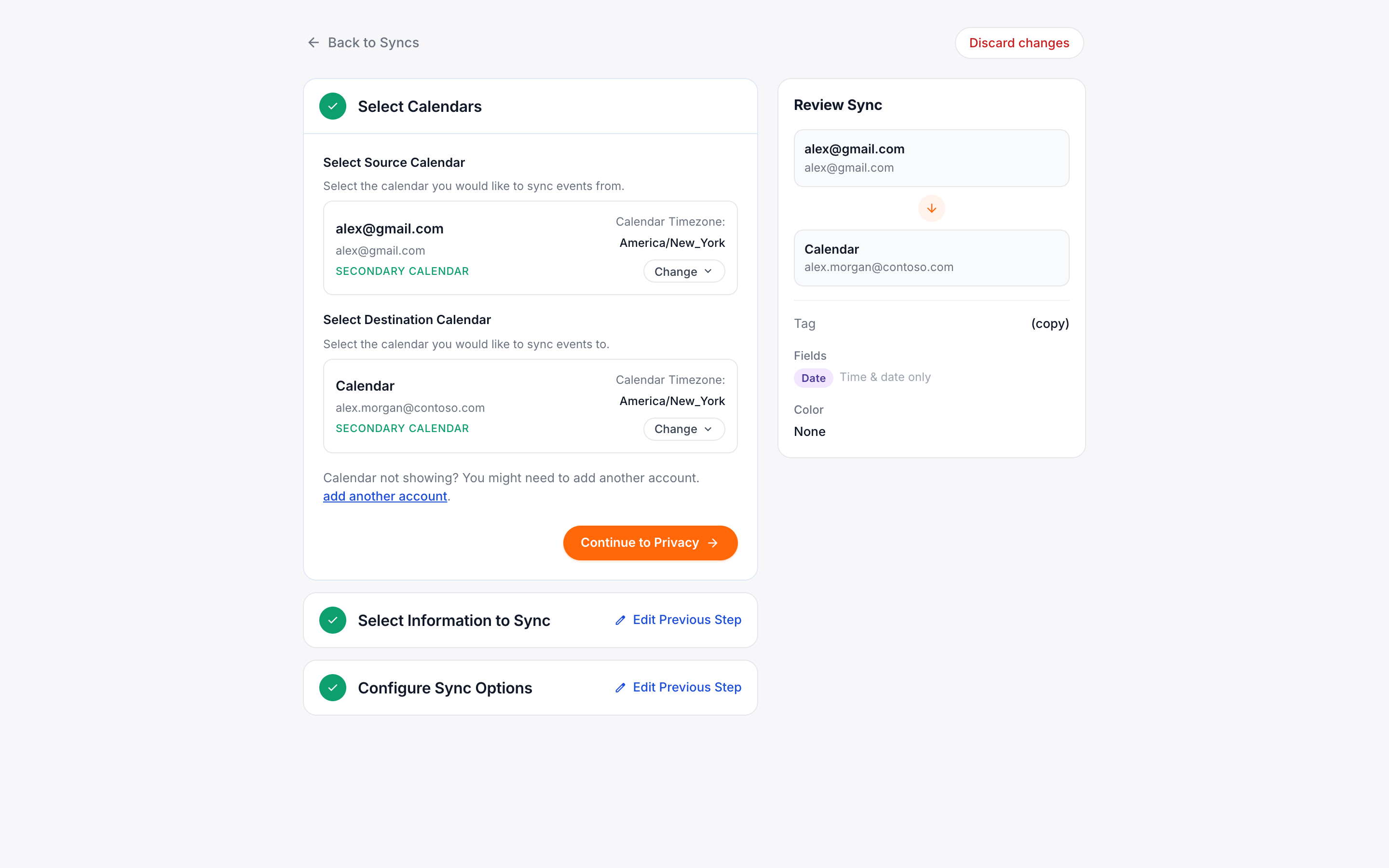
Dadurch gelangen Sie zum Einstellungsbildschirm der Sync-Verbindung (der genauso aussieht wie beim Einrichten einer Sync-Verbindung).
Sie müssen alle Schritte abschließen, damit die Bearbeitung wirksam wird. Bis dahin (d. h. solange die Bezeichnung “Zum Bearbeiten tippen” vorhanden ist) befindet sich die Sync-Verbindung in einem inaktiven Zustand.