Benutzerdefinierte ID für Planungslinks konfigurieren
Nutzer mit kostenpflichtigen Abonnements können ihre Planungslinks optional gemäß einem anpassbaren Format personalisieren.
Über benutzerdefinierte CalendarBridge-URLs
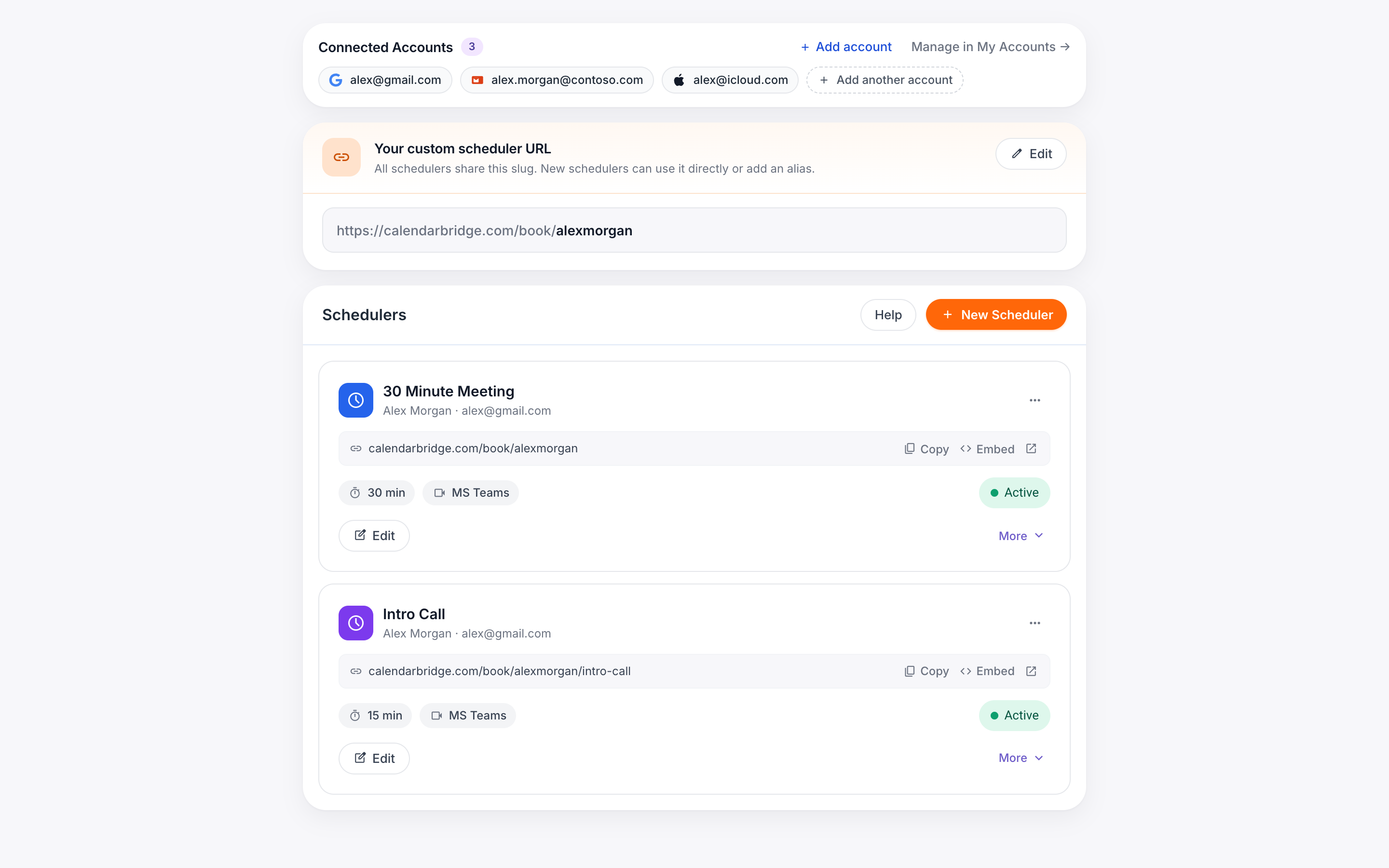
Das Standardformat eines CalendarBridge-Planungslinks lautet:
https://calendarbridge.com/book/<random id>
wobei <random id> automatisch generiert wird, wenn ein Planungslink erstellt wird.
Nutzer mit kostenpflichtigen Abonnements können ihre Planungslinks optional gemäß folgendem Format personalisieren:
calendarbridge.com/book/<unique custom id>/<(optional) additional field>.
Zum Beispiel könnte Jane ihre eindeutige benutzerdefinierte ID auf „busyjane“ setzen, sodass calendarbridge.com/book/busyjane/ zu ihrer standardmäßigen benutzerdefinierten URL wird, und sie kann zusätzliche angepasste URLs erstellen, wie zum Beispiel:
- https://calendarbridge.com/book/busyjane/intro für die Planung von Erstgesprächen mit potenziellen Kunden
- https://calendarbridge.com/book/busyjane/catchup für die Planung von Follow-ups mit bestehenden Kunden
- https://calendarbridge.com/book/busyjane/event für die Planung von Besprechungen zu einer einmaligen Veranstaltung
Außerdem kann sie weiterhin Planungslinks generieren, die das generische Format https://calendarbridge.com/book/<random id> verwenden
Ihre benutzerdefinierte URL festlegen
Klicken Sie im linken Navigationsmenü auf „scheduling“ oder geben Sie einfach https://calendarbridge.com/dashboard/schedules in Ihren Browser ein. Dort sehen Sie einen Abschnitt „Your Custom Url“.
-
Klicken Sie auf „Change“.Öffnen Sie den Abschnitt „Your Custom Url“ und klicken Sie auf „Change“.
-
Geben Sie Ihre benutzerdefinierte ID einGeben Sie Ihre benutzerdefinierte ID in das Textfeld ein. Die benutzerdefinierte ID muss (1) unter allen CalendarBridge-Nutzern eindeutig sein, (2) 5–25 Zeichen lang sein und (3) nur Kleinbuchstaben, Zahlen, Bindestriche und Unterstriche verwenden.
-
Bestätigen Sie die benutzerdefinierte IDWenn die benutzerdefinierte ID validiert wird, können Sie auf die Schaltfläche „change“ klicken, um die benutzerdefinierte ID festzulegen.