Ein Meeting planen, wenn Sie NICHT bei CalendarBridge angemeldet sind
Sie können ein Meeting über einen CalendarBridge-Planungslink auch dann planen, wenn Sie NICHT angemeldet sind.
Diese Seite führt Sie durch das Planen eines Meetings über einen CalendarBridge-Planungslink, wenn Sie NICHT bei CalendarBridge angemeldet sind. (Wenn Sie angemeldet sind, kann CalendarBridge die verfügbaren Zeitfenster automatisch anhand Ihrer Verfügbarkeit filtern. Um dies zu nutzen, folgen Sie der Anleitung zum Planen, wenn Sie bei CalendarBridge angemeldet sind.)
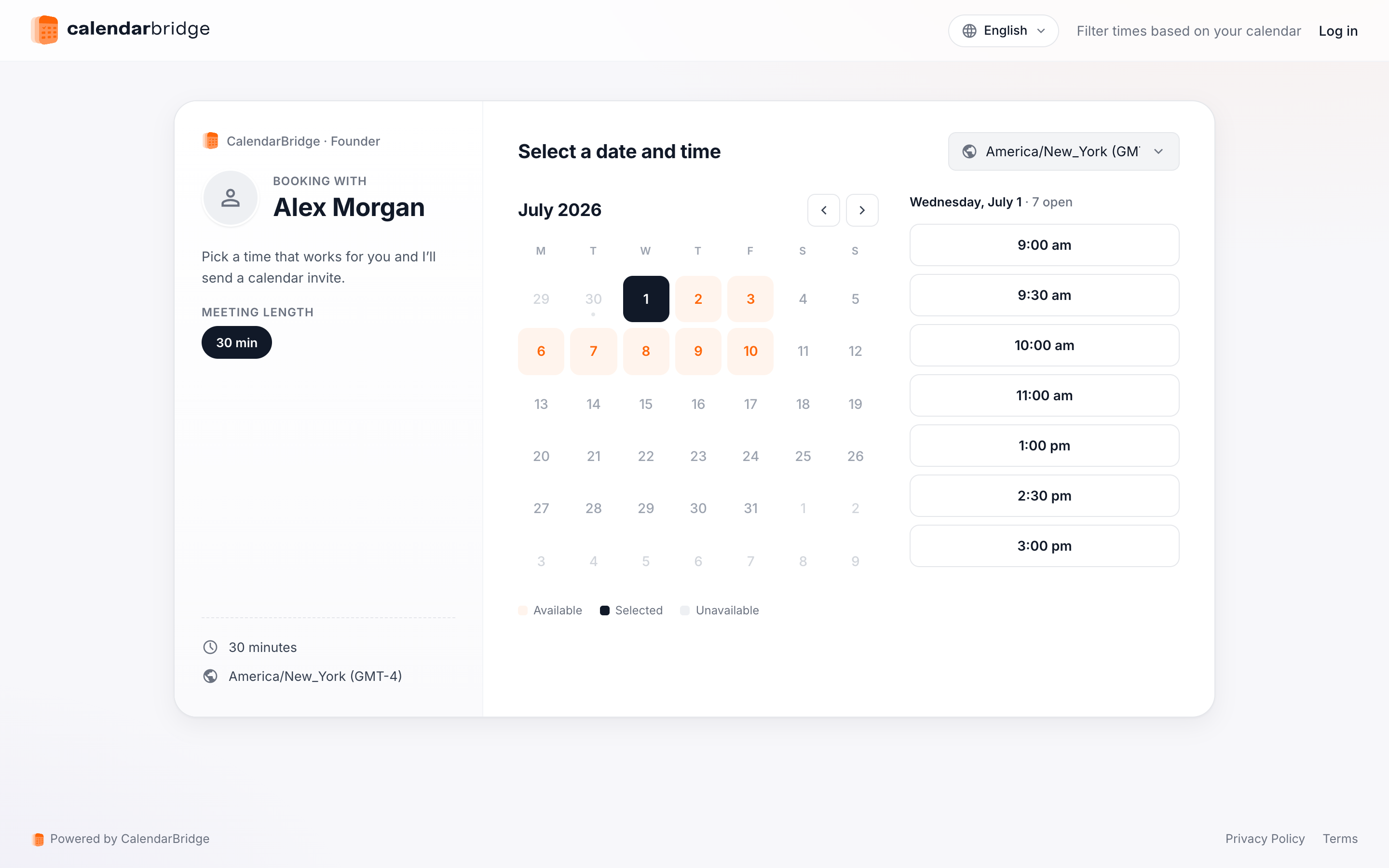
Die URL einer Planungsseite hat das Format https://calendarbridge.com/book/<unique id>. Wenn Sie NICHT bei CalendarBridge angemeldet sind, sieht die Planungsseite in etwa so aus:
Die Schritte zum Planen eines Meetings sind:
-
Meeting-Länge auswählenWenn der Inhaber der Planungsseite mehrere Meeting-Längen zulässt (wie oben gezeigt), wählen Sie die gewünschte Meeting-Länge aus. Wenn der Inhaber der Planungsseite nur eine Option für die Meeting-Länge angeboten hat, wird diese Länge automatisch ausgewählt.
-
Einen Tag auswählenVerwenden Sie das Kalender-Widget (“Pick a Day”), um den Tag auszuwählen, an dem Sie sich treffen möchten. Nach Auswahl eines Tages werden die verfügbaren Zeitfenster des Inhabers der Planungsseite für diesen Tag in der mittleren Spalte angezeigt.
-
Ein verfügbares Zeitfenster auswählen
Nachdem Sie ein Zeitfenster ausgewählt haben, gelangen Sie zur Seite mit den Meeting-Details:
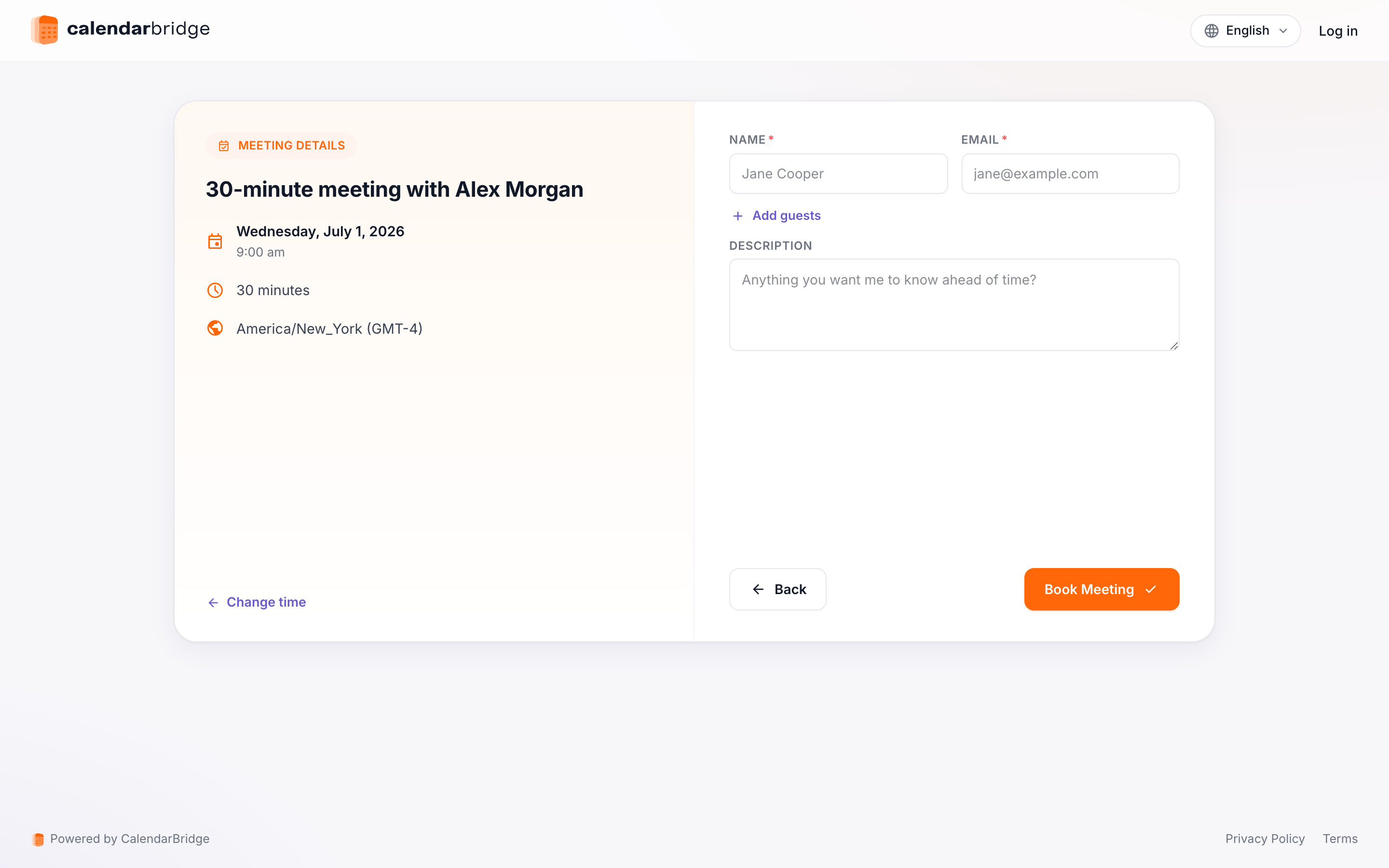
Die Detailseite enthält die folgenden Felder:
- Name: Geben Sie hier Ihren Namen ein.
- Email: Geben Sie Ihre E-Mail-Adresse ein. An diese wird die Meeting-Einladung gesendet.
- Other Attendees: Wenn Sie weitere Eingeladene (außer Ihnen selbst und dem Inhaber der Buchungsseite) wünschen, geben Sie hier deren E-Mail-Adresse(n) ein.
- Subject: Dies wird die Betreffzeile der Meeting-Einladung.
- Description: Alles, was Sie hier eingeben, erscheint im Text der Meeting-Einladung.
- Questions: Wenn der Inhaber der Buchungsseite benutzerdefinierte Fragen/Eingabeaufforderungen bereitgestellt hat, geben Sie Ihre Antworten auf die Fragen/Eingabeaufforderungen in das/die Textfeld(er) ein.
Wenn Sie die Felder ausgefüllt haben, klicken Sie auf “Book Meeting.” Das Meeting wird im Kalender des Seiteninhabers gebucht, und Einladungen werden an Sie und alle weiteren Eingeladenen gesendet.