Einrichten der mehrdirektionalen Synchronisierung
Folgen Sie diesem Abschnitt, um das Einrichten mehrerer Sync-Verbindungen auf einmal zu konfigurieren (d. h. zwei oder mehr Kalender in alle Richtungen zu synchronisieren).
Einführung
Dieser Artikel führt Sie durch das Einrichten der Synchronisierung in beide (alle) Richtungen zwischen 2 oder mehr Kalendern. Wenn Sie nur die Synchronisierung in eine Richtung von einem Kalender zu einem anderen einrichten möchten, siehe Einrichten einer einzelnen Sync-Verbindung.
Gehen Sie zu Ihrer Syncs-Seite
Klicken Sie in der oberen Navigationsleiste auf den Link “Sync”. Oder geben Sie einfach https://calendarbridge.com/dashboard/syncs in Ihren Browser ein. Wenn Sie noch keine Syncs erstellt haben, sieht es so aus:
Klicken Sie auf die Schaltfläche “Sync Multiple Calendars”, um zum Bildschirm für die Kalenderauswahl zu gelangen.
Wählen Sie die Kalender aus, die miteinander synchronisiert werden sollen
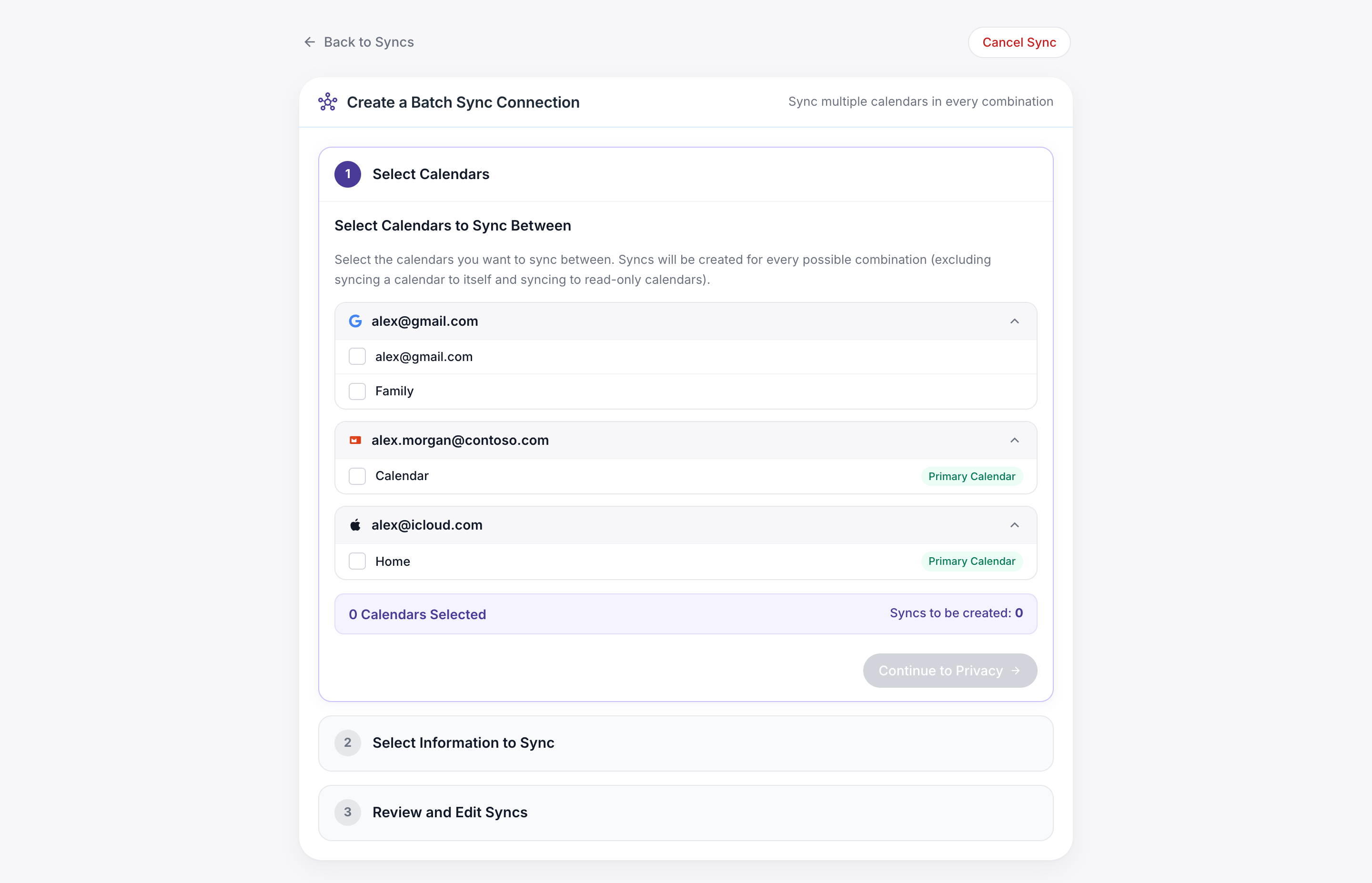
In der mittleren Spalte dieses Bildschirms sind alle Kalenderkonten aufgeführt, die Sie mit CalendarBridge verbunden haben.
Klicken Sie auf den Pfeil neben dem Konto, um eine Liste der Kalender für dieses Konto zu erweitern.
Klicken Sie dann auf den bestimmten Kalender aus diesem Konto, den Sie synchronisieren möchten.
Tun Sie dies für 2 oder mehr Kalender. (Beachten Sie: Die Auswahl von 3-4 Kalendern erfordert ein Premium-Konto. Die Auswahl von 5-6 Kalendern erfordert ein Pro-Konto.
Unterhalb der ausgewählten Kalender befindet sich eine Liste der daraus resultierenden Sync-Verbindungen, die zwischen den ausgewählten Kalendern erstellt werden (eine Verbindung für jede Kombination aus 2 Kalendern).
Sobald Sie die gewünschten zu synchronisierenden Kalender ausgewählt haben, klicken Sie auf “Continue to Privacy.”
Wählen Sie aus, welche Ereignisinformationen synchronisiert werden sollen
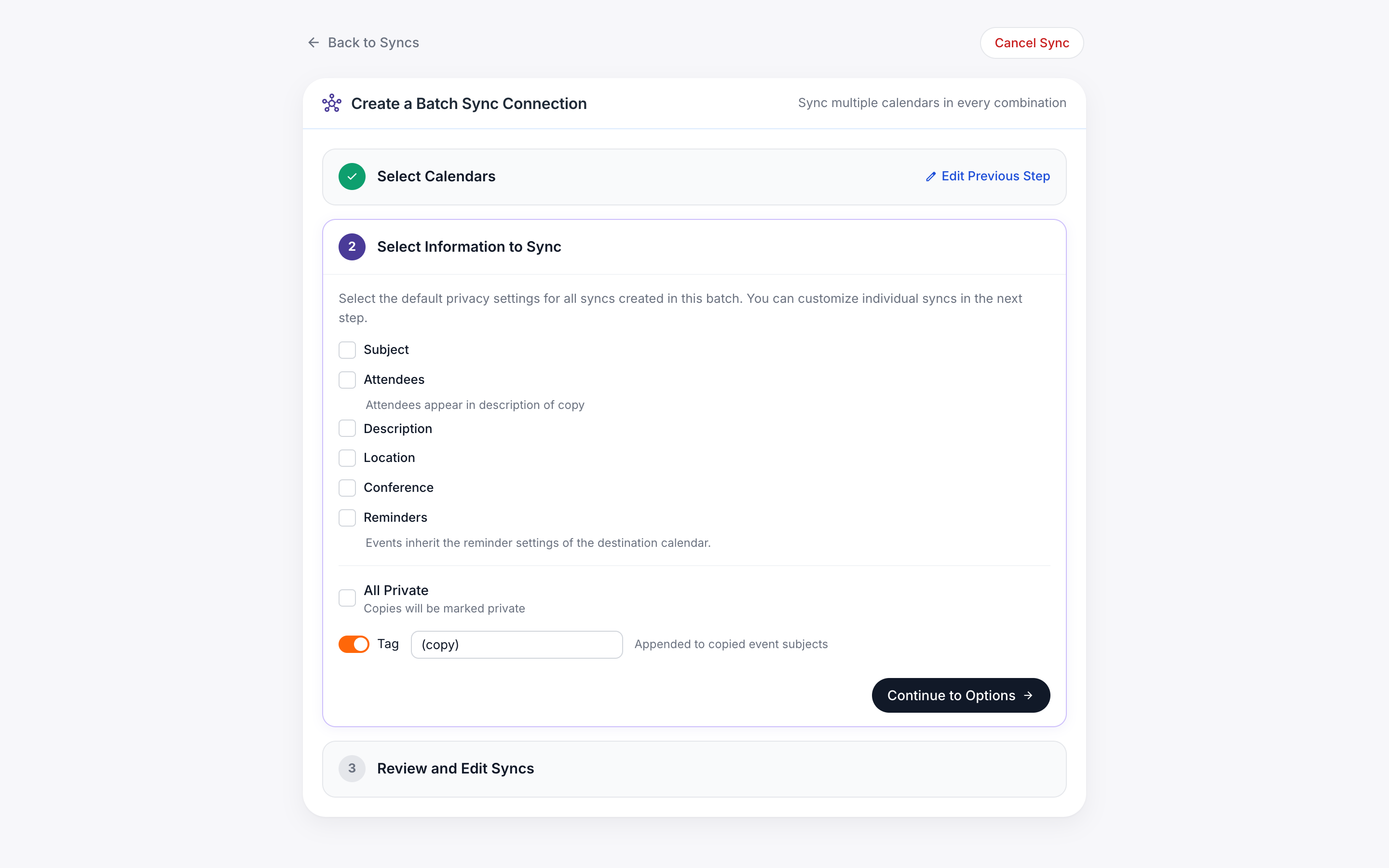
In diesem Schritt können Sie die Standard-Sync-Einstellungen für alle Sync-Verbindungen konfigurieren, die erstellt werden. Im nächsten Schritt können Sie jede einzelne Sync-Verbindung anpassen.
Wenn Sie zum Beispiel möchten, dass die meisten Sync-Verbindungen Ereignisdetails synchronisieren, aber eine Sync-Verbindung nur “free” oder “busy” synchronisiert, können Sie in diesem Schritt die Kästchen für die Details ankreuzen und im nächsten Schritt die Kästchen für diese bestimmte Sync-Verbindung abwählen.
Wählen Sie aus, welche Ereignisfelder synchronisiert werden sollen
- Subject
- Wenn dieses Kästchen angekreuzt ist, wird der Betreff der Ereignisse vom Quellkalender in den Zielkalender kopiert. Wenn dieses Kästchen nicht angekreuzt ist, lautet der Betreff der Ereigniskopien einfach “busy.”
- Wenn Sie dieses Kästchen ankreuzen, aber möchten, dass Ihre Ereigniskopien im Outlook Scheduling Assistant und in Google Find a Time als “busy” angezeigt werden, verwenden Sie die Option “All Private” (unten erläutert).
- Attendees
- Wenn dieses Kästchen angekreuzt ist, werden die Teilnehmer von Ereignissen aus dem Teilnehmerfeld des Quellkalenders in das Beschreibungsfeld des Zielkalenders kopiert. Teilnehmer werden nicht in das Teilnehmerfeld von Ereigniskopien kopiert, um zu vermeiden, dass Einladungen und Ereignisaktualisierungen vom falschen Kalender gesendet werden.
- Description
- Wenn dieses Kästchen angekreuzt ist, wird der Betreff der Ereignisse vom Quellkalender in den Zielkalender kopiert. Wenn dieses Kästchen nicht angekreuzt ist, bleibt die Beschreibung in der Ereigniskopie leer.
- Wenn Sie dieses Kästchen ankreuzen, aber nicht möchten, dass die Beschreibung im Outlook Scheduling Assistant und in Google Find a Time angezeigt wird, verwenden Sie die Option “All Private” (unten erläutert).
- Location
- Wenn dieses Kästchen angekreuzt ist, wird der Ort von Ereignissen vom Quellkalender in den Zielkalender kopiert. Wenn dieses Kästchen nicht angekreuzt ist, bleibt das Ortsfeld der Ereigniskopie leer.
- Wenn Sie dieses Kästchen ankreuzen, aber nicht möchten, dass der Ort im Outlook Scheduling Assistant und in Google Find a Time angezeigt wird, verwenden Sie die Option “All Private” (unten erläutert).
- Conference
- Wenn dieses Kästchen angekreuzt ist, werden Webkonferenzdetails, die von Google Meets, Microsoft Teams, Skype und Zoom-Add-ins/-Erweiterungen erstellt wurden, in die Beschreibung der Ereigniskopie kopiert. Wenn dieses Kästchen nicht angekreuzt ist, werden Webkonferenzdetails, die über diese Add-ins/Erweiterungen erstellt wurden, nicht zu Ereigniskopien hinzugefügt.
- Reminders
- Wenn dieses Kästchen angekreuzt ist, werden die Standard-Erinnerungseinstellungen des Zielkalenders auf Ereigniskopien angewendet. Wenn dieses Kästchen nicht angekreuzt ist, haben Ereigniskopien standardmäßig keine Erinnerungen gesetzt. Hinweis: Wenn dieses Kästchen angekreuzt ist, führen nachfolgende Aktualisierungen des ursprünglichen Ereignisses dazu, dass die Erinnerung an der Ereigniskopie zurückgesetzt wird (d. h. Sie müssen sie möglicherweise erneut im Zielkalender verwerfen).
- All Private
- Wenn dieses Kästchen angekreuzt ist, werden alle Ereigniskopien als privat markiert, sodass andere Nutzer in Ihrer Organisation Ihre Ereigniskopien im Outlook Scheduling Assistant und in den Google Find a Time-Funktionen einfach als “busy” sehen.
Wie in diesem Microsoft-Support-Thread erläutert: “Wenn Sie Ihre Kalender-, Kontakt- oder Aufgabenordner für eine oder mehrere Personen mit Leseberechtigung freigeben, verhindert die Funktion „Privat“ nicht, dass diese die Details Ihrer Termine sehen. Darüber hinaus könnte jeder mit Lesezugriff auf Ihre Ordner programmatische Methoden oder andere E-Mail-Anwendungen verwenden, um die Details Ihrer privaten Elemente einzusehen.”
Konfigurieren Sie Ereignisbetreff-Tags.
Standardmäßig hängt CalendarBridge “(copy)” an den Betreff von Ereigniskopien an. Wenn Sie “(copy)” durch einen anderen Text ersetzen möchten (z. B. einen Text, der den Kalender angibt, aus dem das Ereignis stammt), geben Sie diesen Text in dieses Textfeld ein. Wenn Sie nicht möchten, dass CalendarBridge dem Betreff von Ereigniskopien ein Tag hinzufügt, kreuzen Sie dieses Kästchen an.
- Kein Tag zu haben wird nicht empfohlen, da es schnell verwirrend werden kann, welche Ereignisse aus welchem Kalender stammen. Wenn Ihre Sorge ist, dass “(copy)” für Kollegen seltsam aussieht, ist der empfohlene Ansatz, stattdessen die Einstellung “make private” zu verwenden. Wenn Sie sicher sind, dass Sie das Tagging von Ereigniskopien deaktivieren möchten, wird empfohlen, zumindest eine benutzerdefinierte Farbe für Ereigniskopien festzulegen (Schritte 5c und 5e oben).
- Ein benutzerdefiniertes Tag hat keine Wirkung, wenn nur Frei/Gebucht synchronisiert wird (d. h. wenn Betreffe nicht synchronisiert werden).
- Wählen Sie ein Tag, das wahrscheinlich nicht “natürlich” am Ende eines Ereignisbetreffs vorkommt. Setzen Sie das Tag beispielsweise in eckige Klammern oder fügen Sie ein Sonderzeichen wie “|” ein.
Passen Sie jede Sync-Verbindung an
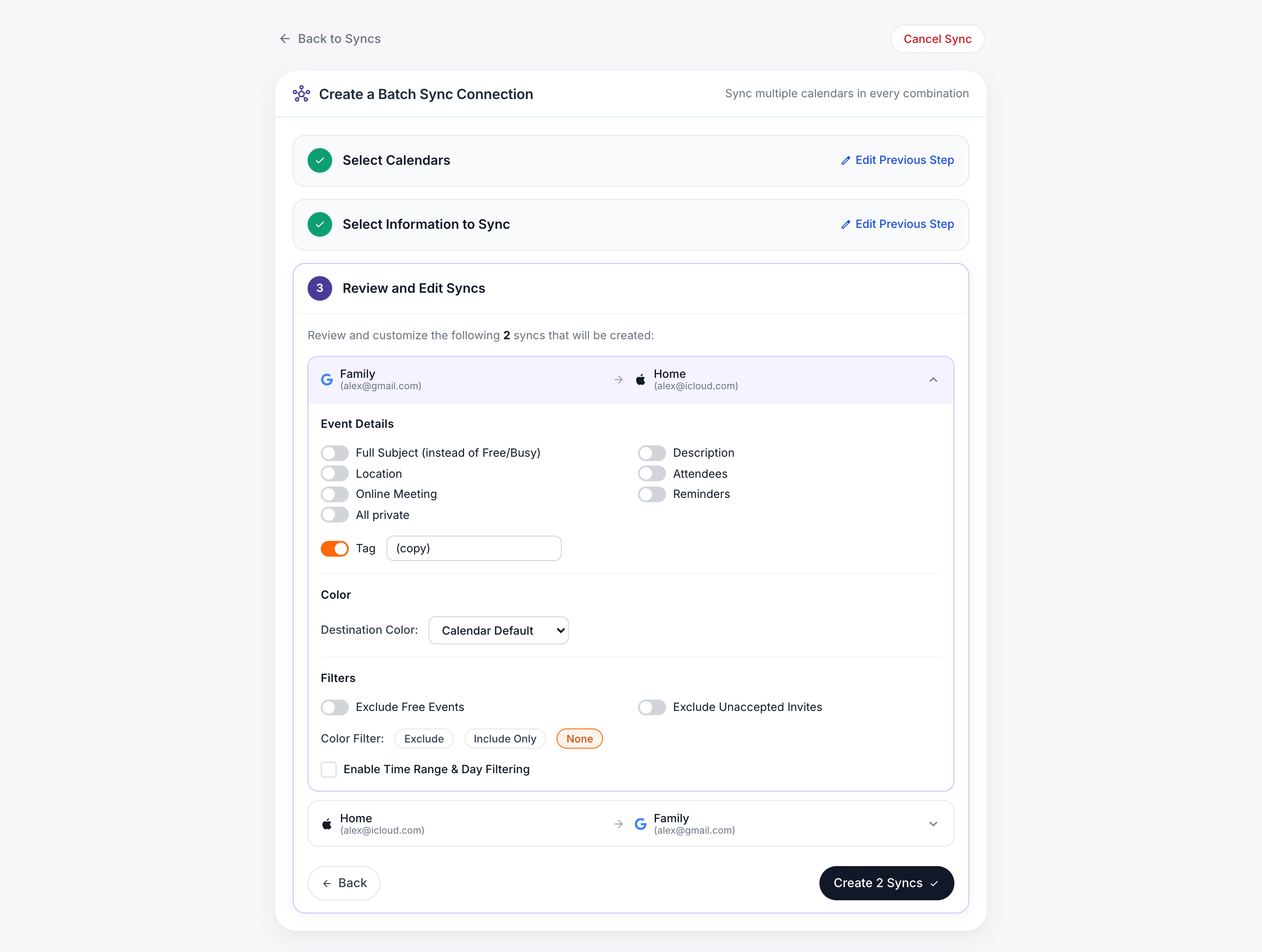
Im Schritt “Review and Edit Syncs” können Sie die Einstellung für jede der zu erstellenden Sync-Verbindungen einzeln konfigurieren.
Standardmäßig ist jede Verbindung so konfiguriert:
- die im vorherigen Schritt ausgewählten Informationen zu synchronisieren
- das im vorherigen Schritt ausgewählte Tag zu verwenden
- Ereigniskopien auf die Standardfarbe des Zielkalenders zu setzen
- freie und vorläufige Ereignisse zu synchronisieren
- keine Ereigniskategorien herauszufiltern
In diesem Schritt können Sie diese Einstellungen für jede Ihrer Verbindungen separat ändern. Zum Beispiel:
- Sie können bei einigen Verbindungen Ereignisbetreffe synchronisieren und bei anderen Sync-Verbindungen nur “free/busy”
- Sie können für jede Ihrer Sync-Verbindungen ein anderes Tag und eine andere Farbe festlegen
- Sie können bei einigen Sync-Verbindungen bestimmte Ereignisse filtern lassen und bei anderen Sync-Verbindungen diese Ereignisse nicht filtern lassen
Fertigstellen und mit der Synchronisierung beginnen
Sobald Sie jede Verbindung wie gewünscht konfiguriert haben, klicken Sie auf “Create Syncs.”
Sie sehen einen “syncing”-Statusindikator neben der Sync-Gruppe:
Wie lange die anfängliche Synchronisierung dauert, hängt davon ab, wie viele Verbindungen Sie erstellen und wie viele Ereignisse sich in Ihren Kalendern befinden.
Das Erstellen von nur 2 Verbindungen mit spärlich gefüllten Kalendern dauert in der Regel weniger als 5 Minuten. Das Erstellen von 12 Verbindungen mit stark gefüllten Kalendern könnte eine Stunde oder länger dauern. Bitte haben Sie Geduld, während die anfängliche Synchronisierung läuft.
Exclude Free Events
Wenn Sie diese Einstellung aktivieren, synchronisiert CalendarBridge keine Ereignisse, die auf dem Quellkalender als “free” gekennzeichnet sind. (Zum Beispiel sind ganztägige Ereignisse sowohl in Google- als auch in Outlook-Kalendern standardmäßig als “free” eingestellt.)
Exclude tentative events
Diese Einstellung ist verfügbar, wenn der Quellkalender ein Outlook-Kalender ist. Wenn Sie sie aktivieren, synchronisiert CalendarBridge keine Ereignisse, die in Ihrem Outlook-Kalender als “tentative” eingestellt sind. Standardmäßig markiert Outlook Einladungen, die Sie erhalten, aber nicht angenommen haben, als “tentative.”
Exclude Unaccepted Events
Diese Einstellung ist verfügbar, wenn der Quellkalender ein Google-Kalender ist. Wenn Sie sie aktivieren, synchronisiert CalendarBridge keine Ereignisse, die aus Einladungen resultieren, die Sie erhalten, aber in Ihrem Google-Kalender nicht angenommen haben.
Exclude Source Events with a Specific Color/Category
Mit dieser Einstellung können Sie eine Farbe (Google-Quellkalender)/Kategorie (Outlook-Quellkalender) festlegen, die, wenn sie auf ein Ereignis im Quellkalender angewendet wird, dazu führt, dass CalendarBridge dieses Ereignis nicht in den Zielkalender synchronisiert. Dies ermöglicht es, auf Basis einzelner Ereignisse zu entscheiden, welche Ereignisse synchronisiert werden und welche nicht. Bitte beachten Sie, dass bei einem Outlook-Quellkalender Ihr Kategoriename genau mit dem Standardnamen übereinstimmen muss, den Outlook verwendet (“Green category”, “Yellow category” usw.).
Die Syncs werden nun erstellt. Wie lange ihre Einrichtung dauert, hängt davon ab, wie viele Verbindungen Sie erstellen und wie ausgelastet Ihre Kalender sind. Das Erstellen von nur 2 Verbindungen mit spärlich gefüllten Kalendern dauert in der Regel 5 Minuten oder weniger. Das Erstellen von 30 Verbindungen mit stark gefüllten Kalendern könnte Stunden dauern.
Only Sync Events of a Specific Color
Dies ist die Umkehrung der obigen Einstellung. Nur die Ereignisse, die mit der ausgewählten Farbe/Kategorie übereinstimmen, werden synchronisiert, und alle anderen werden ignoriert. Dies ist hilfreich, wenn Sie Arbeitsereignissen, persönlichen Ereignissen, Reiseereignissen usw. eine Farbe zuweisen und nur eine bestimmte Teilmenge synchronisieren möchten.
Enable Time Range & Day Filtering
Dies ermöglicht es Ihnen, nur die Ereignisse zu synchronisieren, die in bestimmte Stunden und bestimmte Wochentage fallen. Ereignisse, die außerhalb des ausgewählten Bereichs auftreten, werden nicht synchronisiert.
Sobald Sie jede Verbindung wie gewünscht konfiguriert haben, klicken Sie auf “Create Syncs.”