Einen Scheduler erstellen
Scheduler sind personalisierte Webseiten, über die andere automatisch Meetings mit Ihnen nur zu Zeiten planen können, zu denen Sie verfügbar sind. Diese Anleitung führt Sie durch die Erstellung eines Schedulers.
1. Über Scheduler
Scheduler sind personalisierte Webseiten, über die andere automatisch Meetings mit Ihnen nur zu Zeiten planen können, zu denen Sie verfügbar sind. Senden Sie jemandem einfach einen Link zu Ihrem Scheduler, und die Person kann ein Meeting zu einer Zeit buchen, von der sie weiß, dass sie Ihnen passt.
Folgen Sie diesen Schritten, um einen neuen CalendarBridge-Planungslink (oder “Scheduler”) zu erstellen.
2. Einen Scheduler erstellen
2.1 Gehen Sie zu Ihrem Scheduler-Dashboard
Klicken Sie, während Sie im CalendarBridge-Dashboard angemeldet sind, in der linken Navigationsleiste auf den Link “Scheduler”. Oder geben Sie einfach https://calendarbridge.com/dashboard/schedules in Ihren Browser ein. Wenn Sie noch keine Scheduler erstellt haben, sieht es so aus:
Klicken Sie auf die Schaltfläche “Scheduler erstellen”. Dadurch gelangen Sie zum ersten Bildschirm der Scheduler-Einrichtung:
2.2 Kalender auswählen
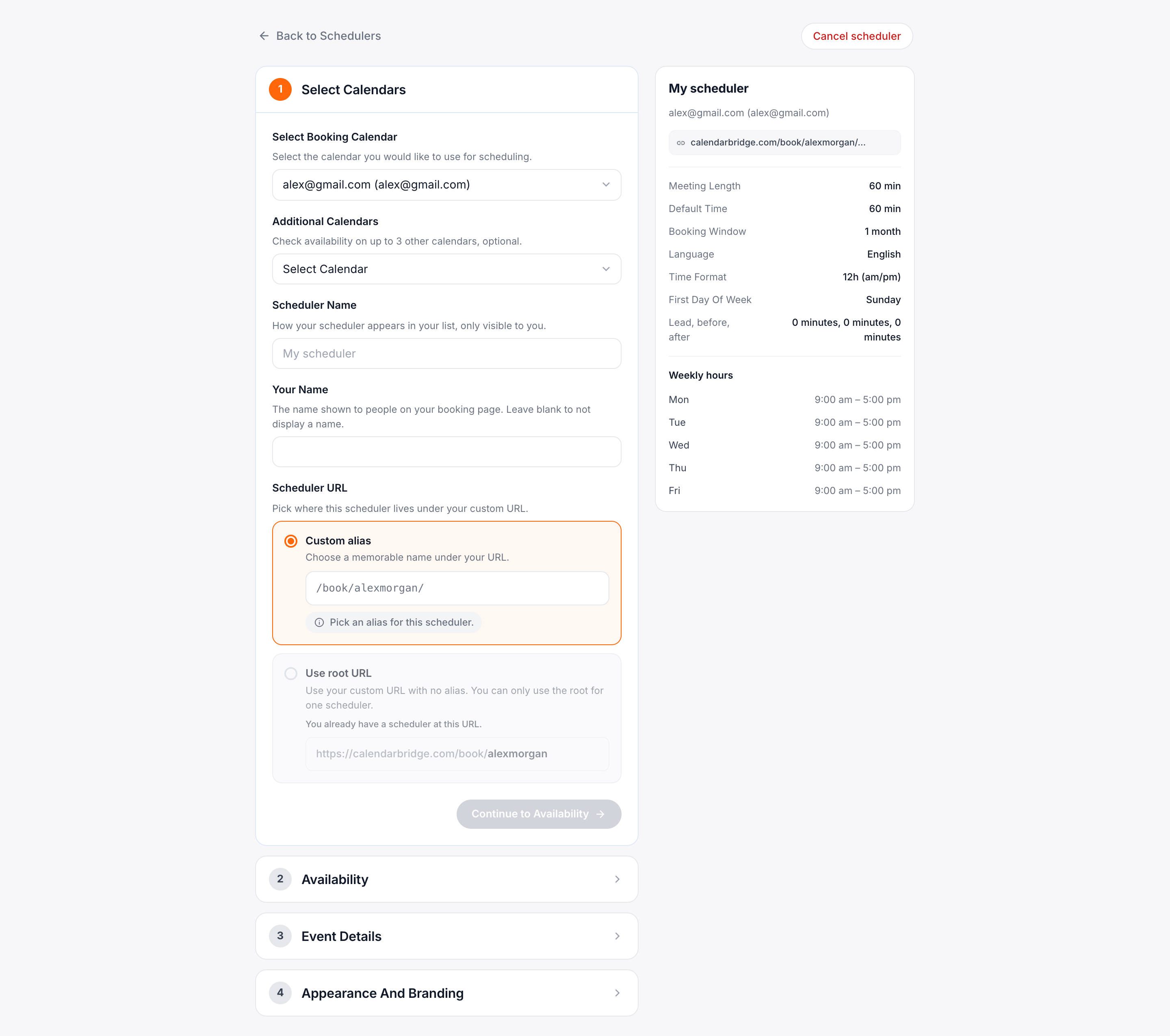
2.2.1 Buchungskalender
Der Buchungskalender für einen Scheduler ist der Kalender, (a) in den über den Link geplante Meetings gebucht werden (und damit die E-Mail-Adresse, von der die Einladung gesendet wird); und (b) der zur Bestimmung Ihrer Verfügbarkeit verwendet wird. Wenn andere Kalender mit Ihrem Buchungskalender synchronisiert sind, werden diese Kalender bei der Bestimmung Ihrer Verfügbarkeit automatisch berücksichtigt.
2.2.2 Zusätzliche zu prüfende Kalender
Wenn Sie Kalender haben, die nicht mit dem Buchungskalender synchronisiert sind, die aber dennoch bei der Bestimmung Ihrer Verfügbarkeit berücksichtigt werden sollen, wählen Sie diese Kalender in diesem Feld aus. Sie können bis zu 3 auswählen.
2.3 Eine benutzerdefinierte URL festlegen (nur kostenpflichtige Abonnements)
Bevor Sie einem bestimmten Scheduler eine benutzerdefinierte URL zuweisen können, müssen Sie Ihre benutzerdefinierte ID festlegen. Diese bildet den Stamm, den Sie dann pro Scheduler erweitern können. Oben auf der Scheduler-Seite unter “Ihre benutzerdefinierte URL”:
- Klicken Sie auf “Verfügbarkeit prüfen”.
- Geben Sie Ihre benutzerdefinierte ID in das Textfeld ein. Die benutzerdefinierte ID muss (1) unter allen CalendarBridge-Benutzern eindeutig sein, (2) 5 – 25 Zeichen lang sein; (3) nur Kleinbuchstaben, Zahlen, Bindestriche und Unterstriche verwenden.
- Wenn die benutzerdefinierte ID gültig ist, können Sie auf die Schaltfläche “Senden” klicken, um die benutzerdefinierte ID festzulegen.
Wenn Ihre benutzerdefinierte ID festgelegt ist, kann die URL jedes Ihrer Scheduler eines von drei Formaten annehmen:
- das Standardformat /book/<zufällige ID>.
- ein Format von /book/<Ihre_benutzerdefinierte ID>. Um dieses Format für einen bestimmten Scheduler zu übernehmen, aktivieren Sie das Kontrollkästchen “Als Standardpfad festlegen”.
infoSie können nur 1 Scheduler mit diesem Format haben. Wenn ein anderer Scheduler “Als Standardpfad festlegen” verwendet hat, kehrt dieser andere Scheduler zum Standardformat /book/<zufällige ID> zurück.
- Ein Format von /book/<Ihre benutzerdefinierte ID>/<zusätzliche ID>. Um dieses Format zu verwenden, geben Sie die zusätzliche ID in das Textfeld ein. Hier ist die zusätzliche ID beispielsweise auf “60-min-meeting” gesetzt:
2.4 Meeting-Dauer und Verfügbarkeit festlegen
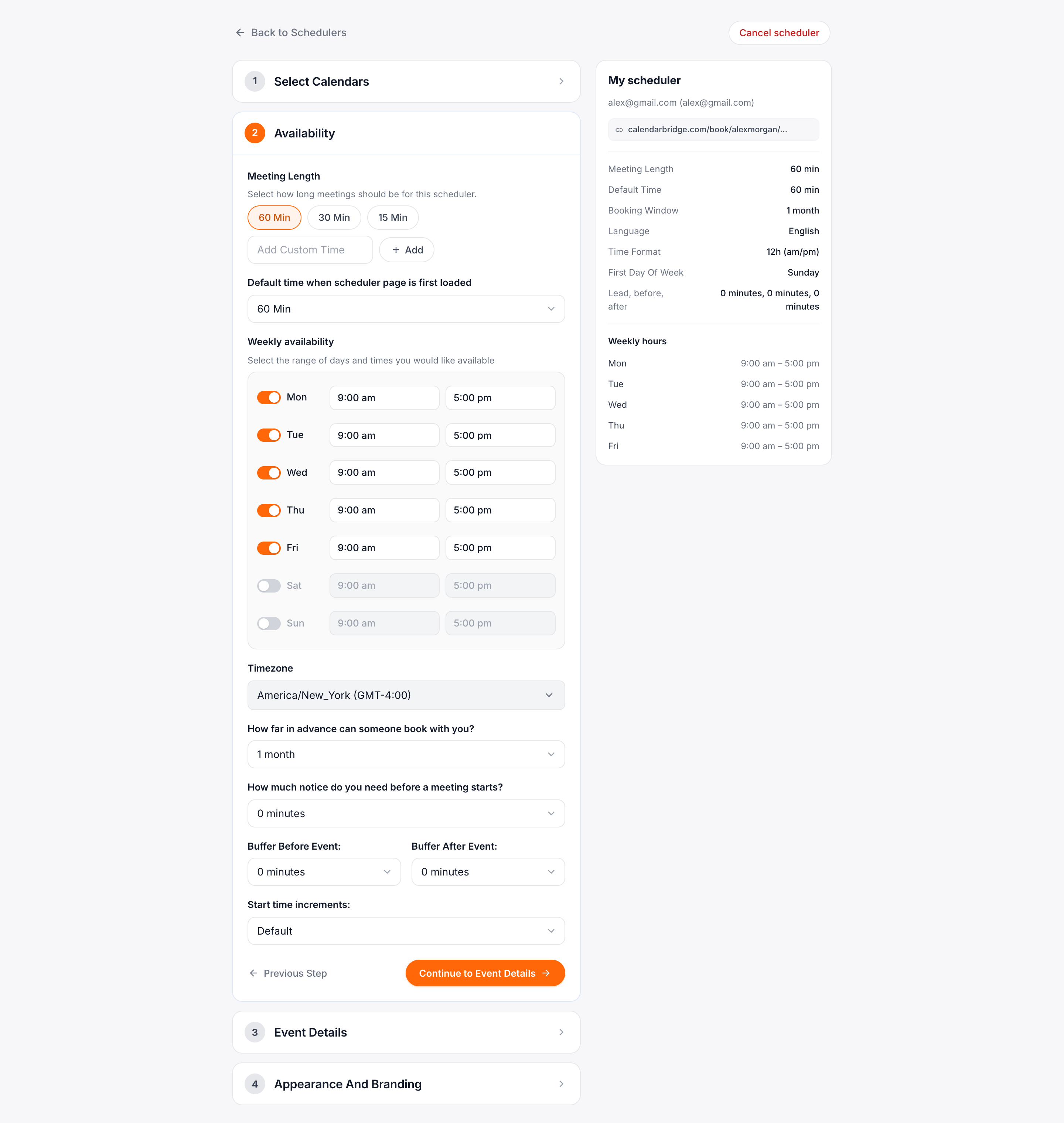
2.4.1 Optionen für die Meeting-Dauer
Die von Ihnen aktivierten Kästchen sind die Dauer-Optionen, aus denen jemand, der Ihren Link besucht, auswählen kann. Wenn Sie nur 60 aktivieren, haben Nutzer Ihres Links nur die Möglichkeit, 60-minütige Meetings zu buchen; wenn Sie 60, 30 und 15 aktivieren, können Besucher Ihres Links zwischen 60, 30 und 15 Minuten für ihr Meeting wählen, und so weiter.
Standardmäßig gibt es Optionen für 15, 30 und 60 Minuten. Wenn Sie eine andere Option für die Meeting-Dauer wünschen, klicken Sie auf den Link “Benutzerdefinierte Zeit hinzufügen”, um ein Textfeld anzuzeigen. Geben Sie die Meeting-Dauer in Minuten ein und klicken Sie dann auf die Schaltfläche “Hinzufügen”.
2.4.2 Verfügbare Tage und Zeiten
Dies ermöglicht es Ihnen, die Tage und Stunden einzuschränken, an denen Besucher Ihres Links ein Meeting mit Ihnen buchen können. Die Standardkonfiguration ist Montag bis Freitag, 9:00 bis 17:00 Uhr in der Zeitzone, die im Zeitzonen-Auswahlfeld angezeigt wird (das standardmäßig auf die Zeitzone des Computers eingestellt ist, von dem aus Sie den Planungslink erstellen).
2.4.3 Wie weit im Voraus jemand buchen kann
Wenn Sie dies beispielsweise auf 1 Monat einstellen, kann ein Besucher Ihres Links ein Meeting mit Ihnen bis zu 1 Monat ab dem Datum buchen, an dem er Ihren Link besucht.
2.4.4 Erforderliche Vorlaufzeit vor einem Meeting
Wenn Sie dies beispielsweise auf 1 Stunde einstellen, kann ein Besucher Ihres Links ein Meeting mit Ihnen buchen, das frühestens 1 Stunde nach dem Zeitpunkt beginnt, zu dem er Ihren Link besucht.
2.4.5 Erweiterte Verfügbarkeitsoptionen
Wenn Sie auf den Link “+Erweitert anzeigen” klicken, werden drei zusätzliche Einstellungen angezeigt:
2.4.5.1 Pufferzeiten
- Vorher-Puffer: Wenn Ihr Vorher-Puffer X Minuten beträgt, müssen als verfügbar angezeigte Zeitfenster mindestens X Minuten vor allen bestehenden Meetings in Ihrem Kalender enden.
- Nachher-Puffer: Wenn Ihr Nachher-Puffer X Minuten beträgt, müssen als verfügbar angezeigte Zeitfenster mindestens X Minuten nach allen bestehenden Meetings in Ihrem Kalender beginnen.
2.4.5.2 Startzeit-Intervalle
Die Standardeinstellung ist, dass die Zeiten, zu denen ein Meeting beginnen kann, von der Dauer des Meetings abhängen:
- Bei Meetings von 15 Minuten oder weniger können Meetings um :00, :15, :30, :45 beginnen
- bei Meetings zwischen 16 und 30 Minuten können Meetings um :00 und :30 beginnen
- bei Meetings von 31 Minuten oder mehr können Meetings um :00 beginnen
Anstelle von “Standard” können Sie eine bestimmte Anzahl von Minuten wählen, um die Startzeiten zu staffeln. Die Wahl von 5 Minuten führt zu den meisten möglichen Meeting-Zeitfenstern, aber mit möglicherweise ungewöhnlichen Startzeiten (z. B. ein Meeting, das um :10 oder :35 beginnt).
Klicken Sie auf “Weiter zu den Ereignisdetails”, um mit dem letzten Schritt der Scheduler-Erstellung fortzufahren.
2.5 Ereignisdetails
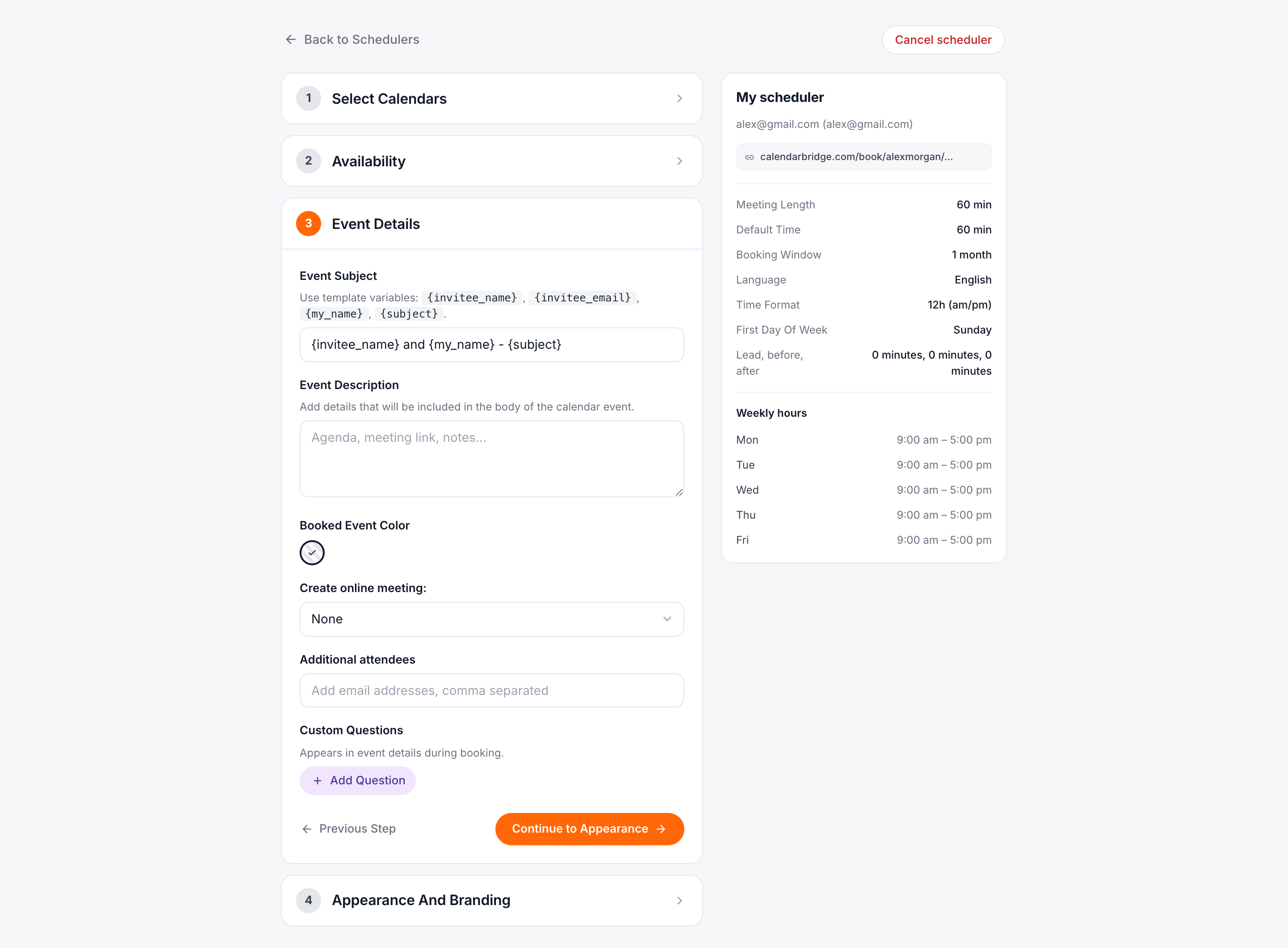
2.5.1 Benutzerdefinierte Betreffzeile
In diesem Textfeld können Sie den Betreff von Ereignissen festlegen, die über diesen Scheduler gebucht werden. Um den Betreff pro Ereignis anzupassen, können Sie die folgenden Platzhalter verwenden:
{subject}– Dieser Platzhalter wird durch einen vom Eingeladenen angegebenen Betreff ersetzt, wenn ein Meeting über diesen Scheduler gebucht wird.{invitee_name}– Der vom Eingeladenen angegebene Name beim Buchen eines Meetings über diesen Scheduler.{invitee_email}– Die vom Eingeladenen angegebene E-Mail-Adresse beim Buchen eines Meetings über diesen Scheduler.{my_name}– Der Name des Kontos, das als Buchungskalender für diesen Scheduler verwendet wird.{my_email}– Die E-Mail-Adresse des Kontos, das als Buchungskalender für diesen Scheduler verwendet wird.
Beispiel 1: 1-on-1 Meeting with Jane – Alle über diesen Scheduler gebuchten Ereignisse haben den Betreff “1-on-1 Meeting with Jane”.
Beispiel 2: {invitee_name} and {my_name} – {subject} – Ein Beispielereignis, das über diesen Link gebucht wird, könnte “Jack Doe and Busy Jane – strategy session” sein.
2.5.2 Ereignisnotizen/-details
In das Textfeld können Sie alle Details eingeben, die im Text der Einladung erscheinen sollen. Dazu können personalisierte Nachrichten, Zoom-/usw.-Links oder jeder andere gewünschte Text gehören.
Zoom-Nutzer: Wenn Sie Ihre persönliche Meeting-ID verwenden möchten, geben Sie diese Informationen in das Feld “Ereignisdetails” ein. Wenn Sie für jedes Meeting eine eindeutige Zoom-Konferenz generieren möchten, lesen Sie den Abschnitt “Online-Meeting” in Schritt 2.5.4 weiter unten.
2.5.3 Farbe des gebuchten Ereignisses
Dies ermöglicht es Ihnen, eine bestimmte Farbe für Ereignisse auszuwählen, die über den Planungslink erstellt werden. Dies kann hilfreich sein, um auf einen Blick zu erkennen, welche Ereignisse in Ihrem Kalender über Ihren Planungslink gebucht wurden. “Kalender-Standard” bedeutet, dass über Ihren Planungslink gebuchte Ereignisse die von Outlook oder Google Calendar festgelegte Standardfarbe haben.
2.5.4 Online-Meeting erstellen
Wenn ein Kästchen in diesem Abschnitt aktiviert ist, wird automatisch eine eindeutige Online-Konferenz generiert und die Konferenzdetails werden automatisch zur Einladung hinzugefügt.
Wenn der Buchungskalender ein Microsoft-Kalender ist, gibt es ein Kontrollkästchen, um eine eindeutige Teams- oder Skype-Konferenz zu Meetings hinzuzufügen, die über diesen Planungslink gebucht werden (ob es sich um Teams oder Skype handelt, wird durch Ihre Microsoft-Kontoeinstellungen bestimmt).
Wenn der Buchungskalender ein Google-Kalender ist, gibt es ein Kontrollkästchen, um eine Google Meet-Konferenz zu Meetings hinzuzufügen, die über diesen Planungslink gebucht werden.
Wenn Sie ein Zoom-Konto verbunden haben (siehe Verbinden eines Zoom-Kontos), gibt es ein Kontrollkästchen, um eine eindeutige Zoom-Konferenz zu Meetings hinzuzufügen, die über diesen Planungslink gebucht werden. Hinweis: Wenn Sie Ihre persönliche Zoom-Meeting-ID verwenden möchten, lesen Sie das in Schritt 2.5.2 oben besprochene Feld “Ereignisdetails”.
2.5.5 Zusätzliche Eingeladene hinzufügen
Wenn es weitere Personen gibt, die automatisch zu über diesen Scheduler gebuchten Meetings eingeladen werden sollen, geben Sie hier ihre E-Mail-Adressen durch Kommas getrennt ein.
2.5.6 Ein Formular/Fragen hinzufügen
In diesem Abschnitt können Sie ein Formular/einen Fragebogen erstellen, das/der von Eingeladenen ausgefüllt wird, die über den Scheduler buchen. Jeder Frage/Aufforderung, die Sie hinzufügen, wird ein Textfeld zugeordnet, in das der Eingeladene eine Antwort eingeben kann.
Damit jemand Ihre Verfügbarkeit einsehen und über den Scheduler ein Meeting mit Ihnen buchen kann, teilen Sie den Link einfach per E-Mail, Chat usw. mit ihm.
2.6 Erscheinungsbild und Branding
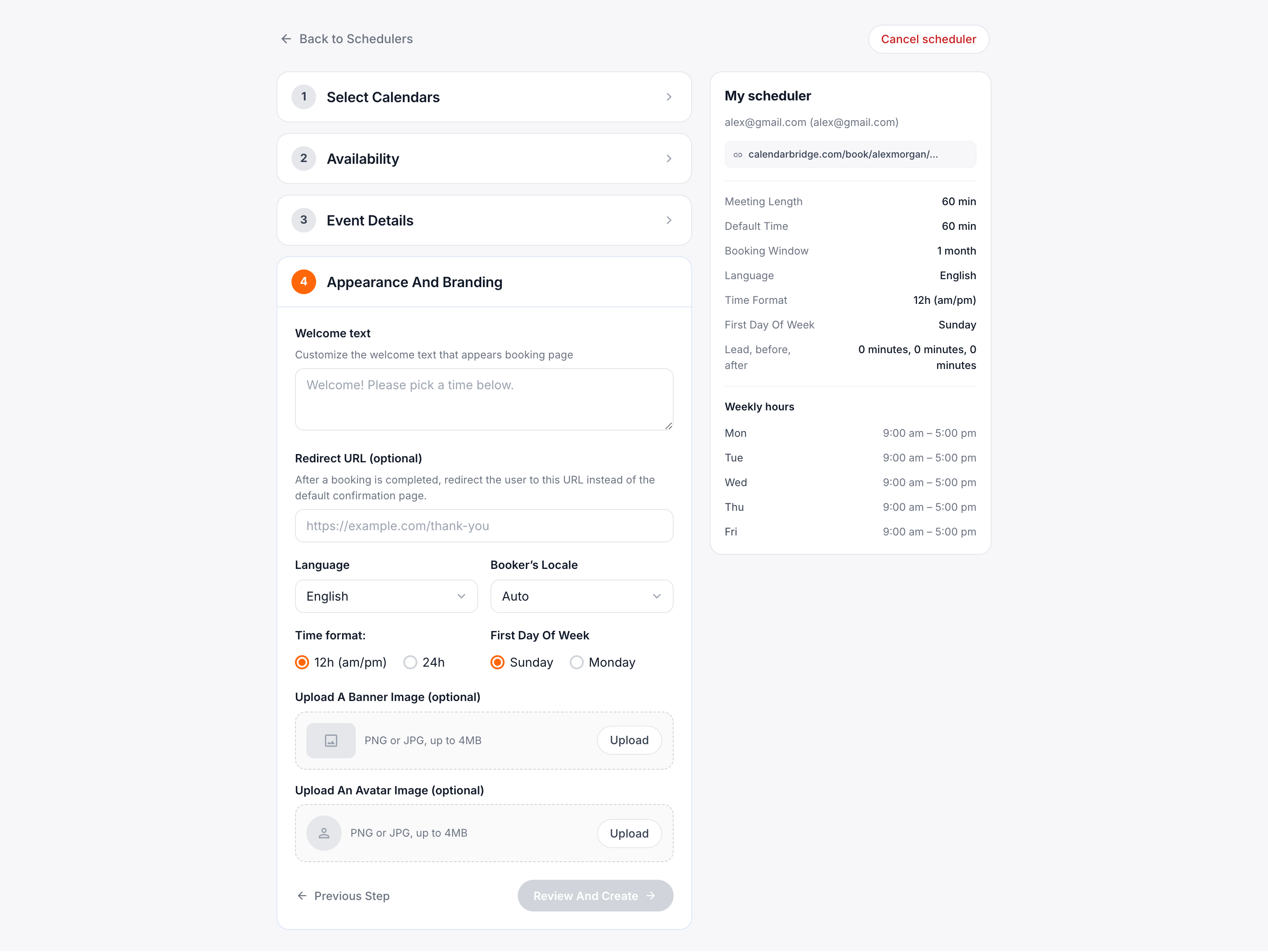
2.6.1 Passen Sie den Begrüßungstext an, der auf der Buchungsseite erscheint
Dies ist der Text, der oben auf Ihrer Buchungsseite erscheint (siehe Bild unten).
2.6.2 Weiterleitungs-URL
Leiten Sie den Nutzer nach Abschluss einer Buchung zu einer benutzerdefinierten URL anstelle der Standard-Bestätigungsseite weiter.
2.6.3 Bannerbild/Logo (optional)
Wenn ein Bild hochgeladen wird, wird es anstelle des CalendarBridge-Logos oben auf der Seite angezeigt (siehe Bild unten). Auf dem Desktop wird das Bannerbild auf eine Breite von 576 Pixeln skaliert. Auf Mobilgeräten wird das Bannerbild auf 100 % der Gerätebreite skaliert (z. B. 390 Pixel auf dem iPhone 13). Wenn die Breite des Bildes diese Werte überschreitet, werden Breite und Höhe proportional skaliert.
2.6.4 Avatar-Bild (optional)
Der Avatar wird unter dem Begrüßungstext angezeigt. Wenn kein Bild hochgeladen wird, bleibt der Platz einfach leer. Das Bild wird auf eine Breite von 100 px skaliert. Am besten verwenden Sie eine Bilddatei, die quadratisch oder 100 Pixel breit ist.
Klicken Sie auf “Überprüfen und erstellen”, um den Überprüfungsbildschirm des Schedulers aufzurufen:
Wenn Sie Änderungen vornehmen müssen, klicken Sie auf “Zurück”.
Wenn alles gut aussieht, klicken Sie auf “Erstellen”, und Sie werden zurück zu Ihrer Scheduler-Übersichtsseite geleitet, auf der der neu erstellte Scheduler angezeigt wird.