Fehlermeldungen im Dashboard
Eine Liste der Fehlermeldungen, die Ihnen in Ihrem CalendarBridge-Dashboard begegnen können, was sie bedeuten und wie Sie jede davon beheben.
Authentifizierung beim Dienst nicht möglich (Could not authenticate with service)
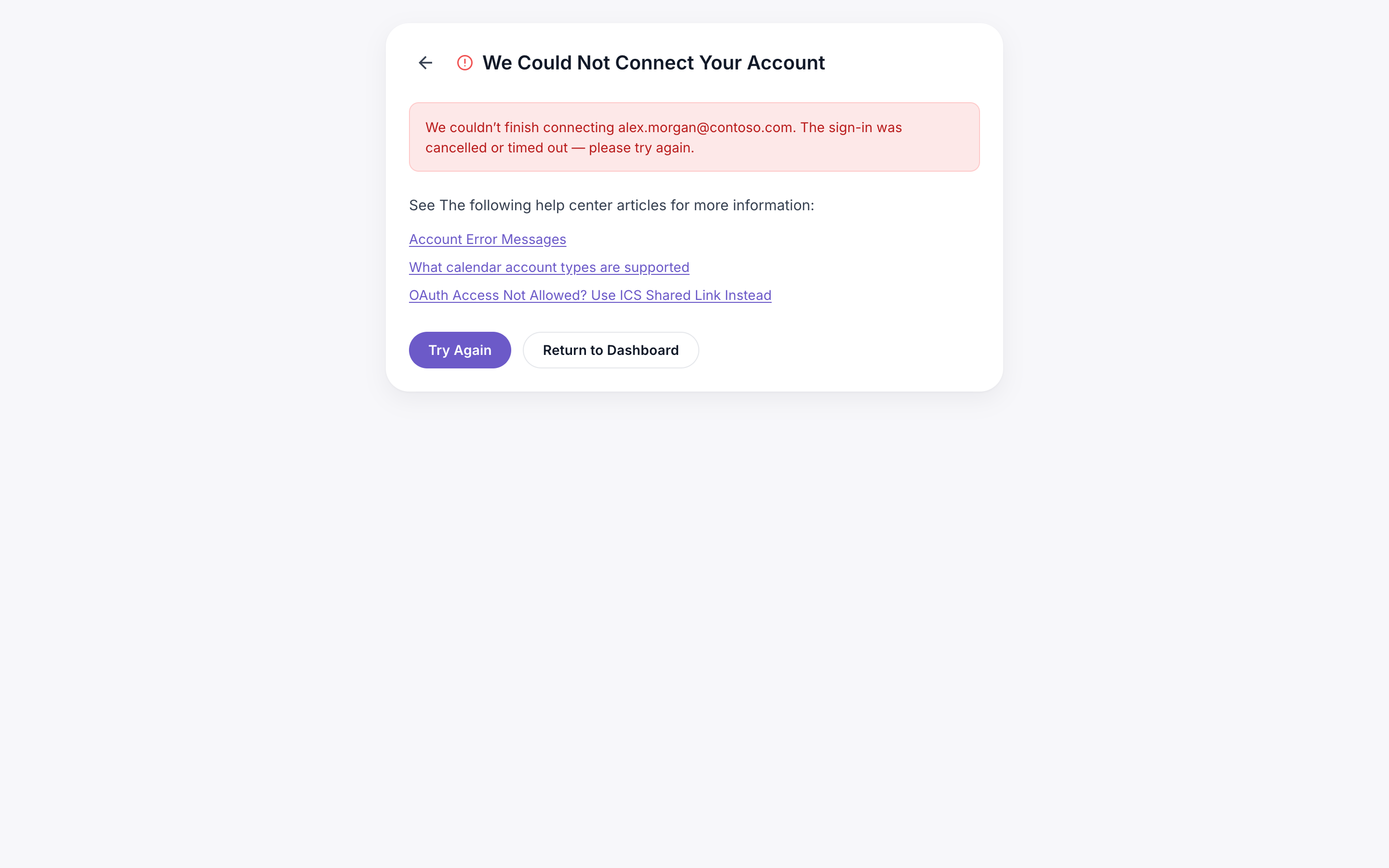
Diese Fehlermeldung kann nach dem Versuch erscheinen, ein Google- oder Microsoft-Konto zu verbinden:
Diese Fehlermeldung kann folgende Gründe haben:
- Ihr Microsoft 365 befindet sich in einem GCC-High-Tenant. Ein Hinweis darauf, ob Ihr Unternehmen Microsoft 365 “GCC High” nutzt, ist, dass Ihre Anmeldung zu login.microsoftonline.us führt (.us statt .com). Falls das der Fall ist, schreiben Sie bitte eine E-Mail an support@calendarbridge.com und bitten Sie darum, den GCC-High-Zugriff für Ihr Konto zu aktivieren.
- Ihr Office 365-Administrator blockiert Oauth-Apps von Drittanbietern wie CalendarBridge. Bitte wenden Sie sich per E-Mail an Ihren IT-Administrator, um zu klären, ob das der Fall ist.
Kalenderkonto ist bereits mit dem Konto eines anderen Nutzers verbunden (Calendar account exists on another user’s account)
Diese Fehlermeldung kann nach dem Versuch erscheinen, ein Google- oder Microsoft-Konto zu verbinden:
Diese Fehlermeldung bedeutet, dass das Kalenderkonto, das Sie verbinden wollten, bereits mit einem anderen CalendarBridge-Konto verbunden ist. Höchstwahrscheinlich hatten Sie zuvor ein anderes CalendarBridge-Konto unter einer anderen E-Mail-Adresse.
Um das Problem zu beheben, melden Sie sich ab und dann mit der anderen E-Mail-Adresse wieder an.
Wenn Sie keinen Zugriff mehr auf die andere E-Mail-Adresse haben, senden Sie eine E-Mail an support@calendarbridge.com. Bitte senden Sie die E-Mail direkt von dem Konto, das Sie hinzufügen möchten (damit wir wissen, dass Sie Zugriff darauf haben).
Erneute Authentifizierung erforderlich (Re-authentication needed)
Die Notwendigkeit einer erneuten Authentifizierung bei Google oder Microsoft wird in der Regel durch eine Änderung Ihres Google- oder Microsoft-Passworts ausgelöst. Wenn eine erneute Authentifizierung erforderlich ist, werden in Ihrem Dashboard die folgenden Hinweise angezeigt:
Um dieses Problem zu beheben, folgen Sie dieser Anleitung, um das Konto erneut zu authentifizieren/zu verbinden.
Vorübergehende Verbindungsprobleme (Temporary Connection Issues)
In seltenen Fällen sehen Sie möglicherweise eine Meldung, dass ein vorübergehendes Verbindungsproblem vorliegt.
Der häufigste Grund dafür ist, dass Google oder Microsoft den Zugriff auf einen Kalender aufgrund vieler kürzlicher Aktivitäten auf dem Kalender vorübergehend drosselt (z. B. wurde vor Kurzem eine große Anzahl von Ereignissen in den Kalender geschrieben). Wir werden es regelmäßig erneut versuchen, bis die Synchronisierung wiederhergestellt ist. Sie müssen nichts tun. Weitere Informationen finden Sie im Abschnitt zur Ratenbegrenzung weiter unten.
Ratenbegrenzung (Rate limiting)
Google und Microsoft legen Grenzen für die Anzahl der Ereignisse fest, die innerhalb eines Zeitraums hinzugefügt/bearbeitet werden können. (Die Anzahl der Ereignisse und der Zeitraum werden in ihrer Dokumentation absichtlich vage gehalten.) Wenn Ihr Konto die Grenzen überschreitet, wird Ihre Synchronisierung vorübergehend gestört, bis Google oder Microsoft die Beschränkung aufheben (auch hier ist die Zeitspanne in ihrer Dokumentation nicht genau definiert).
Sofern Ihr Kalender nicht sehr viele Aktivitäten aufweist (z. B. wenn Sie viele Kalender in 1 synchronisieren), sollte eine Ratenbegrenzung im normalen Betrieb nicht auftreten (nur beim Erstellen oder Bearbeiten von Sync-Verbindungen).
Eine Ratenbegrenzung tritt am wahrscheinlichsten auf, wenn:
- Sie eine Sync-Verbindung bearbeiten; oder
- Sie innerhalb kurzer Zeit mehrere Sync-Verbindungen erstellen und löschen, die denselben Kalender betreffen.
- Sie andere Synchronisierungssoftware laufen haben, die eine Schleife erzeugt. Bitte stellen Sie sicher, dass Sie keine andere Synchronisierungssoftware parallel zu CalendarBridge ausführen.
Wenn Sie diese Aktionen also durchführen müssen, wird empfohlen, dies außerhalb der Geschäftszeiten zu tun.
Wenn ein Kalender aktuell in der Rate begrenzt ist, sehen Sie eine Benachrichtigung in Ihrem Dashboard:
Wenn dies länger als 24 Stunden anhält, wenden Sie sich bitte an den Support.
Konflikt mit Synchronisierungssoftware erkannt (Conflicting Sync Software Detected)
Diese Fehlermeldung bedeutet, dass CalendarBridge Ereignisse in Ihrem Kalender erkannt hat, die von einem anderen Kalender-Automatisierungsdienst (wie Clockwise) erstellt wurden. Um Schleifen oder andere Probleme durch das Zusammenwirken der beiden Dienste zu vermeiden, synchronisiert CalendarBridge diese Ereignisse nicht. Andere Ereignisse im Kalender werden normal synchronisiert.
Beim Laden Ihres Kontos ist ein Problem aufgetreten (There was an issue loading your account)
Wenn Sie diese Meldung in Ihrem Dashboard sehen, versuchen Sie bitte Folgendes:
-
Melden Sie sich abKlicken Sie im linken Menü auf “Log out”.
-
Führen Sie einen harten Neuladen Ihres Browsers durchLaden Sie Ihren Browser hart neu, indem Sie Strg + F5 drücken.
-
Versuchen Sie sich anzumeldenVersuchen Sie sich anzumelden.
Wenn das Problem weiterhin besteht, versuchen Sie bitte, sich von einem anderen Browser oder sogar einem anderen Gerät anzumelden, da das Problem manchmal durch Geräte- oder Netzwerkeinstellungen wie eine Firewall oder bestimmte Browser-Plugins verursacht wird.
Ungültige Sitzung für Nutzer (Invalid Session for User)
Dies ist das Ergebnis einer Unstimmigkeit zwischen einem Cookie in Ihrem Browser und dem Anmeldecode. Häufig entsteht die Verwirrung dadurch, dass Gmail den zuletzt ungelesenen Anmeldecode statt des aktuellsten Anmeldecodes in der Vorschau anzeigt. Manchmal werden die Browser-Cookies einfach beschädigt.
Der beste Ansatz ist:
-
Alte Anmeldecode-E-Mails löschenLöschen Sie alle alten E-Mails mit Anmeldecodes aus Ihrem Posteingang.
-
CalendarBridge-Browserfenster schließenSchließen Sie alle Browserfenster, in denen CalendarBridge geöffnet ist.
-
Ein neues Browserfenster öffnenÖffnen Sie ein neues privates/Inkognito-Browserfenster (oder öffnen Sie einen ganz anderen Browser) und gehen Sie zu calendarbridge.com/login.
-
Erneut versuchen, sich anzumeldenVersuchen Sie erneut, sich anzumelden.
Ungültiges Aktualisierungstoken (Invalid Refresh Token)
Dieser Fehler tritt manchmal auf, wenn Sie versuchen, ein Google-Konto zu verbinden, das zuvor mit CalendarBridge verbunden war.
Um diesen Fehler zu beheben, gehen Sie bitte wie folgt vor:
-
Berechtigung in Ihrem Google-Konto widerrufen
-
10 Minuten wartenWarten Sie 10 Minuten.
-
Das Konto erneut verbindenVersuchen Sie erneut, das Konto zu verbinden.