Navigieren im Unified Calendar
Eine Tour durch den CalendarBridge Unified Calendar, die die Hauptansicht, die Ereignisdetailansicht und die Ansicht zum Erstellen/Bearbeiten von Ereignissen abdeckt, mit einer Erklärung jeder hervorgehobenen Funktion.
Hauptansicht
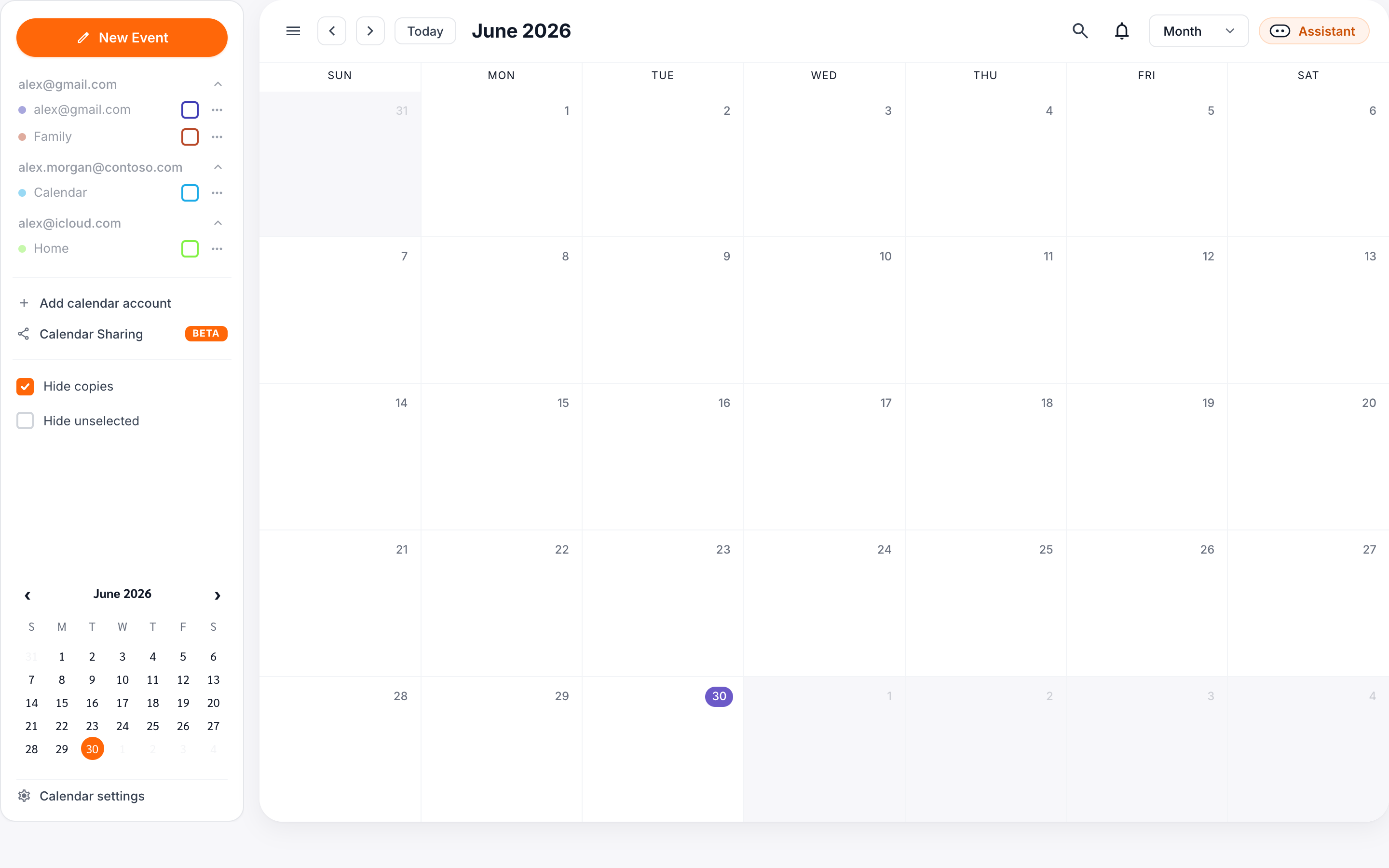
Hier ist ein Hauptbildschirm/eine Hauptansicht des CalendarBridge Unified Calendar. Jede der hervorgehobenen Funktionen wird unten erklärt.
Zu vorherigem/nächstem wechseln – Mit diesen Pfeilen oben links können Sie zum vorherigen oder nächsten Monat (in der Monatsansicht), zur vorherigen oder nächsten Woche (in der Wochenansicht) oder zum vorherigen oder nächsten Tag (in der Tagesansicht) navigieren.
Zu Monats-/Wochen-/Tagesansicht wechseln – Ermöglicht Ihnen die Auswahl zwischen Monats-, Wochen- und Tagesansicht Ihres Unified Calendar.
Ausstehende Einladungen anzeigen – Wenn einer Ihrer ausgewählten Kalender Einladungen enthält, die eine Antwort von Ihnen erfordern, ist diese Glocke rot, und Sie können darauf klicken, um sie anzusehen und zu beantworten.
Neues Ereignis erstellen – öffnet das Dialogfeld zum Erstellen/Bearbeiten von Ereignissen (siehe unten)
Kalenderliste erweitern – Wenn der Pfeil neben einem Konto nach rechts zeigt, ist die Liste der Kalender für dieses Konto eingeklappt. Klicken Sie auf den Pfeil, um die Liste zu erweitern/anzuzeigen.
Kalenderliste einklappen – Wenn der Pfeil neben einem Konto nach unten zeigt, ist die Liste der Kalender für dieses Konto erweitert/angezeigt. Klicken Sie auf den Pfeil, um die Liste einzuklappen/auszublenden.
Kalenderfarbauswahl öffnen – Klicken Sie auf die drei Punkte neben einem Kalender, um die Farbe festzulegen, in der Ereignisse dieses Kalenders im Unified Calendar angezeigt werden.
Die Auswahl einer Farbe für einen Kalender im CalendarBridge Unified Calendar wirkt sich nur auf die Farbe dieses Kalenders im CalendarBridge Unified Calendar aus – sie wirkt sich nicht auf die Farbe dieses Kalenders in Google, Outlook oder iCloud aus und kategorisiert keine Ereignisse im Kalender.
Ereignisse anzeigen/ausblenden – Ein Klick auf das Auge neben einem Kalender blendet die Ereignisse dieses Kalenders ein/aus.
Kalenderkonto hinzufügen – öffnet das Dialogfeld zum Verbinden eines weiteren Google-, Microsoft- oder Apple-Kontos oder zum Hinzufügen einer ICS-URL zum Unified Calendar. Beachten Sie, dass ICS-URLs, die in einer Sync-Verbindung verwendet werden, nicht automatisch zum Unified Calendar hinzugefügt werden. Wenn Sie möchten, dass ein ICS-URL-Kalender im Unified Calendar angezeigt wird, muss er hier hinzugefügt werden.
Kopien ausblenden – Wenn Sie dieses Kästchen ankreuzen, werden von CalendarBridge erstellte Ereigniskopien ausgeblendet. Dies ist äußerst nützlich, um Ihre Ansicht aufzuräumen, wenn Sie den Unified Calendar in Kombination mit der CalendarBridge-Synchronisierung verwenden.
Erinnerungen aktivieren – Wenn Sie dieses Kästchen ankreuzen, werden Browser-Benachrichtigungen des Unified Calendar für Ihre Ereignisse aktiviert. Es erscheint ein Popup, das Sie um Ihre Zustimmung zu Browser-Benachrichtigungen von CalendarBridge bittet.
Ereignisdetailansicht
Ein Klick auf ein Ereignis öffnet die Ereignisdetailansicht:
Ereignis bearbeiten – Klicken Sie auf das Stiftsymbol, um die Bearbeitungsansicht für dieses Ereignis zu öffnen.
Ereignis löschen – Klicken Sie auf das Papierkorbsymbol, um das Ereignis zu löschen.
Details schließen – Klicken Sie auf das ‘x’-Symbol, um das Dialogfeld mit den Ereignisdetails zu schließen.
Schaltfläche „Meeting beitreten“ – Wenn das Ereignis ein Google Meet-, Microsoft Teams- oder Zoom-Web-/Videomeeting enthält, öffnet ein Klick auf diese Schaltfläche den Link zum Webmeeting.
Link zur Webkonferenz kopieren – Klicken Sie auf dieses “copy”-Symbol, um die Beitritts-URL für Ihr Teams-, Meet- oder Zoom-Meeting zu kopieren. So können Sie sie leichter in einen Browser einfügen oder mit jemandem teilen.
Kalender und Konto – Unten im Dialogfeld mit den Ereignisdetails werden der Kalender und das Konto angezeigt, auf dem sich dieses Ereignis befindet (das Konto steht in Klammern).
Ansicht zum Erstellen/Bearbeiten von Ereignissen
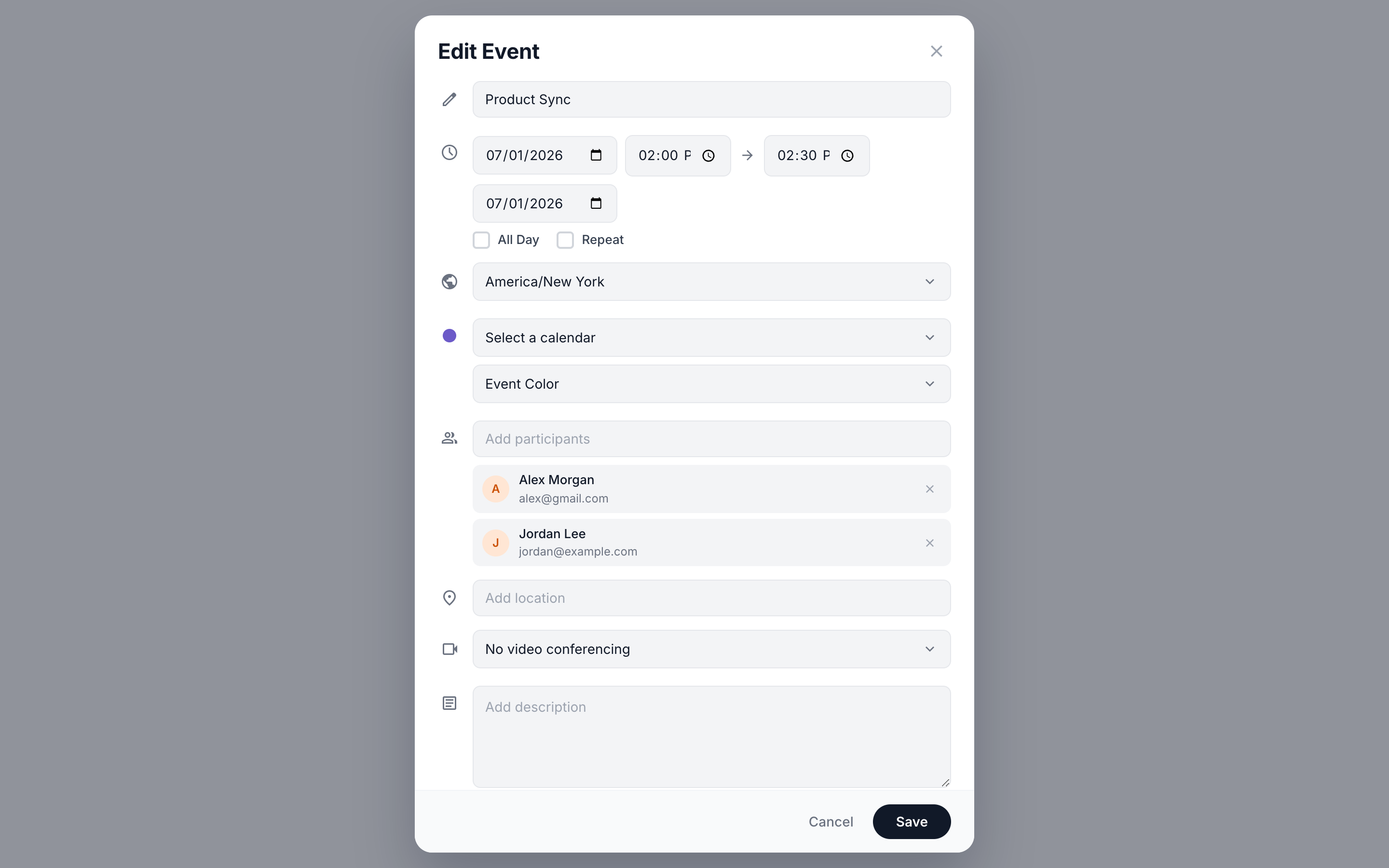
Seit Juli 2025 unterstützt der CalendarBridge Unified Calendar das Erstellen und Bearbeiten von Ereignissen direkt über die CalendarBridge-Oberfläche. So sieht es aus, wenn Sie ein Ereignis erstellen oder bearbeiten.
Ereignisbetreff – Geben Sie hier den Betreff des Ereignisses ein.
Start-/Endzeit des Ereignisses – Die Start- und Endzeiten des Ereignisses.
Zeitzone des Ereignisses – Klicken Sie hierauf, um die Zeitzone der Start- und Endzeiten anzuzeigen/zu bearbeiten.
Ereigniskategorie – Wenn Ihr Ereignis kategorisiert ist, wird es hier angezeigt. Beachten Sie, dass Ereignisse sowohl in Google als auch in Microsoft standardmäßig nicht kategorisiert sind. Insbesondere in Google gilt: Auch wenn Sie einem Kalender eine Farbe zuweisen können, werden Ereignisse dadurch NICHT automatisch mit dieser Farbe kategorisiert.
Ereignisteilnehmer – Ansehen/Bearbeiten der Teilnehmer/Gäste des Ereignisses.
Webkonferenz – Wenn das Ereignis ein Teams/Meet/Zoom zugeordnet hat, stehen diese Informationen hier.
Ereignisbeschreibung – Die Beschreibung des Ereignisses. Im Allgemeinen ist dies der Inhalt der für das Ereignis versendeten E-Mail-Einladung.
Frei/Gebucht-Status – Sehen Sie, ob das Ereignis auf “showAs” frei oder gebucht gesetzt ist. Freie Ereignisse blockieren keine Zeit in Ihrem Kalender.
Sichtbarkeit – Ansehen/Bearbeiten, ob das Ereignis “public” oder “private” ist, so wie diese Einstellungen in Google und Microsoft verwendet werden.
Abbrechen – Speichern Sie keine der Änderungen, die Sie auf diesem Bildschirm vorgenommen haben.
Speichern – Speichern Sie alle Änderungen, die Sie auf diesem Bildschirm vorgenommen haben.