Ein Meeting planen, während Sie bei CalendarBridge angemeldet sind
Ein Meeting über einen CalendarBridge-Planungslink zu planen, während Sie angemeldet sind, ist schnell und einfach.
Diese Seite führt Sie durch das Planen eines Meetings über einen CalendarBridge-Planungslink, während Sie bei CalendarBridge angemeldet sind.
Die URL einer Planungsseite hat eines der folgenden Formate:
https://calendarbridge.com/book/<unique id>
https://calendarbridge.com/book/<custom id>
https://calendarbridge.com/book/<custom id>/<additional field>
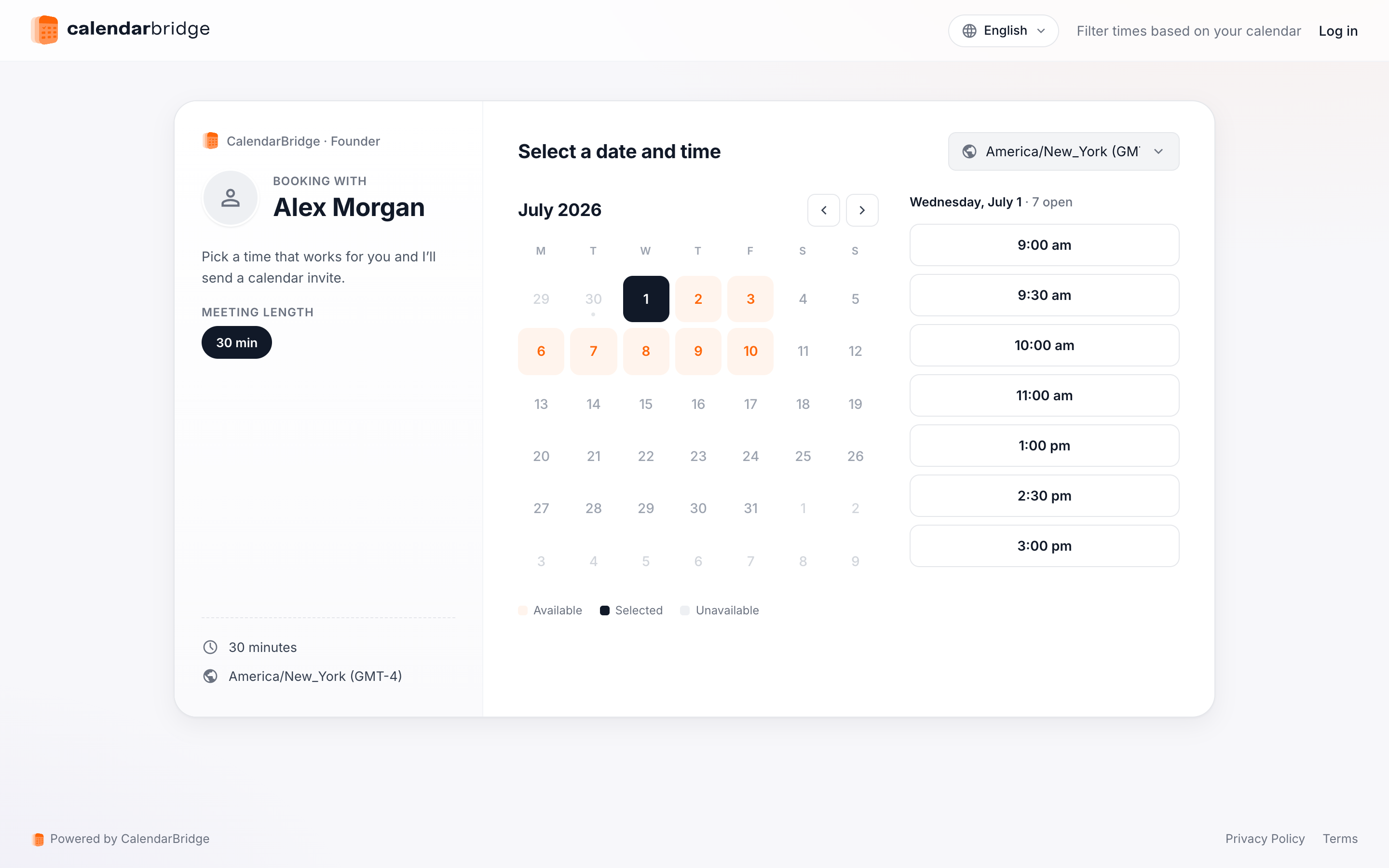
Wenn Sie bei CalendarBridge angemeldet sind, sieht die Planungsseite ähnlich wie diese aus (beachten Sie das Steuerelement “select specific calendars” in der unteren rechten Ecke):
Die Schritte zum Planen eines Meetings sind:
-
Meeting-Dauer auswählenWenn der Inhaber der Planungsseite mehrere Meeting-Dauern zulässt (oben sind die Optionen 15 Min., 30 Min. und 60 Min. angezeigt), wählen Sie die gewünschte Meeting-Dauer. Wenn der Inhaber der Planungsseite nur eine Dauer-Option angeboten hat, wird diese Dauer automatisch ausgewählt.
-
Einen Tag auswählenVerwenden Sie das Kalender-Widget (“Pick a Day”), um den Tag auszuwählen, an dem Sie sich treffen möchten. Nach der Auswahl eines Tages werden die verfügbaren Zeitfenster des Inhabers der Planungsseite für diesen Tag in der mittleren Spalte angezeigt.
-
(Optional) Zeitfenster nach Ihren eigenen Kalendern filtern
Wählen Sie einen oder mehrere Ihrer Kalender aus, um die verfügbaren Zeitfenster basierend auf Ihrer Verfügbarkeit zu filtern. Im Screenshot unten hat die Besucherin der Planungsseite – jane@domain.com – gewählt, die verfügbaren Zeiten basierend auf ihrem Kalender zu filtern. Ein Zeitfenster wird nur dann als verfügbar angezeigt, wenn sowohl der Link-Inhaber als auch der Link-Besucher frei sind.
-
Ein verfügbares Zeitfenster auswählen
Nach der Auswahl eines Zeitfensters gelangen Sie zur Seite mit den Meeting-Details:
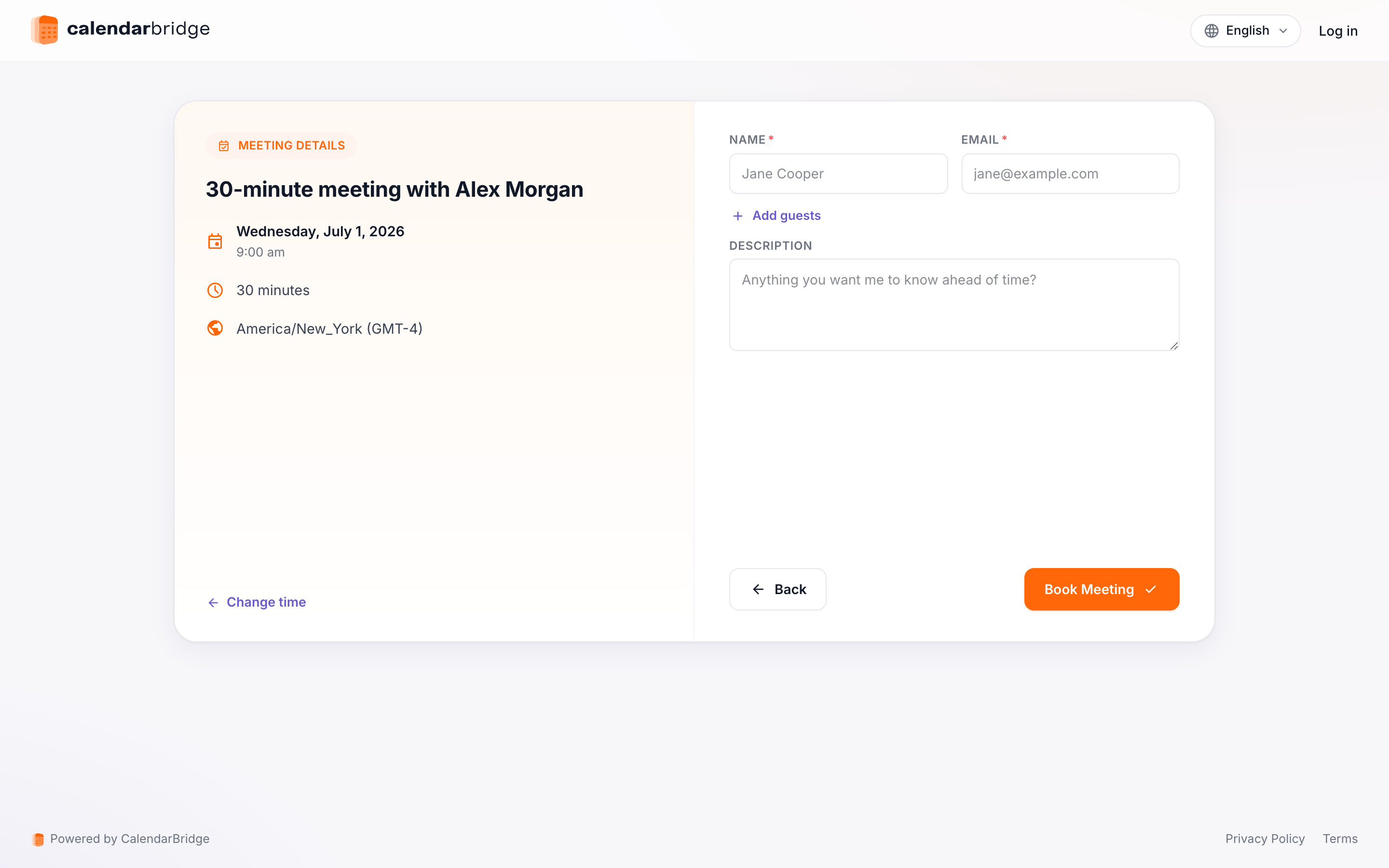
Die Detailseite hat die folgenden Felder:
- Name: Geben Sie hier Ihren Namen ein.
- Email: Geben Sie Ihre E-Mail-Adresse ein. An diese wird die Meeting-Einladung gesendet.
- Other Attendees: Wenn Sie weitere Eingeladene wünschen (außer sich selbst und dem Inhaber der Buchungsseite), geben Sie hier deren E-Mail-Adresse(n) ein.
- Subject: Dies wird die Betreffzeile der Meeting-Einladung.
- Description: Alles, was Sie hier eingeben, erscheint im Text der Meeting-Einladung.
- Questions: Wenn der Inhaber der Buchungsseite benutzerdefinierte Fragen/Aufforderungen bereitgestellt hat, geben Sie Ihre Antworten auf die Fragen/Aufforderungen in das/die Textfeld(er) ein.
Wenn Sie die Felder ausgefüllt haben, klicken Sie auf “Book Meeting.” Das Meeting wird im Kalender des Seiteninhabers gebucht und Einladungen werden an Sie und alle zusätzlichen Eingeladenen gesendet.