So blenden Sie Terminkopien in Outlook aus
Wenn Sie zwei synchronisierte Kalender gleichzeitig in Outlook anzeigen, kann es unübersichtlich werden. Mit Outlook-Ansichtsfiltern können Sie die CalendarBridge-Terminkopien ausblenden.
Wenn Sie zwei Kalender miteinander synchronisieren, aber dennoch beide Kalender gleichzeitig in Outlook anzeigen möchten, kann es etwas unübersichtlich werden, da Sie sowohl den Originaltermin im Quellkalender als auch die Terminkopie im Zielkalender sehen. Glücklicherweise bietet Outlook Ansichtsfilter, mit denen sich dies erreichen lässt. Die Ansichtsfilter können je nach verwendeter Outlook-Version auf verschiedene Arten implementiert werden.
Filtern nach Kategorie (funktioniert in allen Outlook-Versionen außer Mobil)
Outlook für Windows (neue und klassische Versionen), Outlook für Mac und Outlook Web bieten alle die Möglichkeit, die angezeigten Termine nach Kategorie zu filtern. Wenn Ihr Kalender also so aussieht:
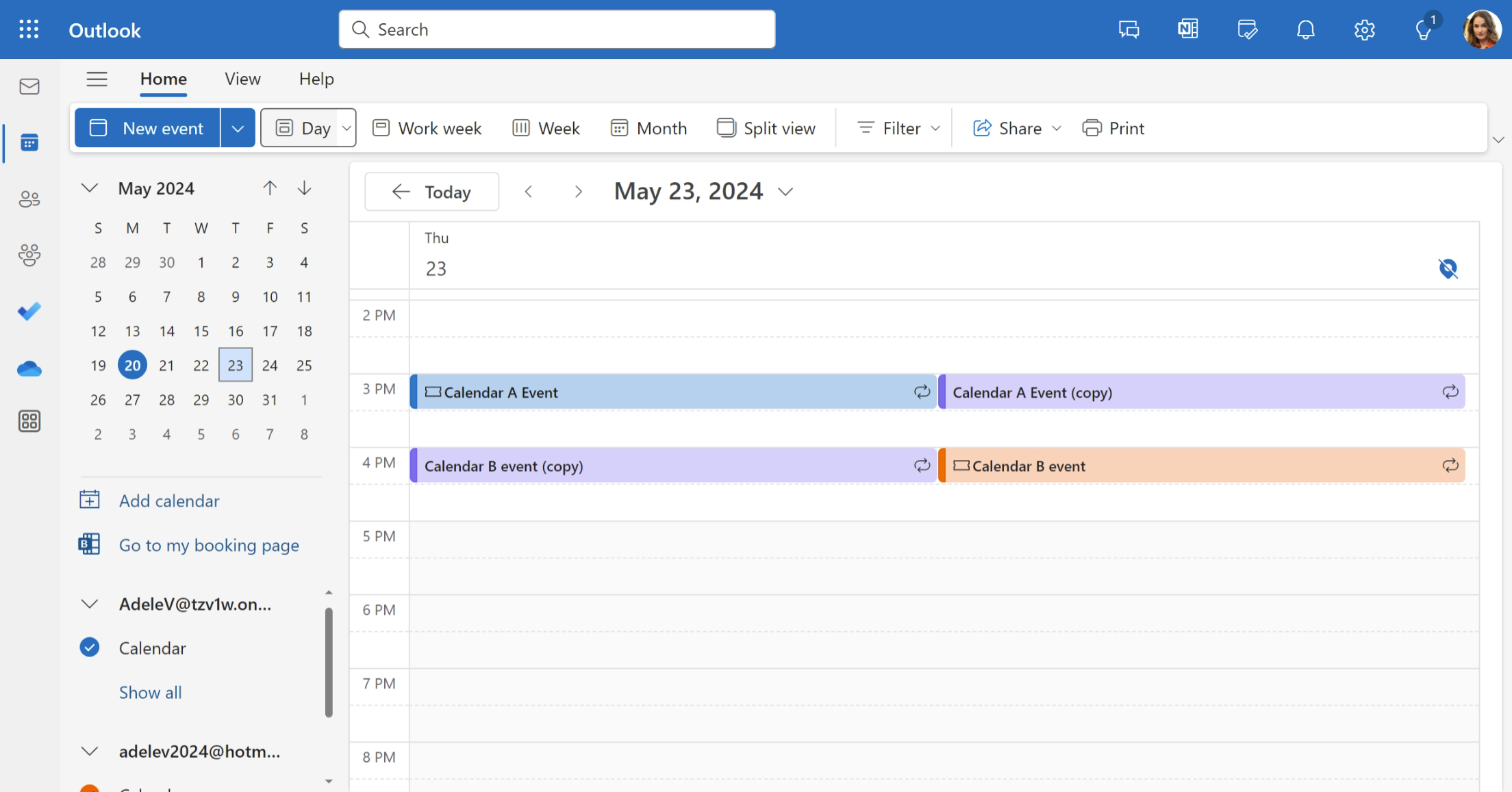
Wie Sie im Bild oben sehen können, sehen wir, da die Kalender A und B in beide Richtungen synchronisiert sind, beim gleichzeitigen Anzeigen beider Kalender das Original und die Kopie für jeden Termin. Aber wir können diese Kopien ausblenden, indem wir die Tatsache nutzen, dass unsere Synchronisierungsverbindungseinstellungen so eingestellt sind, dass Terminkopien der lila Kategorie zugewiesen werden.
In Outlook können wir also zum Filter gehen und dann auswählen, keine Termine anzuzeigen, die die lila Kategorie haben:
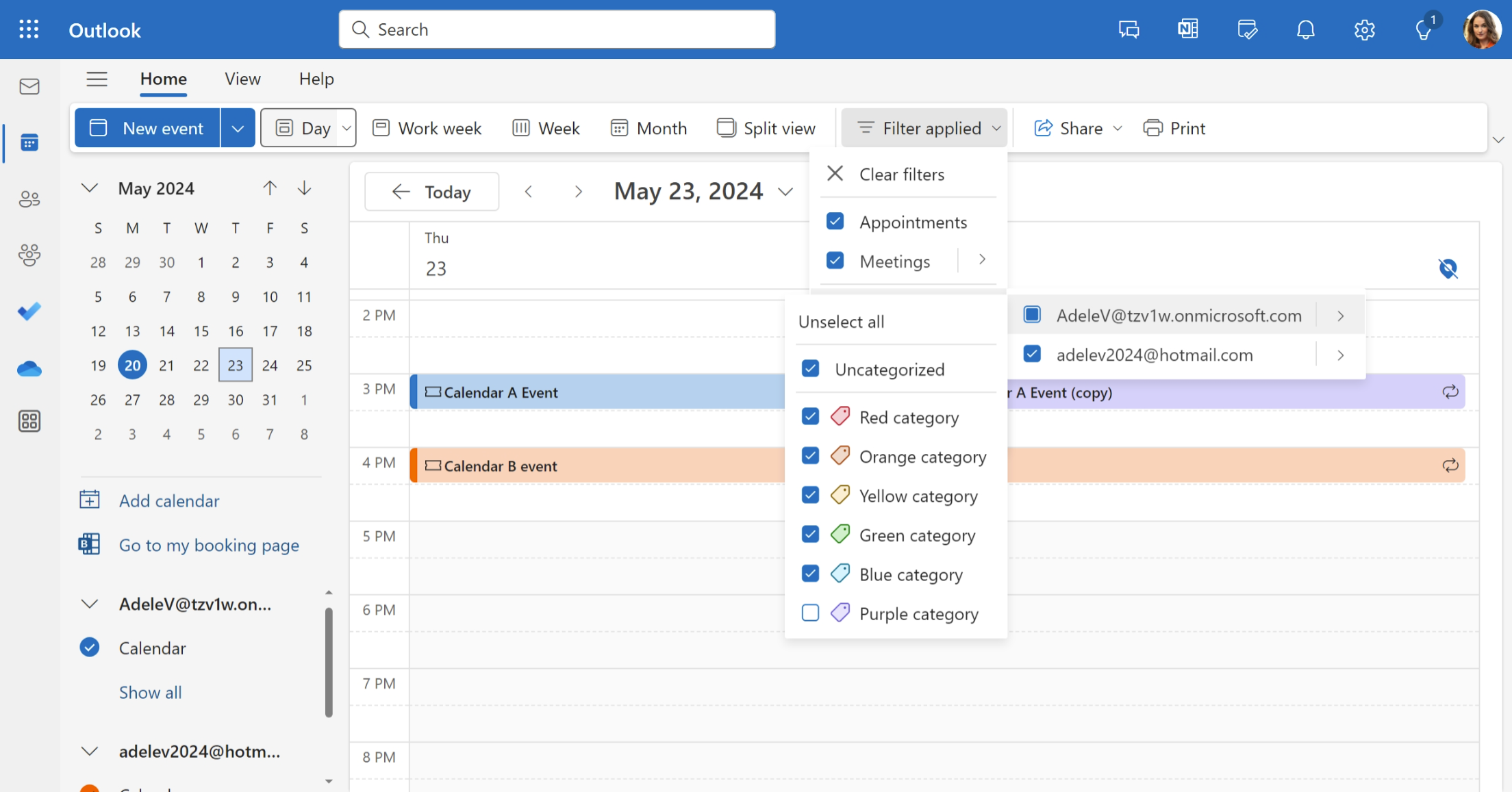
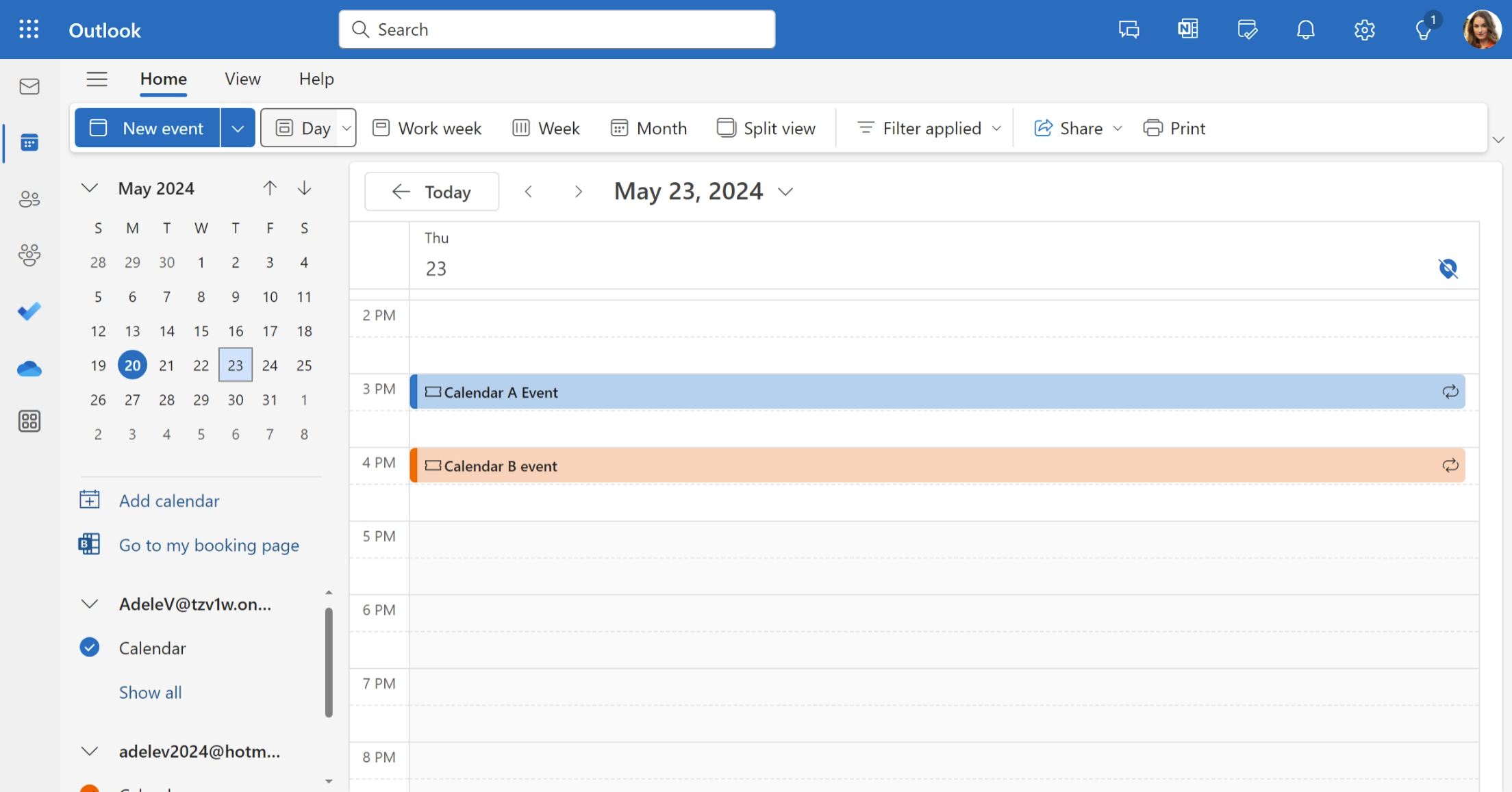
Nachdem wir also die lila Kategorie herausgefiltert haben – die in diesem speziellen Beispiel die Kategorie ist, die wir CalendarBridge den CalendarBridge-Kopien zuweisen lassen – sehen wir nun nur noch die Originaltermine und nicht die Kopien:
Filtern nach Ihrer Betreff-Kennzeichnung (funktioniert im klassischen Outlook für Windows)
Im klassischen Outlook für Windows gibt es die Möglichkeit, erweiterte Ansichtsfilter zu verwenden, mit denen Sie nach allen möglichen Feldern eines Termins filtern können. Für unsere Zwecke hier erzielt das Herausfiltern von Terminen, deren Betreff “(copy)” enthält, denselben Effekt wie im Abschnitt zum Filtern nach Kategorien oben gezeigt. Indem Sie jedoch weitere Bedingungen zu Ihrem erweiterten Filter hinzufügen, können Sie noch genauer festlegen, welche Termine Sie ausblenden (z. B. möchten Sie vielleicht einige Kopien nicht ausblenden, während Sie andere ausblenden)