Synchronisieren von geteilten & Ressourcenkalendern
So synchronisieren Sie Google-Ressourcenkalender und geteilte Kalender mit CalendarBridge, beginnend mit der Delegierung des Ressourcenkalenders an einen Nutzer.
Google-Ressourcenkalender
Sie müssen den Ressourcenkalender an einen Nutzer delegieren
Die folgenden Schritte müssen von jemandem mit Berechtigungen zum Bearbeiten eines Ressourcenkalenders ausgeführt werden. Standardmäßig müssen diese Schritte von einem Super Admin des Google Workspace-Tenants ausgeführt werden.
-
Melden Sie sich als Super Admin (oder als anderer Admin, dem voller Zugriff auf Ressourcenkalender gewährt wurde) bei Google Calendar an
-
Klicken Sie oben auf das Zahnradsymbol und gehen Sie zu “Einstellungen”
-
Klicken Sie in der Kalenderliste auf der linken Seite der Einstellungsseite auf den zu synchronisierenden Ressourcenkalender. Klicken Sie dann auf “Für bestimmte Personen oder Gruppen freigeben”
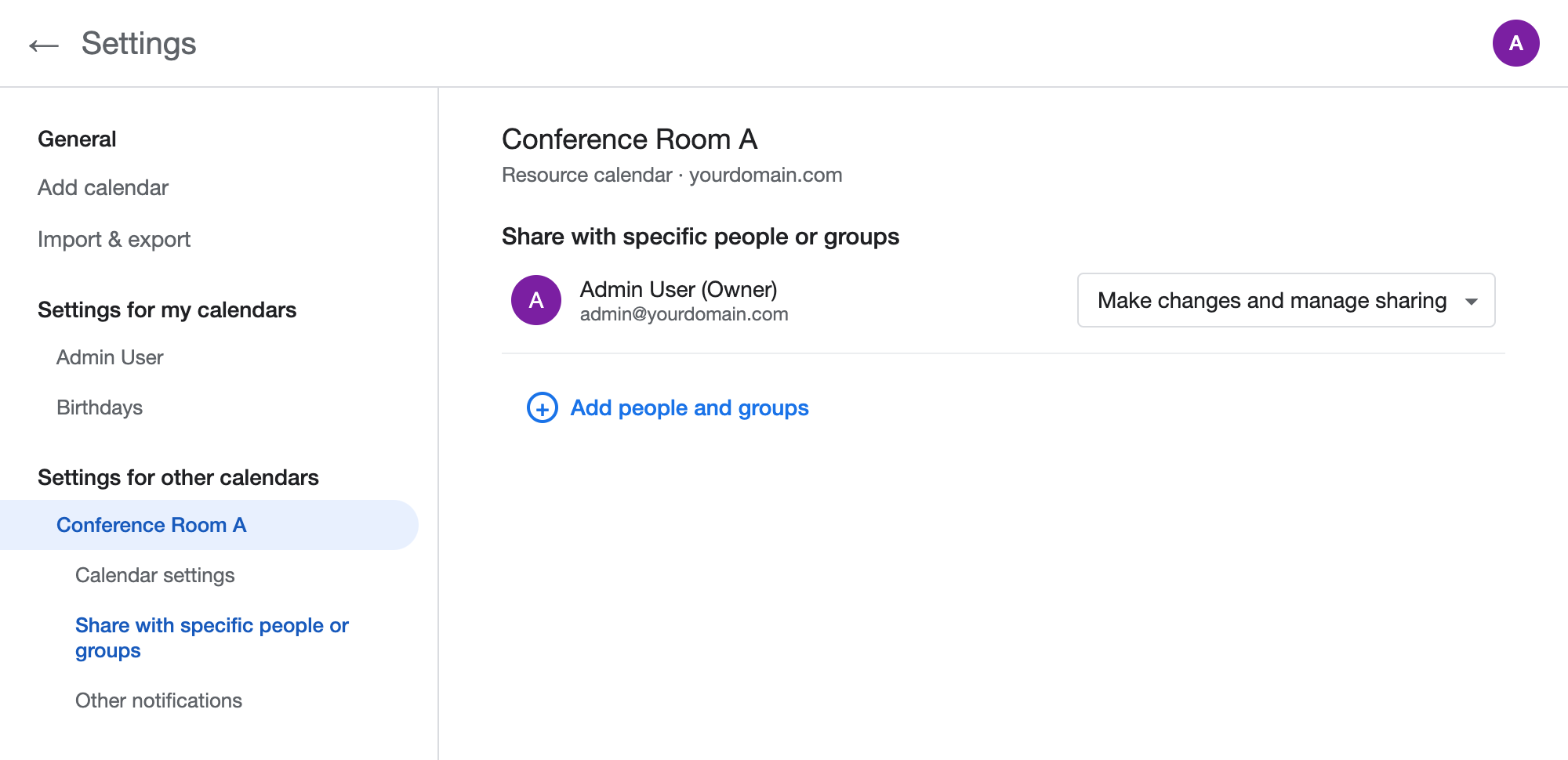
Google Calendar-Einstellungen › der Ressourcenkalender › Für bestimmte Personen oder Gruppen freigeben. -
Klicken Sie auf “Personen und Gruppen hinzufügen” und geben Sie den Kalender für den Nutzer frei, der die Synchronisierung einrichten wird
Geben Sie die E-Mail-Adresse des Nutzers ein, dessen Konto mit CalendarBridge verbunden wird, und setzen Sie die Berechtigung auf “Änderungen an Terminen vornehmen” (oder “Änderungen vornehmen und Freigabe verwalten”). Diese Berechtigungsstufe ist erforderlich, damit CalendarBridge auf den Ressourcenkalender synchronisieren kann. Klicken Sie dann auf “Senden”.
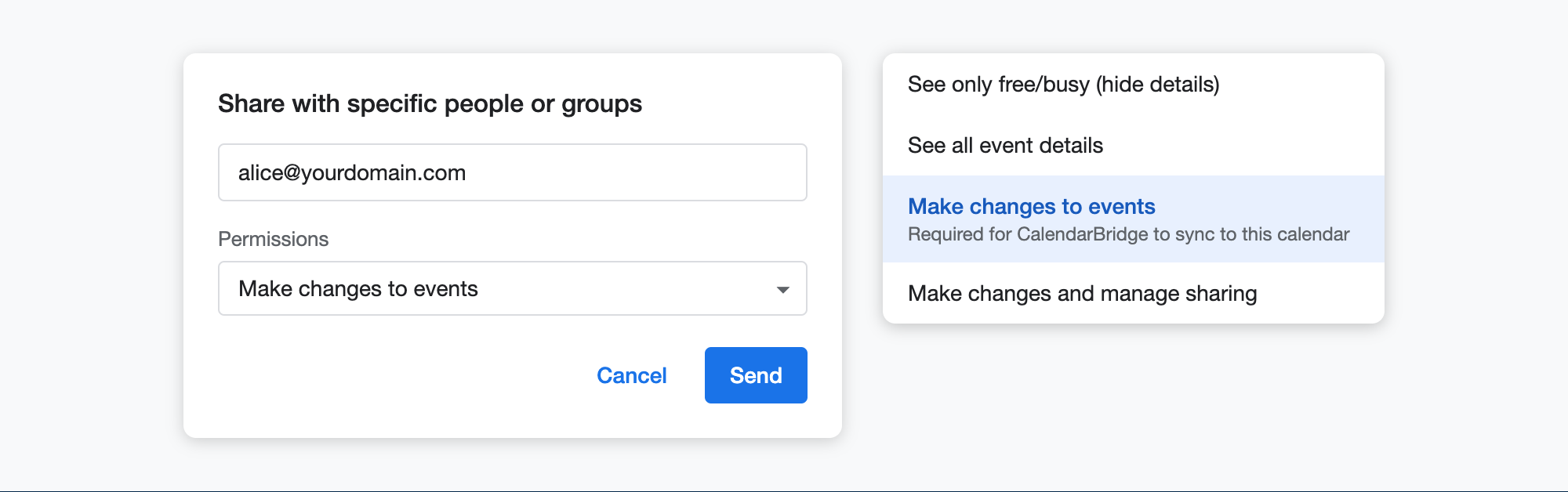
Geben Sie den Ressourcenkalender mit der Berechtigung “Änderungen an Terminen vornehmen” frei. -
Lassen Sie den Nutzer den Ressourcenkalender zu seiner Kalenderliste hinzufügen
Der Nutzer erhält eine E-Mail-Benachrichtigung, dass der Kalender für ihn freigegeben wurde. Nachdem er auf den Link in dieser E-Mail geklickt hat (oder den Kalender manuell hinzugefügt hat), wird der Ressourcenkalender unter “Weitere Kalender” in seinem Google Calendar angezeigt.
-
Erstellen Sie die Synchronisierung in CalendarBridge
Verbinden Sie das Google-Konto dieses Nutzers mit CalendarBridge (falls es noch nicht verbunden ist). Der Ressourcenkalender erscheint nun in den Kalender-Dropdown-Menüs beim Erstellen einer Sync-Verbindung und kann als Quell- oder Zielkalender verwendet werden.
Freigegebene Google-Kalender
CalendarBridge kann einen freigegebenen Google-Kalender nur synchronisieren, wenn die Freigabe so eingerichtet ist, dass der Empfänger die Termindetails einsehen darf. Was CalendarBridge mit dem freigegebenen Kalender tun kann, hängt von der Freigabeberechtigung ab:
- “Änderungen an Terminen vornehmen” oder “Änderungen vornehmen und Freigabe verwalten” — CalendarBridge kann zu und von dem freigegebenen Kalender synchronisieren, wenn darauf über das Google-Konto des Empfängers zugegriffen wird.
- “Alle Termindetails ansehen” — CalendarBridge kann nur von dem freigegebenen Kalender synchronisieren (nicht dorthin). Dies wird durch ein rotes “Schreibgeschützt”-Symbol neben dem Kalender im Dropdown-Menü des Schritts “Quellkalender auswählen” angezeigt. Der Kalender erscheint nicht im Dropdown-Menü des Schritts “Zielkalender auswählen”.
- “Nur Frei/Beschäftigt ansehen (Details ausblenden)” — der freigegebene Kalender steht nicht zur Synchronisierung zur Verfügung und erscheint nicht in der Kalenderliste des Empfängers in CalendarBridge.
Um die Berechtigungsstufe zu ändern, kann der Kalendereigentümer die Freigabe unter “Für bestimmte Personen oder Gruppen freigeben” in seinen Google Calendar-Einstellungen aktualisieren.
Freigegebene Kalender und Ressourcenkalender bei Microsoft
Für Gruppenpläne mit Managed Syncs
Sie können beim Erstellen der Sync-Verbindung im Bereich zur Verwaltung der Syncs direkt die E-Mail-Adresse der Ressource bzw. des Konferenzraums verwenden.
Für Einzelpläne und Gruppenpläne mit Managed Users
Um Ressourcenkalender zu synchronisieren, müssen Sie diesen Kalender zunächst (mit Bearbeitungsberechtigung) für einen Nutzer freigeben. Dieser Nutzer kann dann eine Sync-Verbindung mit dem Ressourcenkalender erstellen. Die folgenden detaillierten Anweisungen erfordern einen Exchange-Administrator. (In den Beispielen erhält der Nutzer support@yourdomain.com Zugriff auf den Kalender Conference Room.)
-
Gewähren Sie dem Nutzer im Exchange admin portal delegierten Zugriff auf die Ressource
Dadurch kann sich der Nutzer als die Ressource anmelden und den Kalender freigeben.
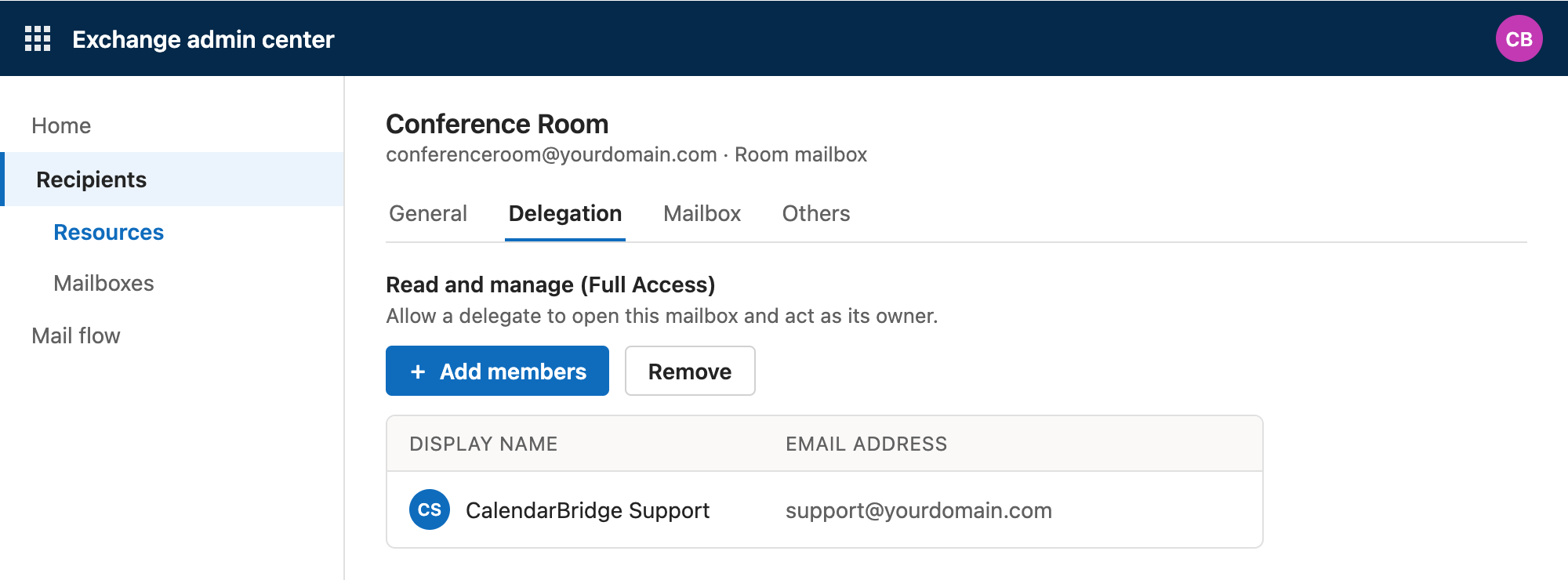
Exchange admin center › Empfänger › Ressourcen › die Ressource › Delegierung. -
Melden Sie sich als delegierter Nutzer bei Outlook im Web an
Verwenden Sie das Konto der Person, der delegierter Zugriff auf die Ressource gewährt wurde.
-
Klicken Sie auf das Profilbild und dann auf “Anderes Postfach öffnen”
Geben Sie die E-Mail-Adresse der Ressource ein, um sich “als” die Ressource anzumelden.
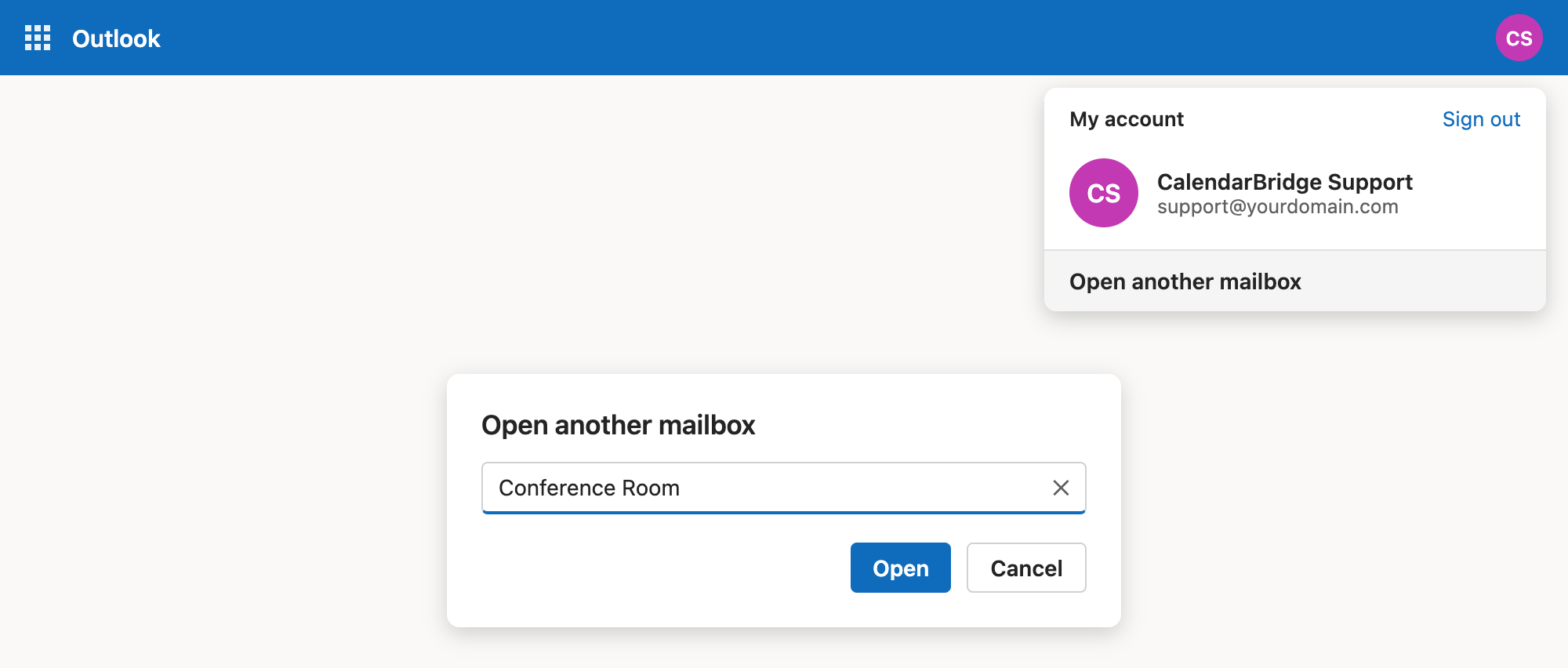
Outlook im Web › Profilbild › Anderes Postfach öffnen. -
Geben Sie den Kalender der Ressource für den Sync-Nutzer frei
Nachdem Sie als die Ressource angemeldet sind, gehen Sie zum Kalender-Tab, klicken Sie auf die drei Punkte neben dem Kalender und wählen Sie “Freigabe und Berechtigungen”. Geben Sie im Fenster für Freigabe und Berechtigungen den Kalender (mit der Berechtigung “Kann bearbeiten”) für den Nutzer frei, dessen Konto zur Einrichtung der Sync-Verbindung verwendet wird.
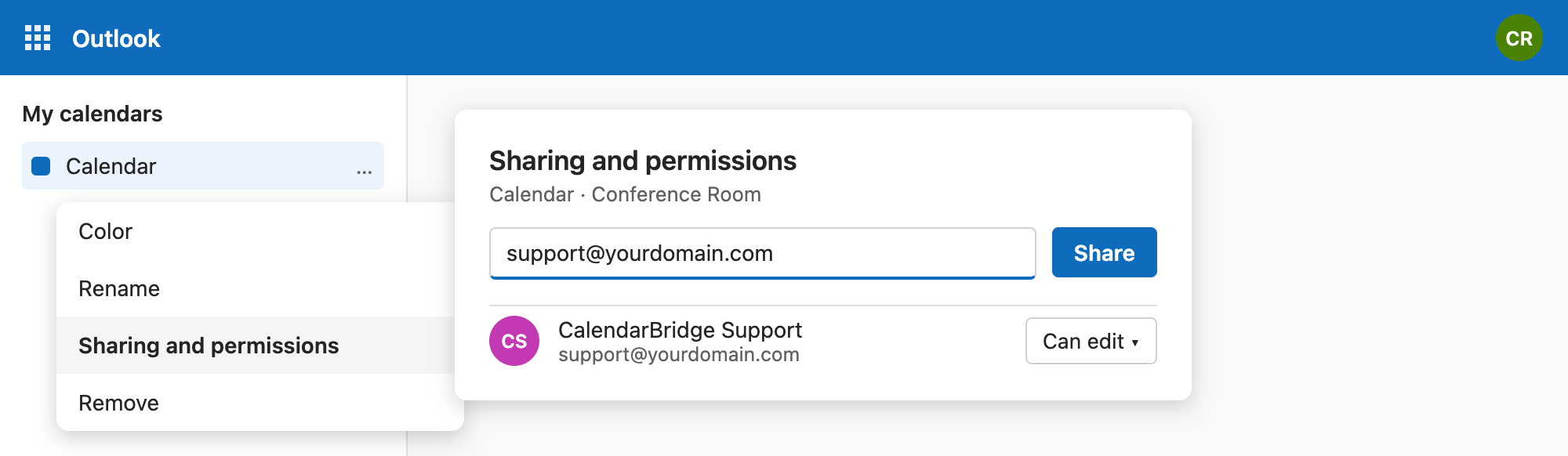
Kalender › … › Freigabe und Berechtigungen › für den Sync-Nutzer freigeben. -
Nehmen Sie die Freigabeeinladung als Sync-Nutzer an
Melden Sie sich erneut bei Outlook als der Nutzer an, für den Sie den Kalender gerade freigegeben haben, und nehmen Sie die Freigabeeinladung an. Der Ressourcenkalender erscheint nun in der Kalenderliste dieses Nutzers.
-
Erstellen Sie die Synchronisierung in CalendarBridge
Verbinden Sie das Microsoft-Konto dieses Nutzers mit CalendarBridge (falls es noch nicht verbunden ist). Der Ressourcenkalender erscheint dann in den Kalender-Dropdown-Menüs beim Erstellen einer Sync-Verbindung.
Freigegebene Microsoft-Kalender funktionieren auf die gleiche Weise: Sobald ein Kalender mit Bearbeitungsberechtigung für einen Nutzer freigegeben wurde und dieser die Freigabe angenommen hat, kann er in Sync-Verbindungen über das Konto dieses Nutzers verwendet werden. Kalender, die mit Nur-Lese-Berechtigung freigegeben wurden, können nur als Quellkalender (schreibgeschützt) verwendet werden.