Verfeinern Sie die Verfügbarkeit Ihres Schedulers
Eine einfache Technik, mit der Sie Scheduler-Zeit blockieren können, ohne die interne Planung zu blockieren, mehrere Verfügbarkeitsfenster an einem einzigen Tag einrichten und Ihre Verfügbarkeit spontan direkt aus Ihrem Kalender verwalten können.
Die Oberfläche zum Erstellen/Bearbeiten von Schedulern lässt Sie ein Verfügbarkeitsfenster pro Tag festlegen:
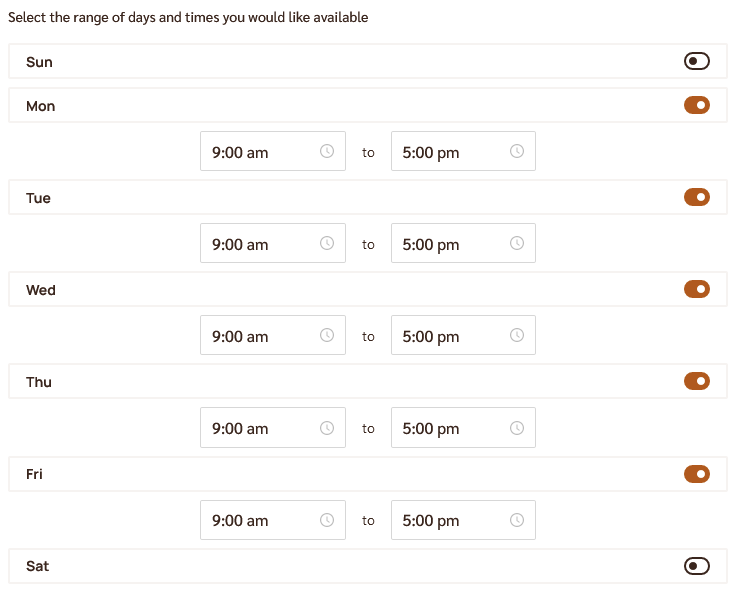
Wenn Sie mehr Flexibilität benötigen, finden Sie hier eine Technik, mit der Sie
- Zeit in Ihrem Scheduler blockieren können, ohne diese Zeit für die interne Planung zu blockieren
- mehrere Verfügbarkeitsfenster an einem einzigen Tag einrichten können
- Ihre Verfügbarkeit spontan direkt aus Ihrem Kalender festlegen können
-
Erstellen Sie einen neuen Kalender
Erstellen Sie in einem Ihrer Microsoft- oder Google-Konten einen neuen Kalender und nennen Sie ihn etwa “scheduler block.”
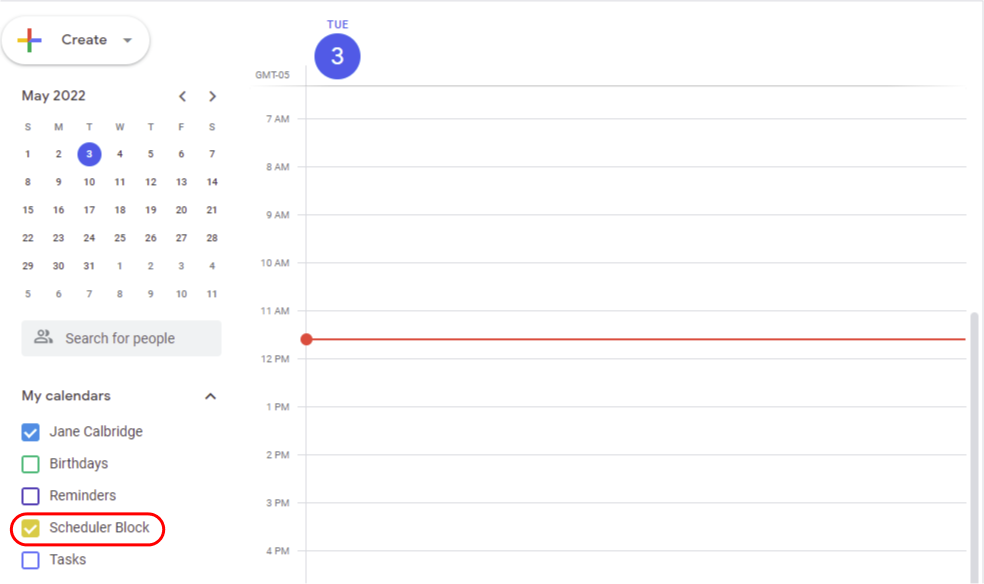
Kalender “Scheduler Block” zum Google-Konto hinzugefügt. -
Fügen Sie den neuen Kalender zu Ihrem Scheduler hinzu
Bearbeiten Sie Ihren Scheduler und fügen Sie den Kalender zur Liste der weiteren zu prüfenden Kalender hinzu:
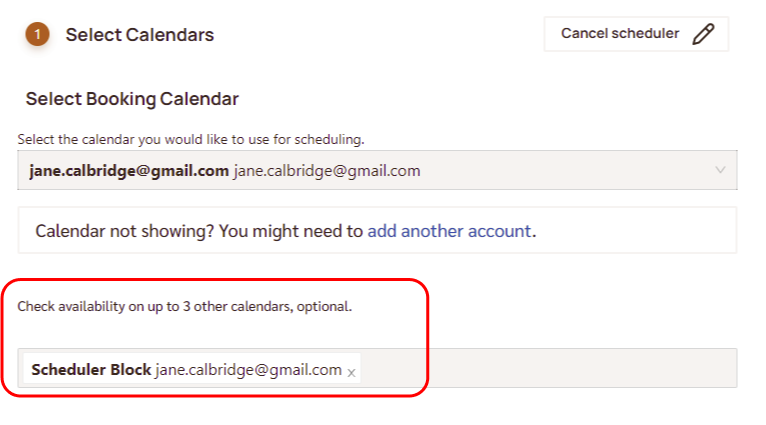
Kalender “Scheduler Block” in der Liste der weiteren für den Scheduler zu prüfenden Kalender aufgeführt. -
Verwalten Sie Ihre Verfügbarkeit direkt aus Ihrem Kalender
Sie können nun Zeit in Ihrem Scheduler blockieren, ohne Ihren echten Kalender zu blockieren, indem Sie einfach ein Gebucht-Ereignis zum Kalender hinzufügen:
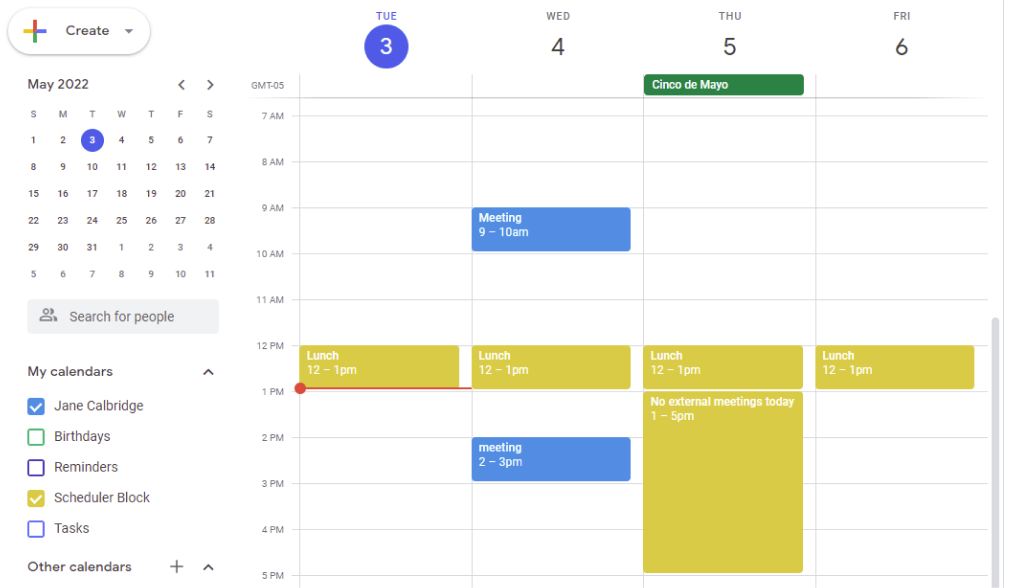
Mit goldenen Ereignissen gefüllte Zeitfenster sind im Scheduler blockiert, aber nicht im primären Kalender des Nutzers, den interne Kollegen sehen.