CalDAV-Kalenderkonten verbinden
CalendarBridge verbindet sich mit Fastmail, Zoho Calendar, Yahoo Calendar, AOL Calendar, Nextcloud und jedem anderen CalDAV-kompatiblen Kalender. Jeder Dienst verwendet ein App-Passwort – diese Anleitung zeigt Ihnen, wo Sie bei jedem Dienst eines erstellen und was Sie in CalendarBridge eingeben.
Was Sie verbinden können
CalDAV ist der offene Standard, den die meisten Kalender außerhalb von Google und Microsoft sprechen. CalendarBridge bietet erstklassige Unterstützung für:
- Fastmail
- Zoho Calendar
- Yahoo Calendar
- AOL Calendar
- Nextcloud und jeden anderen CalDAV-Server (Radicale, Baïkal, SOGo, Synology Calendar und mehr) über die Option Andere (CalDAV)
- Apple iCloud – behandelt in Kalenderkonten verbinden
Ein verbundenes CalDAV-Konto funktioniert mit jeder CalendarBridge-Funktion: Kalendersynchronisierungen in Echtzeit, Planungslinks, dem einheitlichen Kalender, dem KI-Terminplanungsassistenten und dem MCP-Server für Ihren eigenen KI-Agenten.
Ein CalDAV-Konto hinzufügen
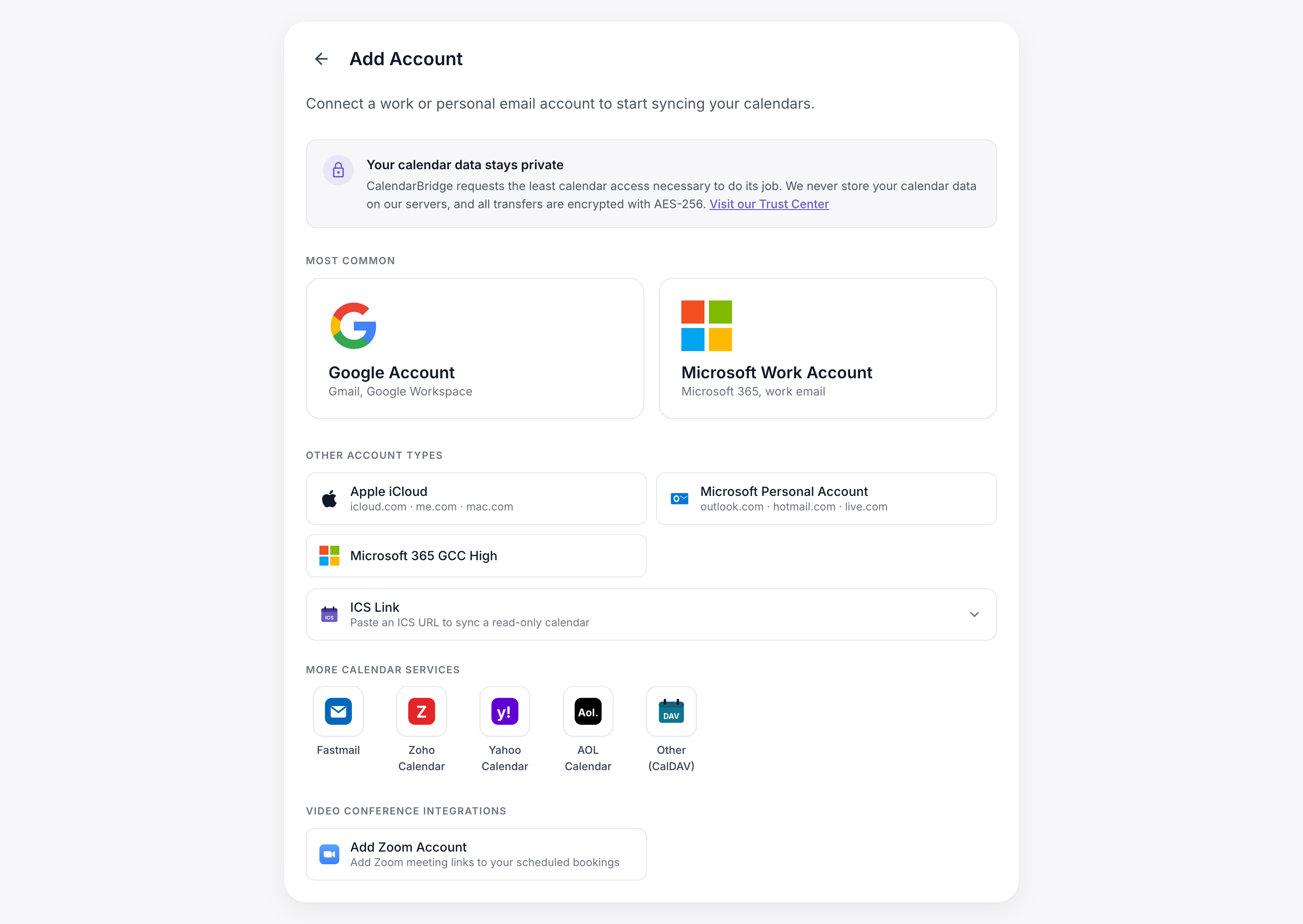
- Melden Sie sich unter https://app.calendarbridge.com/login/ an und öffnen Sie Konten → Konto hinzufügen.
- Wählen Sie unter Weitere Kalenderdienste Ihren Anbieter – oder Andere (CalDAV) für Nextcloud und selbst gehostete Server.
- Geben Sie Ihre E-Mail-Adresse und ein App-Passwort ein (Erstellung siehe unten) und klicken Sie dann auf Konto hinzufügen. CalendarBridge überprüft die Verbindung und listet Ihre Kalender sofort auf.
Ein App-Passwort ist ein Passwort für einen einzigen Zweck, das Ihr Anbieter für eine einzelne App generiert. Ihr echtes Kontopasswort gelangt nie zu CalendarBridge, und Sie können ein App-Passwort jederzeit widerrufen, ohne Ihre Anmeldedaten zu ändern. Die meisten Dienste verlangen, dass die Zwei-Faktor-Authentifizierung aktiviert ist, bevor Sie eines erstellen können.
Fastmail
- Öffnen Sie in Fastmail Settings → Privacy & Security.
- Wählen Sie den Abschnitt Integrations (Drittanbieter-Apps) und dann New app password.
- Geben Sie ihm einen Namen wie CalendarBridge. Als Zugriff genügt Calendars (CalDAV) – mehr benötigt CalendarBridge nicht.
- Kopieren Sie das generierte Passwort – Fastmail zeigt es nur einmal an.
- Wählen Sie in CalendarBridge die Kachel Fastmail und melden Sie sich mit Ihrer Fastmail-E-Mail-Adresse und dem App-Passwort an.
Zoho Calendar
- Gehen Sie zu accounts.zoho.com und öffnen Sie Sicherheit.
- Wählen Sie App-Passwörter und dann Neues Passwort generieren. (Zoho setzt voraus, dass zuvor die Multi-Faktor-Authentifizierung aktiviert wurde.)
- Nennen Sie es CalendarBridge und kopieren Sie das generierte Passwort.
- Wählen Sie in CalendarBridge die Kachel Zoho Calendar und melden Sie sich mit Ihrer Zoho-E-Mail-Adresse und dem App-Passwort an.
Zoho-Konten in einem regionalen Rechenzentrum (zum Beispiel zoho.eu oder zoho.in) sollten stattdessen die Option Andere (CalDAV) verwenden – mit der Kalender-Server-URL Ihrer Region (zum Beispiel https://calendar.zoho.eu).
Yahoo Calendar
- Gehen Sie zu Ihrer Seite Yahoo-Kontosicherheit.
- Wählen Sie App-Passwort generieren (manchmal als App-Passwörter verwalten angezeigt).
- Wählen Sie Andere App, nennen Sie sie CalendarBridge und wählen Sie Generieren.
- Kopieren Sie das 16-stellige Passwort, das Yahoo Ihnen anzeigt.
- Wählen Sie in CalendarBridge die Kachel Yahoo Calendar und melden Sie sich mit Ihrer Yahoo-E-Mail-Adresse und dem App-Passwort an.
AOL Calendar
- Gehen Sie zu Ihrer Seite AOL-Kontosicherheit.
- Wählen Sie App-Passwort generieren (manchmal als App-Passwörter verwalten angezeigt).
- Wählen Sie Andere App, nennen Sie sie CalendarBridge und wählen Sie Generieren.
- Kopieren Sie das Passwort, das AOL Ihnen anzeigt.
- Wählen Sie in CalendarBridge die Kachel AOL Calendar und melden Sie sich mit Ihrer AOL-E-Mail-Adresse und dem App-Passwort an.
Nextcloud
Nextcloud wird über die Option Andere (CalDAV) verbunden, da jeder Nextcloud-Server seine eigene Adresse hat.
- Öffnen Sie in Nextcloud Ihr Avatar-Menü → Persönliche Einstellungen → Sicherheit.
- Scrollen Sie zu Geräte & Sitzungen, geben Sie CalendarBridge als App-Namen ein und wählen Sie Neues App-Passwort erstellen.
- Kopieren Sie das generierte Passwort.
- Wählen Sie in CalendarBridge Andere (CalDAV). Geben Sie Ihre Nextcloud-Anmelde-E-Mail-Adresse, das App-Passwort und die URL Ihres Servers ein – Ihre Nextcloud-Basisadresse, zum Beispiel
https://cloud.example.com.
Wird die Basisadresse nicht akzeptiert, verwenden Sie den vollständigen CalDAV-Pfad: https://cloud.example.com/remote.php/dav.
Andere CalDAV-Server
Die Option Andere (CalDAV) verbindet jeden standardkonformen CalDAV-Server, egal ob selbst gehostet (Radicale, Baïkal, SOGo, Synology Calendar und mehr) oder ein oben nicht aufgeführter gehosteter Dienst.
- Erstellen Sie ein App-Passwort auf Ihrem Server, sofern er dies unterstützt; andernfalls verwenden Sie das Kontopasswort für den CalDAV-Zugriff.
- Wählen Sie in CalendarBridge Andere (CalDAV) und geben Sie Ihre E-Mail-Adresse oder Ihren Benutzernamen, das Passwort und die https://-URL des Servers ein.
CalendarBridge erkennt Ihre Kalender automatisch über die Standard-CalDAV-Erkennung (/.well-known/caldav). Schlägt die Erkennung fehl, versuchen Sie es mit dem vollständigen CalDAV-Basispfad des Servers. Typische Basispfade beliebter Server:
- Radicale: die Stamm-URL des Servers, zum Beispiel
https://radicale.example.com:5232/ - Baïkal:
https://baikal.example.com/dav.php - SOGo:
https://sogo.example.com/SOGo/dav/ - Synology Calendar:
https://nas.example.com:5001/caldav/(die Synology Calendar App zeigt Ihre genaue CalDAV-Adresse in den Einstellungen an)
Fehlerbehebung
- “Problem mit E-Mail-Adresse oder App-Schlüssel” – prüfen Sie, ob Sie wirklich ein App-Passwort eingefügt haben und nicht Ihr normales Anmeldepasswort, und ob die E-Mail-Adresse zu dem Konto passt, für das das Passwort erstellt wurde.
- Keine Kalender gefunden – stellen Sie sicher, dass das Konto tatsächlich mindestens einen Kalender enthält, und bei Andere (CalDAV), dass die Server-URL mit
https://beginnt. - Das Konto synchronisiert nicht mehr – App-Passwörter können auf der Sicherheitsseite Ihres Anbieters widerrufen werden. Generieren Sie ein neues und verbinden Sie das Konto unter Konten erneut.
- Anweisungen für Apple iCloud finden Sie unter Kalenderkonten verbinden.