Zugriff auf Ihren Kalender widerrufen
So entfernen Sie den Zugriff von CalendarBridge auf Ihr Google-, Microsoft 365-, persönliches Microsoft- oder iCloud-Kalenderkonto.
Zugriff auf einen Google-Kalender widerrufen
Diese Schritte zeigen Ihnen, wie Sie den Zugriff von CalendarBridge auf Ihr Google-Konto entfernen.
-
Gehen Sie zu https://myaccount.google.com/permissions.infoWenn Sie mehrere Google-Konten haben, ist es oft am besten, dies in einem privaten/Inkognito-Browserfenster zu tun (in Chrome und Edge können Sie ein Inkognito-Fenster öffnen, indem Sie unter Windows Strg + Umschalt + N oder auf dem Mac ⌘ + Umschalt + N drücken).
-
Melden Sie sich mit den Anmeldedaten des Kontos an, das Sie trennen möchten.
-
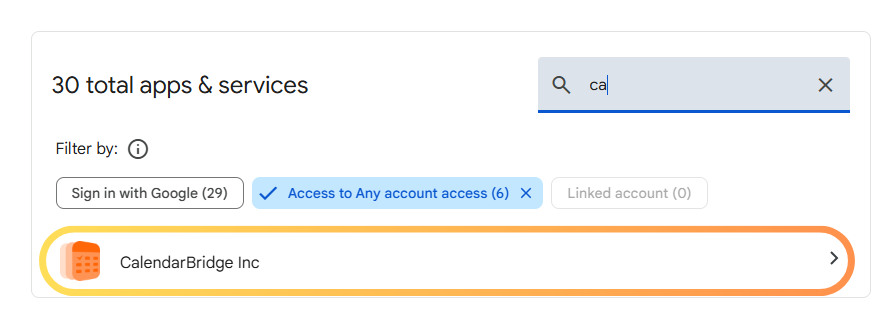
Klicken Sie auf CalendarBridge in der Liste „Drittanbieter-Apps mit Kontozugriff“.
-
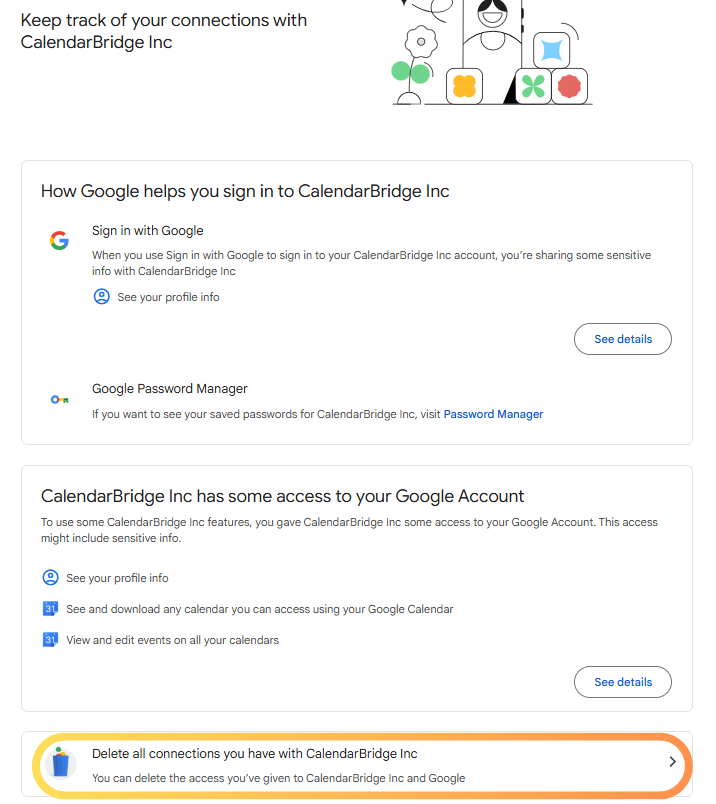
Klicken Sie auf „Alle Verbindungen mit CalendarBridge Inc löschen“.
-
Klicken Sie auf „Bestätigen“.
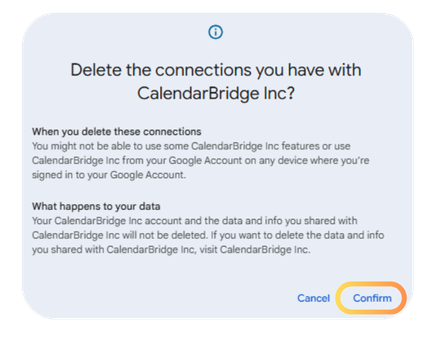
Das war's. CalendarBridge hat keinen Zugriff mehr auf Ihren Google-Kalender.
Zugriff auf einen Microsoft 365-Kalender widerrufen
Diese Schritte zeigen Ihnen, wie Sie den Zugriff von CalendarBridge auf Ihr Microsoft 365- oder Office 365-Konto entfernen. Zum Entfernen des Zugriffs auf Ihr persönliches Microsoft-Konto (Outlook.com-, hotmail.com-, live.com- oder msn.com-Konto) siehe den Abschnitt zu persönlichen Microsoft-Kalendern weiter unten.
-
Gehen Sie zu https://myapplications.microsoft.com.infoWenn Sie mehrere Microsoft-Konten haben, ist es am besten, dies in einem privaten/Inkognito-Browserfenster zu tun (in Chrome und Edge können Sie ein Inkognito-Fenster öffnen, indem Sie unter Windows Strg + Umschalt + N oder auf dem Mac ⌘ + Umschalt + N drücken).
-
Melden Sie sich mit den Anmeldedaten des Kontos an, das Sie trennen möchten.
-
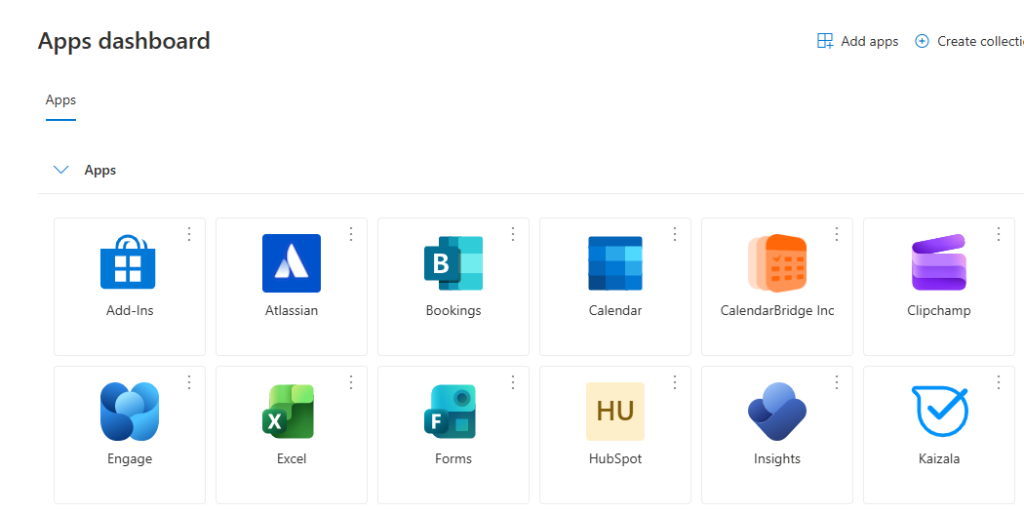
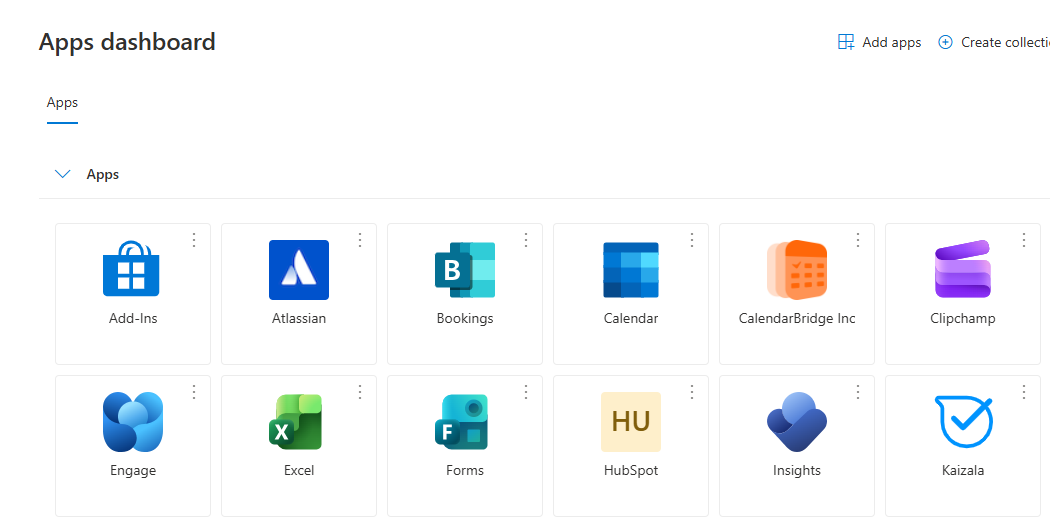
Suchen Sie CalendarBridge unter den Apps.
-
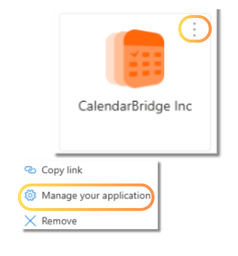
Klicken Sie auf die drei Punkte in der Ecke der CalendarBridge-Kachel und dann auf „Anwendung verwalten“:
-
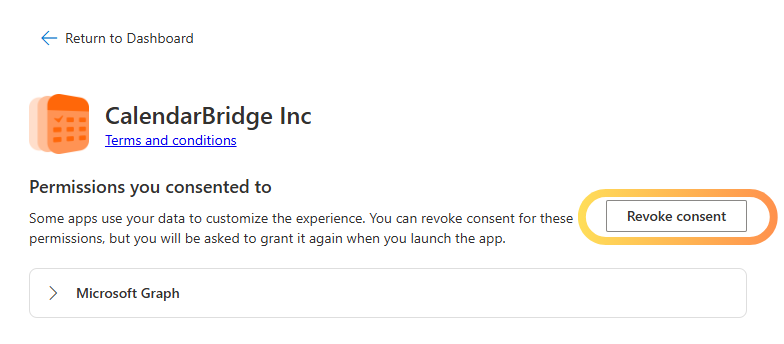
Klicken Sie auf „Einwilligung widerrufen“.
Das war's. CalendarBridge hat keinen Zugriff mehr auf Ihren Microsoft 365-Kalender.
Zugriff auf einen persönlichen Microsoft-Kalender widerrufen
Diese Schritte zeigen Ihnen, wie Sie den Zugriff von CalendarBridge auf Ihr Outlook.com-, hotmail.com-, live.com- oder msn.com-Konto entfernen. Zum Entfernen des Zugriffs auf Ihr Microsoft 365-Konto siehe den Abschnitt oben.
-
Gehen Sie zu https://account.microsoft.com/privacy/app-access.infoWenn Sie mehrere Microsoft-Konten haben, ist es am besten, dies in einem privaten/Inkognito-Browserfenster zu tun (in Chrome und Edge können Sie ein Inkognito-Fenster öffnen, indem Sie unter Windows Strg + Umschalt + N oder auf dem Mac ⌘ + Umschalt + N drücken).
-
Melden Sie sich mit den Anmeldedaten des Kontos an, das Sie trennen möchten.
-
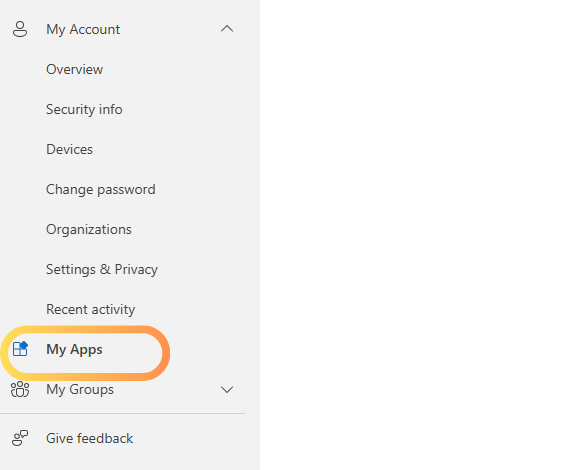
Wählen Sie im linken Bereich Meine Apps.
-
Klicken Sie auf CalendarBridge in der Liste „Apps und Dienste, denen Sie Zugriff gewährt haben“.
-
Klicken Sie auf „Einwilligung widerrufen“.
Das war's. CalendarBridge hat keinen Zugriff mehr auf Ihren persönlichen Microsoft-Kontokalender.
Zugriff auf einen iCloud-Kalender widerrufen
-
Melden Sie sich bei https://appleid.apple.com an.
-
Wählen Sie im Bereich Anmelden und Sicherheit die Option App-spezifische Passwörter.
-
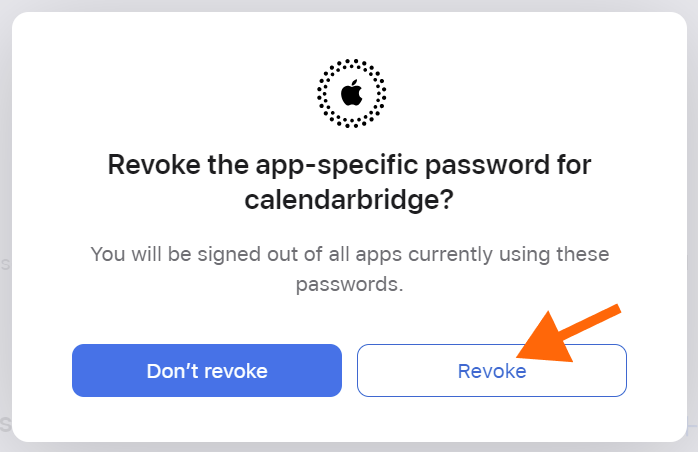
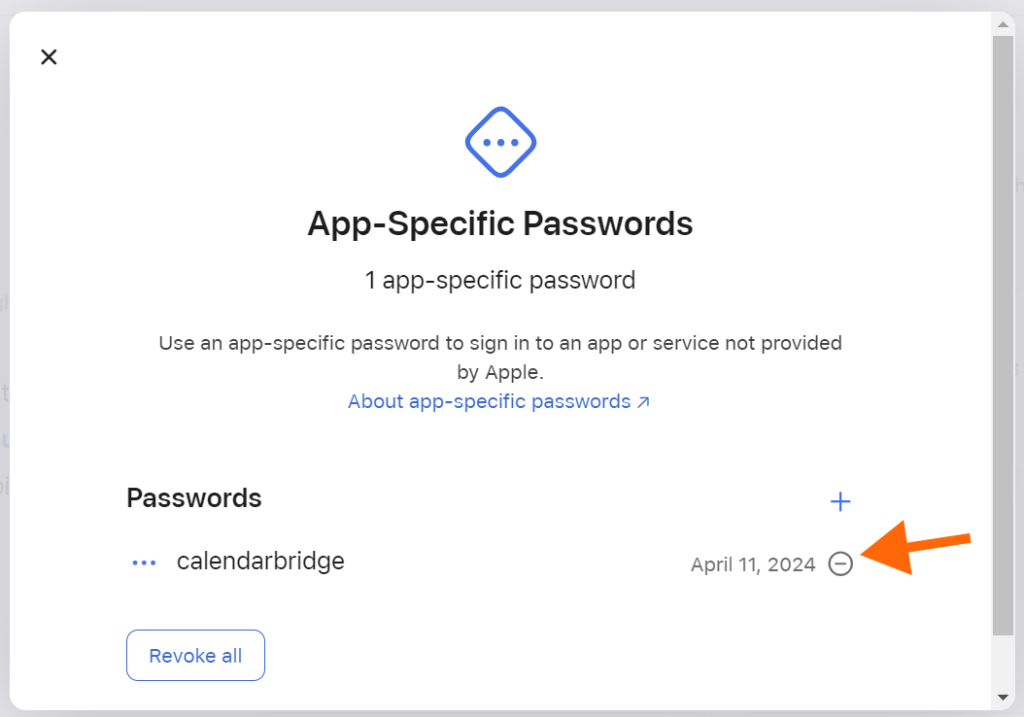
Suchen Sie das app-spezifische Passwort, das Sie für CalendarBridge erstellt haben, und klicken Sie auf das Minuszeichen daneben.
-
Klicken Sie dann auf „Widerrufen“.