E-Mail-Adresse Ihres Assistenten anpassen
Betreiben Sie Ihren KI-Terminplanungsassistenten auf Ihrer eigenen Domain. Statt der gemeinsamen CalendarBridge-Adresse sendet und empfängt Ihr Assistent über eine Adresse Ihrer Wahl — wie Ava <ava@ai.yourcompany.com> — vollständig authentifiziert mit DKIM und SPF.
Eine eigene Adresse ist in Pro-Tarifen für Einzelkonten enthalten. Organisationsadministratoren können sie für jede Assistentenkonfiguration der Organisation auf der Seite Organisations-KI festlegen — Panel und Schritte sind identisch. In anderen Tarifen zeigt das Panel eine Upgrade-Aufforderung.
Sie benötigen zwei Dinge: eine bereits erstellte Assistentenkonfiguration (siehe Erste Schritte mit dem KI-Assistenten) und Zugriff auf die DNS-Einstellungen Ihrer Domain bei Ihrem Registrar (GoDaddy, Cloudflare, Namecheap, Squarespace oder wo auch immer Ihre Domain liegt).
Wählen Sie die Adresse Ihres Assistenten
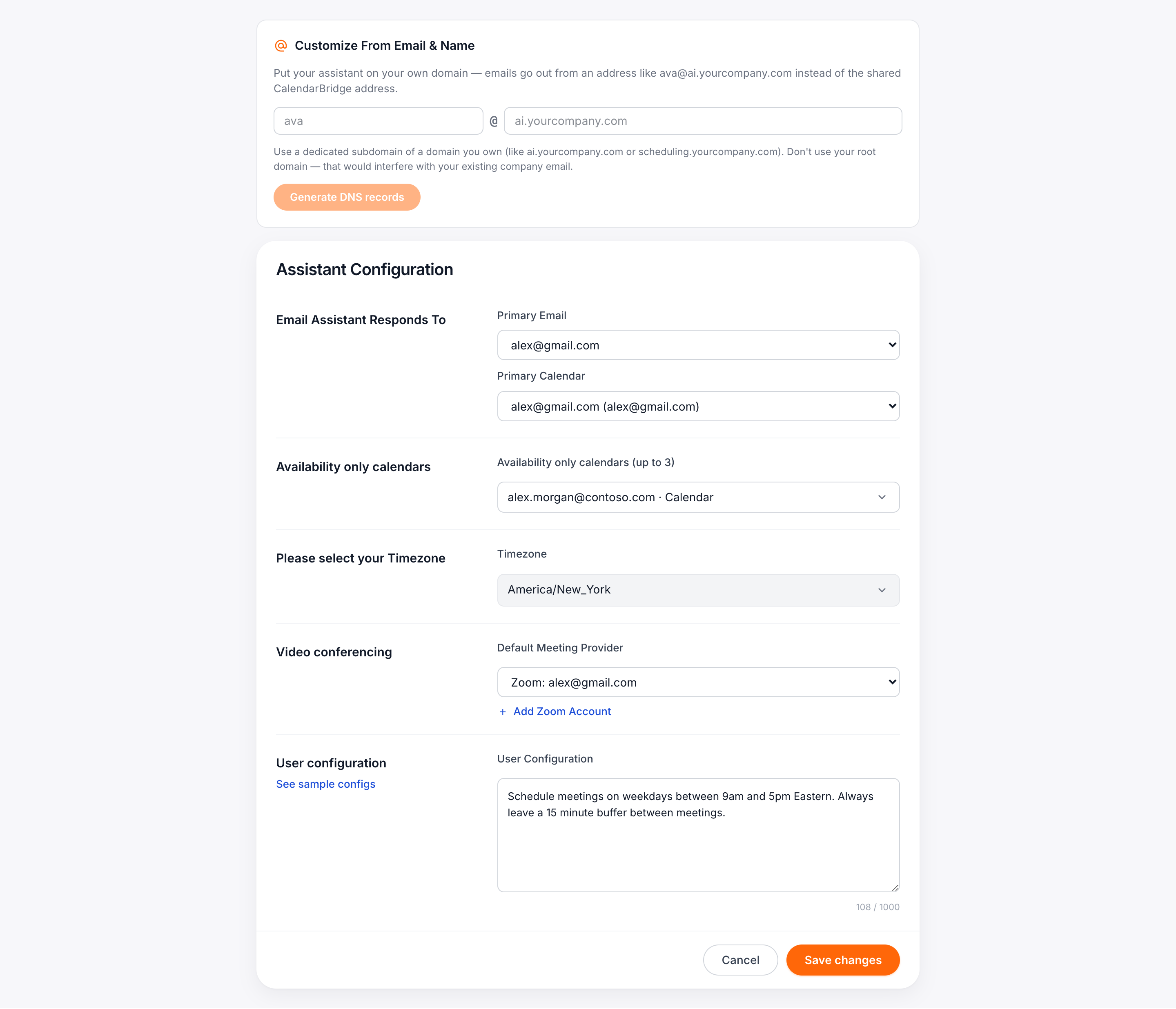
Gehen Sie im Dashboard zu KI-Assistent und klicken Sie auf E-Mail anpassen auf der Karte Ihres Assistenten (oder auf Bearbeiten — das Panel Absender-E-Mail & Name anpassen befindet sich oben auf der Bearbeitungsseite).
Geben Sie die gewünschte Adresse ein:
- Der Teil vor dem @ ist der Postfachname Ihres Assistenten —
ava,scheduling,assistant, was immer Sie möchten (Kleinbuchstaben, Zahlen, Punkte, Binde- und Unterstriche). - Die Domain muss eine dedizierte Subdomain einer Domain sein, die Ihnen gehört, etwa
ai.yourcompany.comoderscheduling.yourcompany.com.
Klicken Sie auf DNS-Einträge generieren. CalendarBridge erstellt die E-Mail-Identität für Ihre Subdomain und zeigt die DNS-Einträge an, die Sie hinzufügen müssen.
Fügen Sie die DNS-Einträge bei Ihrem Registrar hinzu
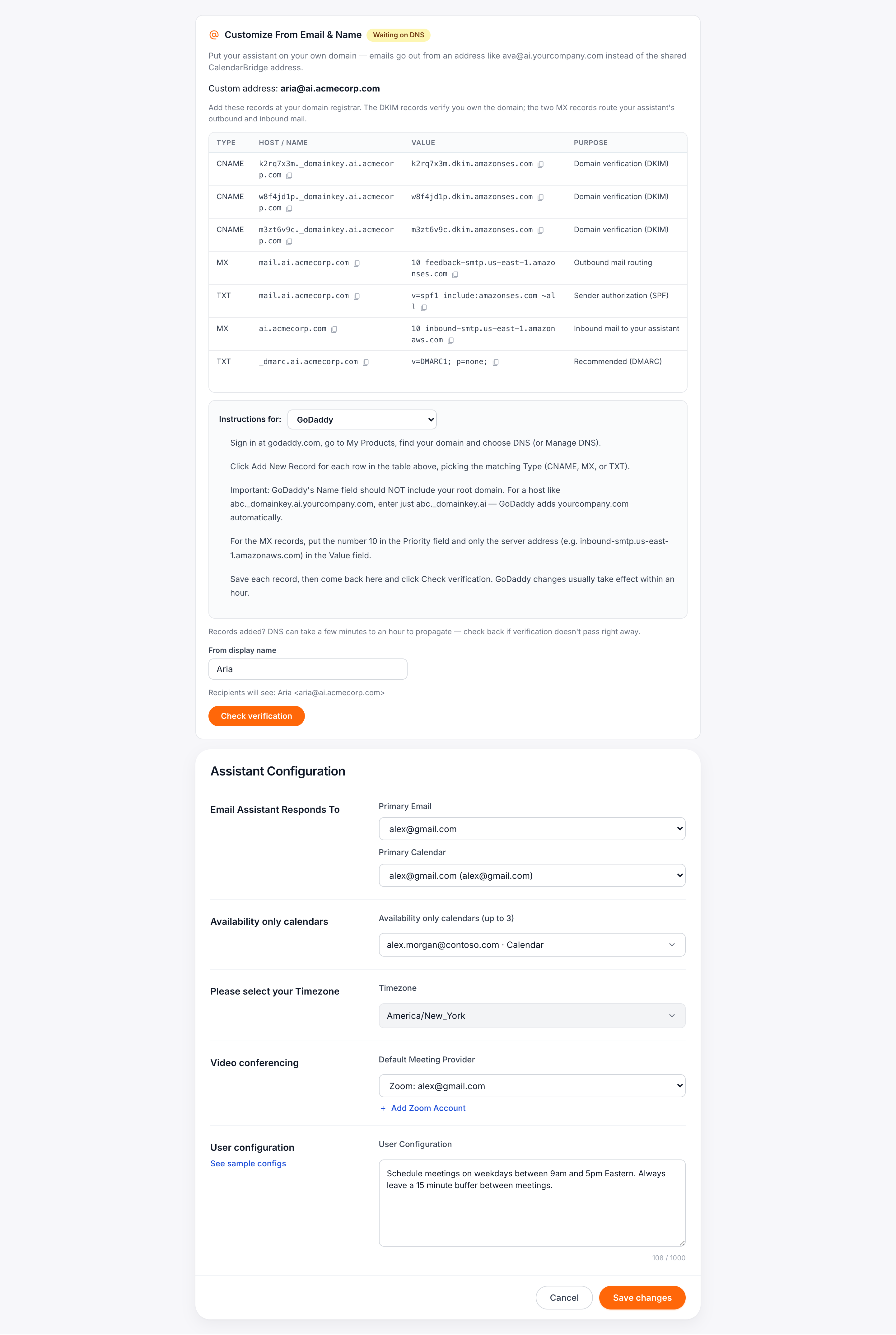
Das Panel listet jeden Eintrag mit einem Kopieren-Button auf:
- 3 × CNAME — DKIM-Schlüssel, die bestätigen, dass Ihnen die Domain gehört, und die E-Mails Ihres Assistenten kryptografisch signieren.
- MX + TXT auf
mail.<Ihre Subdomain>— Routing ausgehender E-Mails und SPF-Autorisierung. - MX auf Ihrer Subdomain — leitet Antworten zurück an Ihren Assistenten.
- TXT
_dmarc— ein empfohlener DMARC-Richtlinien-Eintrag.
Wählen Sie unterhalb der Tabelle Ihren Registrar im Dropdown Anleitung für, um nummerierte Schritte für diesen Anbieter zu erhalten: GoDaddy, Cloudflare, Namecheap, Squarespace / Google Domains oder eine generische Anleitung für alles andere.
abc._domainkey.ai.yourcompany.com geben Sie nur abc._domainkey.ai ein). Bei Cloudflare müssen CNAME-Einträge auf „DNS only“ (graue Wolke) gestellt sein — proxierte Einträge werden nie verifiziert.Verifizieren und den Absendernamen festlegen
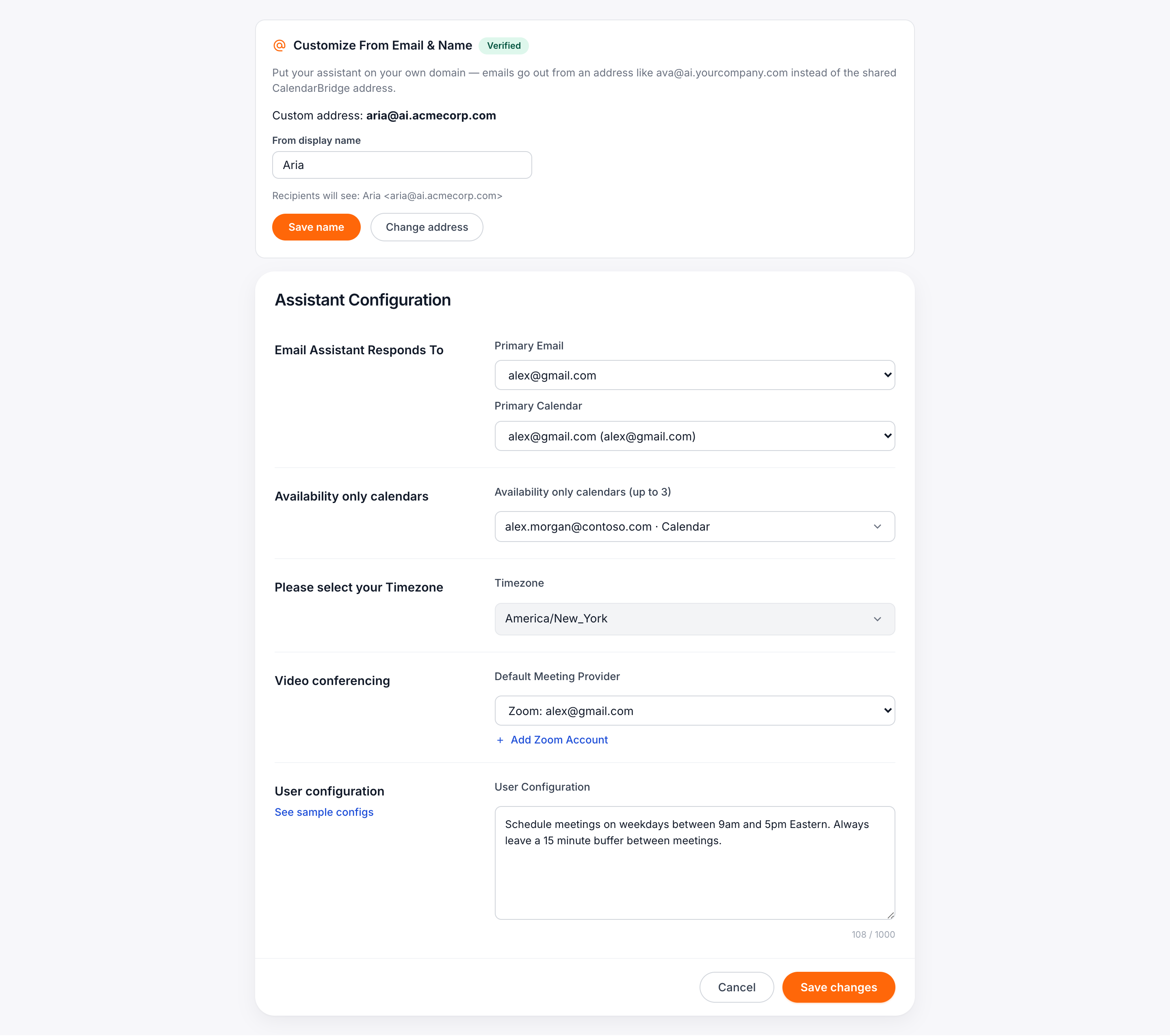
Sobald die Einträge bei Ihrem Registrar gespeichert sind, klicken Sie auf Verifizierung prüfen. DNS-Änderungen verbreiten sich in der Regel innerhalb einer Stunde (gelegentlich dauert es länger). Wenn die Verifizierung erfolgreich ist:
- zeigt das Panel ein Verifiziert-Badge,
- wechselt die Adresse Ihres Assistenten automatisch zur eigenen Adresse und
- wird die eingehende Zustellung an die neue Adresse aktiviert — Antworten erreichen Ihren Assistenten sofort.
Legen Sie abschließend den Anzeigename des Absenders fest — das, was Empfänger neben der Adresse in ihrem Posteingang sehen. Die Vorschau zeigt das exakte Ergebnis, z. B. Ava <ava@ai.yourcompany.com>. Sie können den Anzeigenamen jederzeit ändern, ohne DNS anzufassen.
Referenz der DNS-Einträge
Für eine Subdomain ai.yourcompany.com sehen die Einträge so aus (Ihre DKIM-Werte sind einzigartig — kopieren Sie sie immer aus dem Panel):
| Typ | Host | Wert | Zweck |
|---|---|---|---|
| CNAME ×3 | <token>._domainkey.ai.yourcompany.com | <token>.dkim.amazonses.com | Domain-Verifizierung (DKIM) |
| MX | mail.ai.yourcompany.com | 10 feedback-smtp.us-east-1.amazonses.com | Routing ausgehender E-Mails |
| TXT | mail.ai.yourcompany.com | v=spf1 include:amazonses.com ~all | Absender-Autorisierung (SPF) |
| MX | ai.yourcompany.com | 10 inbound-smtp.us-east-1.amazonaws.com | Eingehende E-Mails an Ihren Assistenten |
| TXT | _dmarc.ai.yourcompany.com | v=DMARC1; p=none; | Empfohlen (DMARC) |
Fehlerbehebung
- „Verifizierung prüfen“ meldet weiterhin „Warten auf DNS“. Die Verbreitung kann bis zu einer Stunde dauern (selten bis zu 72 Stunden für DKIM). Prüfen Sie die Host-Felder genau: Bei GoDaddy/Namecheap dürfen sie Ihre Root-Domain nicht wiederholen, und ein Punkt am Ende oder ein verirrtes Leerzeichen macht einen CNAME unbrauchbar.
- Die Einträge sehen bei Cloudflare richtig aus, werden aber nie verifiziert. Die orangefarbene „Proxied“-Wolke auf einem CNAME verbirgt ihn vor der Verifizierung — stellen Sie jeden CNAME auf DNS only um.
- Fehler „Verwenden Sie eine dedizierte Subdomain“. Root-Domains (wie
yourcompany.com) werden absichtlich abgelehnt — siehe Hinweis oben. Erstellen Sie stattdessen eine Subdomain. - „Diese Domain ist bereits mit CalendarBridge konfiguriert.“ Die Subdomain ist für ein anderes Konto registriert (häufig eine frühere manuelle Einrichtung). Kontaktieren Sie support@calendarbridge.com, und wir klären das.
- Wechsel von der gemeinsamen Adresse. Es geht nichts kaputt — bestehende Konversationen laufen weiter, und neue Nachrichten gehen von Ihrer eigenen Adresse aus. Ein späterer Wechsel zu einer anderen eigenen Adresse durchläuft denselben DNS-Ablauf für die neue Subdomain erneut.