Eigene Domain für Buchungslinks verwenden
Teilen Sie Buchungslinks über eine eigene Domain – wie meet.example.com/intro – statt einer calendarbridge.com-Adresse. Es gibt zwei Möglichkeiten: eine Weiterleitungsregel bei Ihrem DNS-Anbieter oder das Einbetten der Buchungsseite auf Ihrer eigenen Website.
So sind Ihre Buchungslinks aufgebaut
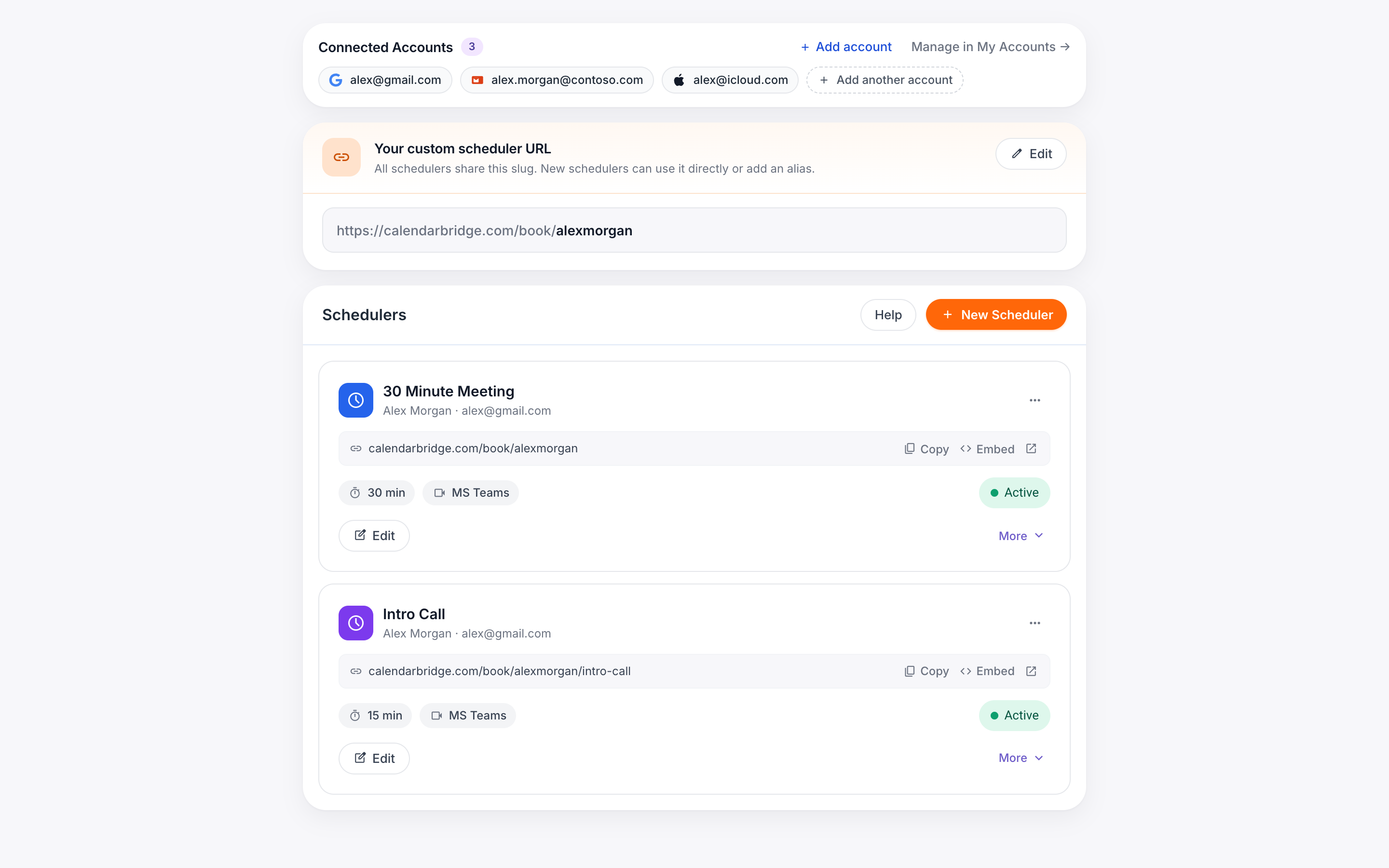
Jeder Planer, den Sie erstellen, erhält einen Buchungslink auf calendarbridge.com. Mit einem kostenpflichtigen Abonnement können Sie eine benutzerdefinierte ID festlegen, sodass Ihre Links einem vorhersehbaren Format folgen:
https://calendarbridge.com/book/<Ihre benutzerdefinierte ID>/<Planer>
Wenn Ihre benutzerdefinierte ID zum Beispiel „acme“ lautet, sehen Ihre Links so aus: calendarbridge.com/book/acme/intro, calendarbridge.com/book/acme/demo und so weiter.
Da Sie das DNS und Hosting Ihrer eigenen Domain kontrollieren, können Sie diese Links hinter Adressen auf einer Domain platzieren, die Ihnen gehört – Änderungen an Ihrem CalendarBridge-Konto sind nicht erforderlich, und Buchungen, Verfügbarkeit und Bestätigungs-E-Mails funktionieren in beiden Fällen genau gleich. Beide unten beschriebenen Ansätze funktionieren auch mit den Standard-Links calendarbridge.com/book/<zufällige ID>, aber eine benutzerdefinierte ID hält die Zuordnung leicht lesbar und wartbar.
Option 1: Ihre Domain auf Ihren Buchungslink weiterleiten
Der schnellste Ansatz: Fügen Sie eine Weiterleitungsregel (URL-Weiterleitung) dort hinzu, wo Ihre Domain verwaltet wird – bei Cloudflare, Ihrem Registrar oder Ihrem Webhost. Wenn jemand meet.example.com/intro besucht, wird er direkt zu Ihrer Buchungsseite weitergeleitet.
-
Erstellen Sie die SubdomainFügen Sie bei Ihrem DNS-Anbieter einen Eintrag für die gewünschte Subdomain hinzu (zum Beispiel meet.example.com). Wenn Sie einen Weiterleitungsdienst wie Cloudflare verwenden, folgen Sie dessen Anweisungen zum Aktivieren von Regeln für diesen Hostnamen.
-
Fügen Sie eine Weiterleitungsregel hinzuOrdnen Sie jeden Pfad auf Ihrer Subdomain dem passenden Buchungslink zu. In Cloudflare ist dies eine Redirect Rule; die meisten Registrare und Hosts bieten ein Äquivalent an („URL-Weiterleitung“, „URL-Redirect-Eintrag“ oder eine .htaccess-/Server-Regel).
Wenn Ihr Anbieter Platzhalter (Wildcards) unterstützt, kann eine einzige Regel alle Planer auf einmal abdecken:meet.example.com/intro → https://calendarbridge.com/book/acme/intro meet.example.com/demo → https://calendarbridge.com/book/acme/demoSource: https://meet.example.com/* Target: https://calendarbridge.com/book/acme/${1} Type: 301 (permanent) -
Testen Sie esÖffnen Sie meet.example.com/<Planer> in einem privaten Browserfenster und prüfen Sie, ob Sie auf der richtigen Buchungsseite landen.
Option 2: Die Buchungsseite auf Ihrer eigenen Website einbetten
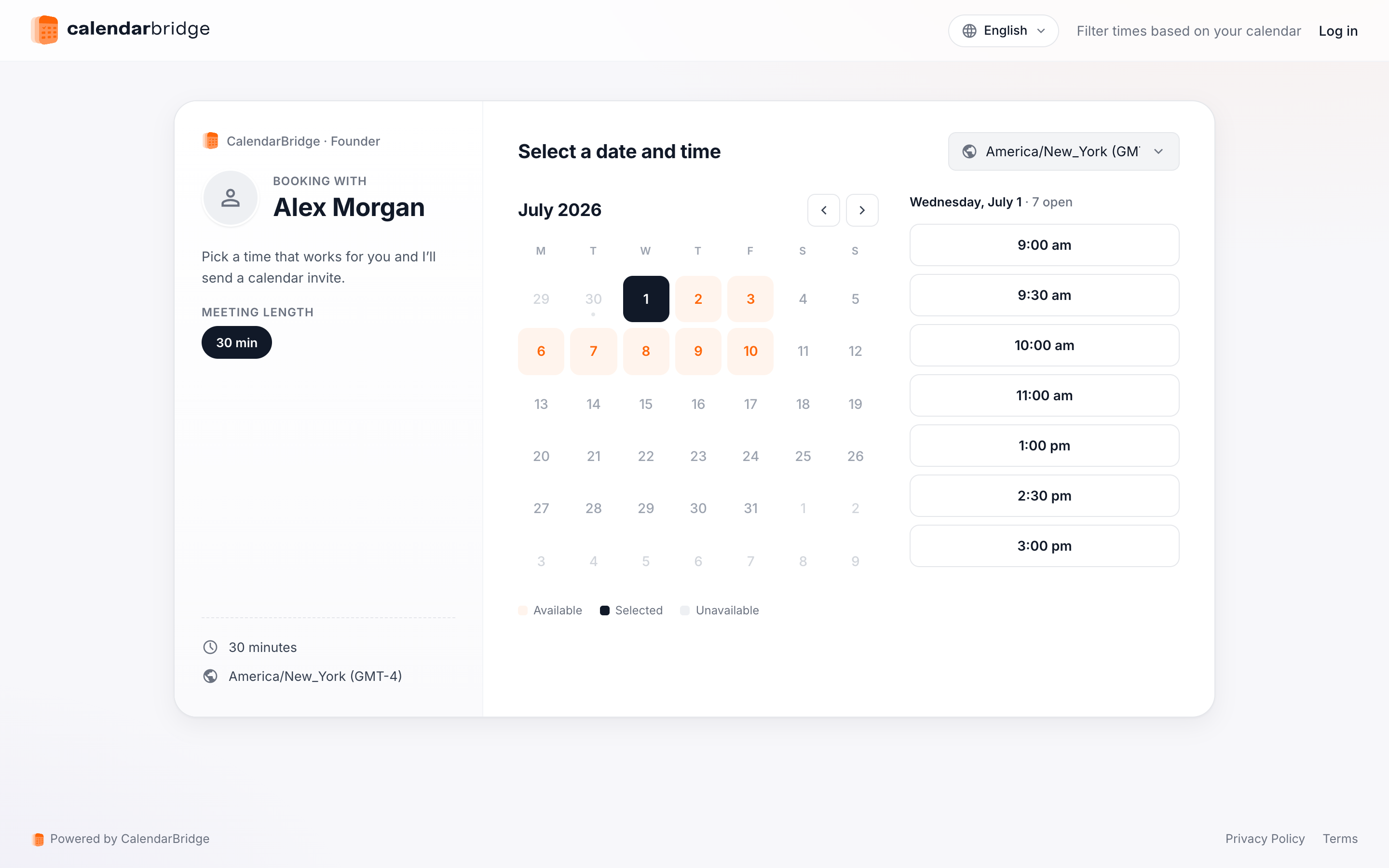
Wenn Besucher von Anfang bis Ende auf Ihrer Domain bleiben sollen, hosten Sie eine Seite unter der gewünschten Adresse und betten Sie die Buchungsseite darin ein. CalendarBridge generiert den Einbettungscode für Sie.
-
Öffnen Sie Ihre PlanerKlicken Sie im linken Navigationsmenü auf „Scheduling“ oder gehen Sie zu https://calendarbridge.com/dashboard/schedules.
-
Klicken Sie beim Planer auf „Embed“Jede Planer-Karte hat eine Schaltfläche „Embed“, die den Dialog mit dem Einbettungscode öffnet. Wenn Sie eine benutzerdefinierte URL festgelegt haben, können Sie zwischen dem Einbetten der benutzerdefinierten URL oder der zufälligen ID des Planers umschalten.
-
Kopieren Sie das Snippet in Ihre SeiteKlicken Sie auf „Copy code“ und fügen Sie das Snippet in die Seite ein, die Sie unter meet.example.com/intro hosten:
<iframe src="https://calendarbridge.com/book/acme/intro" style="width: 100%; height: 800px; border: none;"></iframe>
Die Host-Seite kann so klein sein, wie Sie möchten. Diese minimale Seite füllt das gesamte Browserfenster mit der Buchungsseite:
<!doctype html>
<html>
<head><title>Book time with Acme</title></head>
<body style="margin: 0">
  <iframe src="https://calendarbridge.com/book/acme/intro"
          style="width: 100%; height: 100vh; border: none;"></iframe>
</body>
</html>
Der Besucher wählt eine Zeit, gibt seine Daten ein und erhält seine Bestätigung – und die Adressleiste verlässt dabei nie meet.example.com. Die Buchung wird weiterhin von CalendarBridge verarbeitet, sodass Verfügbarkeit, Kalendereinladungen und Benachrichtigungen genau so funktionieren wie beim direkten Link.
Welchen Ansatz sollten Sie verwenden?
| Weiterleitung | Einbettung | |
|---|---|---|
| Einrichtung | Eine Regel bei Ihrem DNS-Anbieter – keine Seite zu hosten | Hosten einer kleinen Seite mit dem Einbettungs-Snippet |
| Adressleiste des Besuchers | Endet auf calendarbridge.com | Bleibt die ganze Zeit auf Ihrer Domain |
| Am besten für | Kurze, einprägsame Links in Signaturen und Drucksachen | Ein gebrandetes Buchungserlebnis auf Ihrer eigenen Website |
Sie können beides auch kombinieren: Betten Sie die Buchungsseite unter meet.example.com/intro für das gebrandete Erlebnis ein und lassen Sie eine Wildcard-Weiterleitung alle anderen Planer-Pfade abfangen, für die Sie noch keine Seite erstellt haben.