Eigenen KI-Agenten verbinden (MCP)
Verbinden Sie Ihren eigenen KI-Agenten – Claude, ChatGPT, Cursor und andere MCP-kompatible Clients – direkt mit Ihrem CalendarBridge-Konto. Ihr Agent kann Ihre Kalender, Termine, Planer und Synchronisierungen in Ihrem Namen lesen und verwalten – mit von Ihnen kontrollierten Berechtigungen.
Eigenen Agenten verbinden verwendet MCP (das Model Context Protocol) – einen offenen Standard, der KI-Assistenten die Verbindung zu externen Tools ermöglicht. CalendarBridge betreibt einen gehosteten MCP-Server, sodass jeder MCP-fähige Client eine Verbindung zu Ihrem Konto herstellen und in Ihrem Namen auf Ihren Kalendern agieren kann.
Dies unterscheidet sich vom CalendarBridge KI-Terminplanungsassistenten, der per E-Mail plant. Bei „Eigenen Agenten verbinden“ bringen Sie die KI mit (diejenige, die Sie bereits nutzen und bezahlen) und richten sie auf CalendarBridge aus.
Verwalten Sie Ihre Kalender mit dem CalendarBridge MCP-Server
Der CalendarBridge MCP-Server verwandelt Ihren KI-Assistenten in einen Kalendermanager. Sobald Sie einen Agenten verbunden haben, können Sie Ihre Kalender in natürlicher Sprache verwalten – Ihren Terminplan prüfen, Termine erstellen und verschieben, Buchungslinks erstellen und Kalendersynchronisierungen einrichten – über Google Calendar, Microsoft 365 / Outlook und iCloud hinweg, alles über einen einzigen Model Context Protocol (MCP)-Endpunkt.
Anstatt sich durch ein Dashboard zu klicken, sagen Sie Ihrem Agenten, was Sie möchten, und er nutzt die MCP-Tools von CalendarBridge, um es zu erledigen – KI-Kalenderverwaltung, die mit dem Assistenten funktioniert, den Sie bereits verwenden.
Was Ihr Agent tun kann
Nach der Verbindung kann Ihr Agent:
- Kalender & Termine – Ihre Kalender auflisten, Termine für jeden Datumsbereich lesen sowie Termine erstellen, bearbeiten oder löschen.
- Planer – Ihre Planer auflisten, erstellen, bearbeiten und löschen.
- Synchronisierungen – einseitige oder zweiseitige Kalendersynchronisierungen auflisten, erstellen, bearbeiten und löschen.
- Verbundene Konten – Ihre verbundenen Kalenderkonten auflisten und Links erhalten, um ein Konto zu verbinden, neu zu authentifizieren oder zu entfernen.
- KI-Assistent – die Konfigurationen Ihres KI-Terminplanungsassistenten auflisten, aktuelle Konversationen überprüfen und eine neue Nachricht oder Antwort über Ihren Assistenten senden.
Jede Aktion, die Ihr Agent ausführt, ist auf die Berechtigungen beschränkt, die Sie bei der Verbindung erteilen (siehe Berechtigungen wählen).
Verfügbarkeit & Tarife
Das Verbinden eines Agenten ist in jedem Tarif verfügbar, einschließlich Basic – es gibt kein Token zu kaufen und nichts zu kopieren. Das Ausführen von Aktionen über Ihren Agenten (Kalender lesen oder ändern, Synchronisierungen erstellen usw.) erfordert ein aktives CalendarBridge-Abonnement. Wenn Ihr Abonnement ausläuft, bleibt Ihr Agent verbunden, aber jede Aktion gibt eine Meldung zurück, in der Sie zur Reaktivierung aufgefordert werden.
Schritt 1: Öffnen Sie den Tab „Eigenen Agenten verbinden (MCP)“
Melden Sie sich unter https://app.calendarbridge.com/login/ an, öffnen Sie KI-Assistent in der Seitenleiste und wählen Sie den Tab Eigenen Agenten verbinden (MCP).
Schritt 2: Kopieren Sie Ihre Server-URL
Der Tab zeigt Ihre CalendarBridge Server-URL an. Sie sieht so aus:
https://manageapi.calendarbridge.com/mcpDiese eine URL ist alles, was Ihr Client benötigt. Es gibt keinen API-Schlüssel und kein Token zu kopieren – Ihr Client meldet Sie mit einer sicheren Browser-Anmeldung an, wenn er sich verbindet (siehe Berechtigungen wählen).
Schritt 3: Fügen Sie CalendarBridge zu Ihrem Client hinzu
Jeder Client fügt einen Remote-MCP-Server etwas anders hinzu. Der Tab enthält Schritt-für-Schritt-Anweisungen für den von Ihnen gewählten Client; die häufigsten finden Sie unten. Verwenden Sie die Server-URL aus Schritt 2 überall dort, wo eine URL angefordert wird. Die Client-Namen verlinken auf die offizielle Dokumentation der jeweiligen Plattform.
| Client | So fügen Sie ihn hinzu |
|---|---|
| Claude.ai (Web) | Einstellungen → Connectors → das + → Benutzerdefinierten Connector hinzufügen. Geben Sie einen Namen ein und fügen Sie die Server-URL ein, dann klicken Sie auf Hinzufügen. |
| Claude Desktop | Einstellungen → Connectors → Benutzerdefinierten Connector hinzufügen. Geben Sie einen Namen ein und fügen Sie die Server-URL ein. |
| Claude Code | Führen Sie claude mcp add calendarbridge --transport http <Server URL> aus, geben Sie dann /mcp ein und authentifizieren Sie sich. |
| ChatGPT | CalendarBridge ist im offiziellen App-Verzeichnis von ChatGPT enthalten, es muss also keine Server-URL eingefügt werden. Öffnen Sie den CalendarBridge-Eintrag (oder suchen Sie unter Einstellungen → Apps nach CalendarBridge) und klicken Sie auf Connect. |
| Cursor | Einstellungen → Cursor Settings → Tools & MCP, fügen Sie einen neuen MCP-Server mit der Server-URL hinzu und klicken Sie dann auf Connect. |
| Codex CLI | Führen Sie codex mcp add calendarbridge --url <Server URL> aus, geben Sie dann /mcp ein und wählen Sie calendarbridge. |
| Grok | Starten Sie einen Chat und klicken Sie auf das + → Connector hinzufügen → Benutzerdefiniert. Fügen Sie die Server-URL ein und autorisieren Sie. |
| Manus | Einstellungen → Connectors → Connectors hinzufügen → Tab Custom MCP → Custom MCP hinzufügen → Direkte Konfiguration. Geben Sie einen Namen ein, belassen Sie den Transporttyp auf HTTP, fügen Sie die Server-URL ein und klicken Sie auf Speichern; bestätigen Sie dann den Zugriff im Browser. |
| Gemini CLI | Führen Sie gemini mcp add --transport http calendarbridge <Server URL> aus, melden Sie sich dann an, wenn Gemini CLI den OAuth-Server erkennt (oder führen Sie gemini mcp auth calendarbridge aus). |
| Antigravity IDE | Im Agentenbereich: ⋯ → MCP Servers → Manage MCP Servers → View raw config. Fügen Sie unter mcpServers einen Eintrag mit "serverUrl" hinzu, der auf die Server-URL gesetzt ist (Antigravity verwendet serverUrl, nicht url), speichern Sie und aktualisieren Sie. |
| OpenClaw | Führen Sie openclaw mcp add calendarbridge --url <Server URL> --transport streamable-http aus, dann openclaw mcp login calendarbridge und genehmigen Sie den Zugriff im Browser. |
| Hermes | Führen Sie hermes mcp add calendarbridge aus (oder fügen Sie den Server unter mcp_servers in ~/.hermes/config.yaml mit auth: oauth hinzu), dann hermes mcp login calendarbridge und genehmigen Sie. |
| Jeder andere Client | Fügen Sie einen benutzerdefinierten oder Remote-MCP-Server hinzu (manchmal Connector, Integration oder Tool-Server genannt): fügen Sie die Server-URL ein, wählen Sie bei Bedarf den HTTP- / streamable HTTP-Transport und wählen Sie OAuth / Anmelden für die Authentifizierung – es gibt keinen API-Schlüssel, keine Client-ID und kein Secret einzugeben. |
Wie auch immer Sie ihn hinzufügen, der Ablauf endet gleich – melden Sie sich im Browser bei CalendarBridge an und wählen Sie, was Sie zulassen möchten.
Schritt 4: Anmelden und Berechtigungen wählen
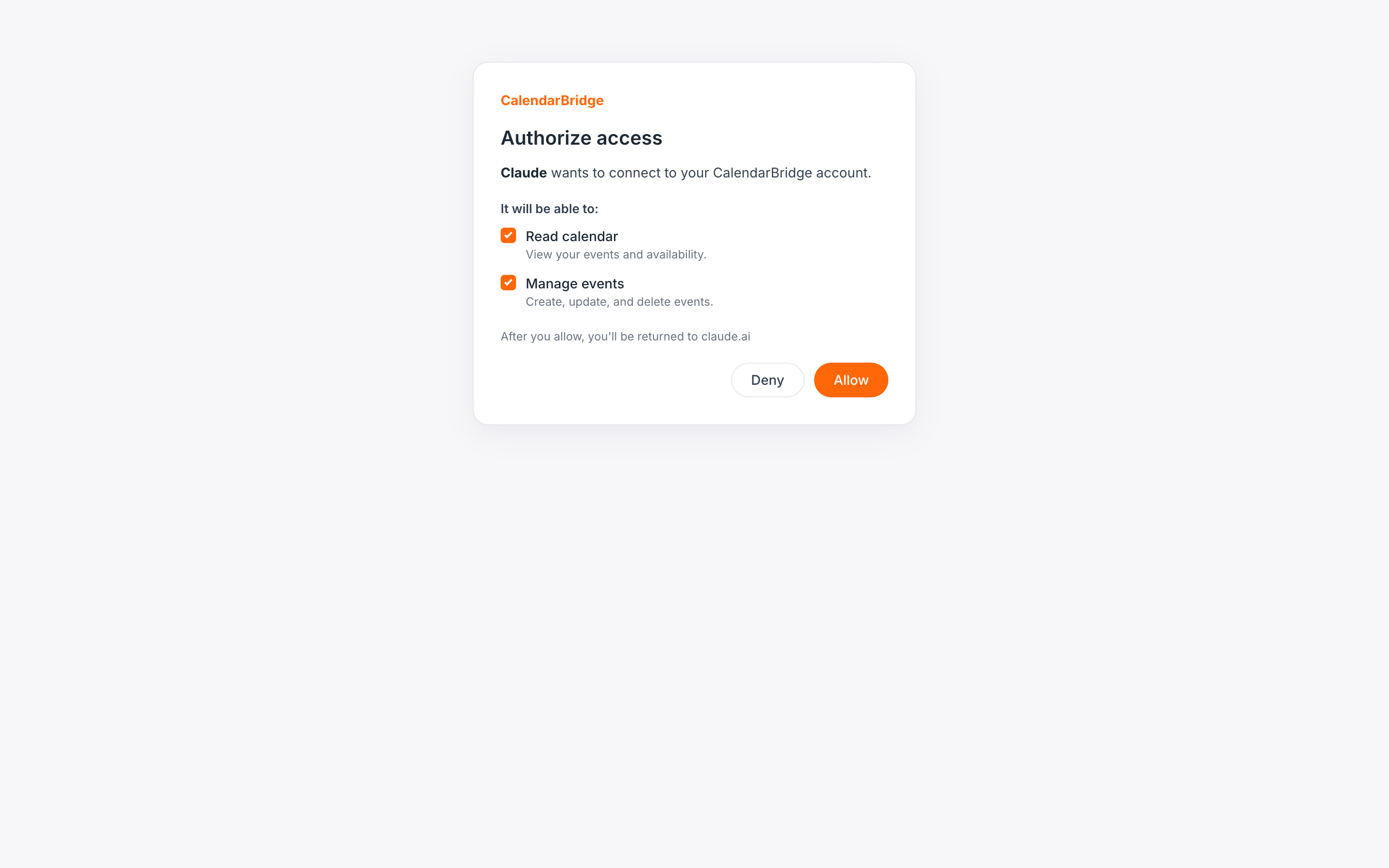
Wenn Ihr Client sich zum ersten Mal verbindet, öffnet er eine CalendarBridge-Anmeldeseite in Ihrem Browser. Nach der Anmeldung sehen Sie einen Zustimmungsbildschirm, der die vom Agenten angeforderten Berechtigungen auflistet. Aktivieren Sie nur die, die Sie erteilen möchten, und klicken Sie dann auf Zulassen.
| Berechtigung | Was sie erlaubt |
|---|---|
| Ihre Kalendertermine lesen | Ihre Kalender auflisten und Termine darin lesen. |
| Kalendertermine erstellen, bearbeiten und löschen | Termine in Ihren Kalendern erstellen, bearbeiten und löschen. |
| Ihre verbundenen Konten lesen | Ihre verbundenen Kalenderkonten auflisten. |
| Konten verbinden und entfernen | Links zum Verbinden oder erneuten Authentifizieren von Konten erhalten und verbundene Konten entfernen. |
| Ihre Planer lesen | Ihre Planer auflisten. |
| Planer erstellen, bearbeiten und löschen | Ihre Planer erstellen, bearbeiten und löschen. |
| Ihre Kalendersynchronisierungen lesen | Ihre Kalendersynchronisierungen auflisten. |
| Kalendersynchronisierungen erstellen, bearbeiten und löschen | Ihre Kalendersynchronisierungen erstellen, bearbeiten und löschen. |
| Ihre Assistenten lesen | Ihre Assistentenkonfigurationen und Konversationen auflisten. |
| Assistenten erstellen und ändern | Ihre Assistentenkonfigurationen erstellen, bearbeiten und löschen. |
| Nachrichten über Ihre Assistenten senden | Dem Agenten erlauben, neue Nachrichten und Antworten über Ihren KI-Terminplanungsassistenten zu senden. |
Berechtigungen werden bei jeder Anfrage durchgesetzt: Ein Agent kann nur die Tools verwenden, die Sie zugelassen haben. Sie können mehr als einen Agenten verbinden und jedem einen anderen Satz von Berechtigungen erteilen.
Schritt 5: Probieren Sie es aus
Sobald die Verbindung besteht, fragen Sie Ihren Agenten Dinge wie:
- “Was steht diese Woche in meinem Kalender?”
- “Plane morgen um 14 Uhr ein einstündiges Meeting namens Design review und lade alex@example.com ein.”
- “Verschiebe mein heutiges 15-Uhr-Meeting auf 16 Uhr.”
- “Erstelle einen 30-minütigen Planer, der an Wochentagnachmittagen verfügbar ist, und gib mir den Link.”
- “Richte eine einseitige Synchronisierung von meinem Arbeitskalender zu meinem persönlichen Kalender ein, bei der Termine als beschäftigt angezeigt werden.”
- “Liste meine verbundenen Konten auf und sag mir, ob eines eine erneute Authentifizierung benötigt.”
Arbeiten mit Ihrem KI-Terminplanungsassistenten
Wenn Sie den CalendarBridge KI-Terminplanungsassistenten eingerichtet haben, kann Ihr verbundener Agent ihn für Sie steuern — entweder eine neue Terminplanungs-E-Mail starten oder innerhalb einer bestehenden Konversation antworten.
- Eine neue Anfrage starten — z. B. “Bitte meinen Assistenten, nächste Woche einen 30-minütigen Slot mit alex@example.com zu finden.” Ihr Agent sendet die E-Mail über Ihren Assistenten, der sie von dort übernimmt.
- Auf eine Konversation antworten — z. B. “Antworte auf meine letzte Assistentenkonversation und schlage Donnerstag um 10 Uhr vor.” Ihr Agent ruft den Thread ab, leitet die Empfänger und den Betreff ab und sendet Ihre Antwort.
Der Assistent arbeitet asynchron, genau wie per E-Mail: Das Senden einer Nachricht übergibt sie, und die Antwort des Assistenten trifft etwas später ein. Bitten Sie Ihren Agenten, Ihre Konversationen erneut zu prüfen, um die Antwort zu sehen.
Dies erfordert einen Assistenten, der für eines Ihrer verbundenen E-Mail-Konten konfiguriert ist, sowie die Berechtigung Über Ihre Assistenten senden. Wenn Sie Ihren Agenten verbunden haben, bevor diese Berechtigung existierte, verbinden Sie ihn erneut und erteilen Sie die Berechtigung auf dem Zustimmungsbildschirm.
Verbundene Agenten verwalten
Der Abschnitt Verbundene Agenten des Tabs listet jeden Agenten auf, der sich verbunden hat, die ihm erteilten Berechtigungen und wann er zuletzt verwendet wurde. Um einen Agenten zu trennen, klicken Sie auf Widerrufen – er verliert sofort den Zugriff. Beim erneuten Verbinden vom Client wird erneut zur Anmeldung und zu den Berechtigungen aufgefordert.
Sicherheit & Datenschutz
- Verbindungen verwenden den Standard-Anmeldefluss OAuth 2.1 mit PKCE – es gibt keinen langlebigen Schlüssel zum Kopieren, Weitergeben oder Einfügen in eine Konfigurationsdatei.
- Jede Verbindung ist auf die von Ihnen erteilten Berechtigungen beschränkt und jederzeit über die Liste der verbundenen Agenten widerrufbar.
- Ihr Agent handelt als Sie, nur innerhalb dieser Berechtigungen. Er kann keine anderen CalendarBridge-Konten sehen.
Fehlerbehebung
- “Abonnement ist nicht aktiv” – das Verbinden ist kostenlos, aber das Ausführen von Aktionen erfordert ein aktives Abonnement. Reaktivieren Sie unter app.calendarbridge.com und versuchen Sie es erneut. Siehe Mein Konto ist bezahlt, aber nicht aktiv.
- Der Agent findet keinen Termin zum Bearbeiten – bitten Sie ihn, zuerst die Termine aufzulisten, und dann auf einen aus dieser Liste zu reagieren.
- Ein Kalenderkonto benötigt eine erneute Authentifizierung – Ihr Agent kann einen Link zurückgeben, oder siehe Kalenderzugriff erneut autorisieren.
- Der Client verbindet sich nicht – stellen Sie sicher, dass Sie die vollständige Server-URL genau so eingefügt haben, wie sie auf dem Tab angezeigt wird, einschließlich
https://.