Zugriff für verwaltete Synchronisierungen autorisieren
Dies sind die Schritte, um CalendarBridge den Zugriff auf Kalender eines Google- („Domain-weite Delegierung“) oder Microsoft 365-Mandanten (Erteilung von „Anwendungsberechtigungen“) zu autorisieren.
Microsoft 365: Anwendungsberechtigungen erteilen
- Besuchen Sie den folgenden Link: Domain-Autorisierung.
- Melden Sie sich mit einem Administratorkonto für den Mandanten an, den Sie autorisieren möchten.
- Sie sehen die Liste der Berechtigungen, die Sie erteilen:
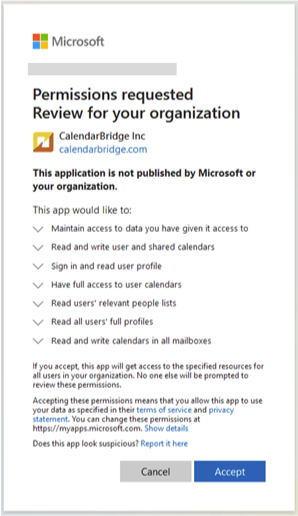
- Klicken Sie auf „Akzeptieren“.
Nach der Autorisierung werden Sie zurück zu CalendarBridge geleitet und sehen einen Erfolgsbildschirm. CalendarBridge hat jetzt Lese- und Schreibzugriff auf alle Kalender des Mandanten. Um den Zugriff auf bestimmte Kalender zu beschränken, siehe CalendarBridge-Zugriff auf eine Sicherheitsgruppe beschränken.
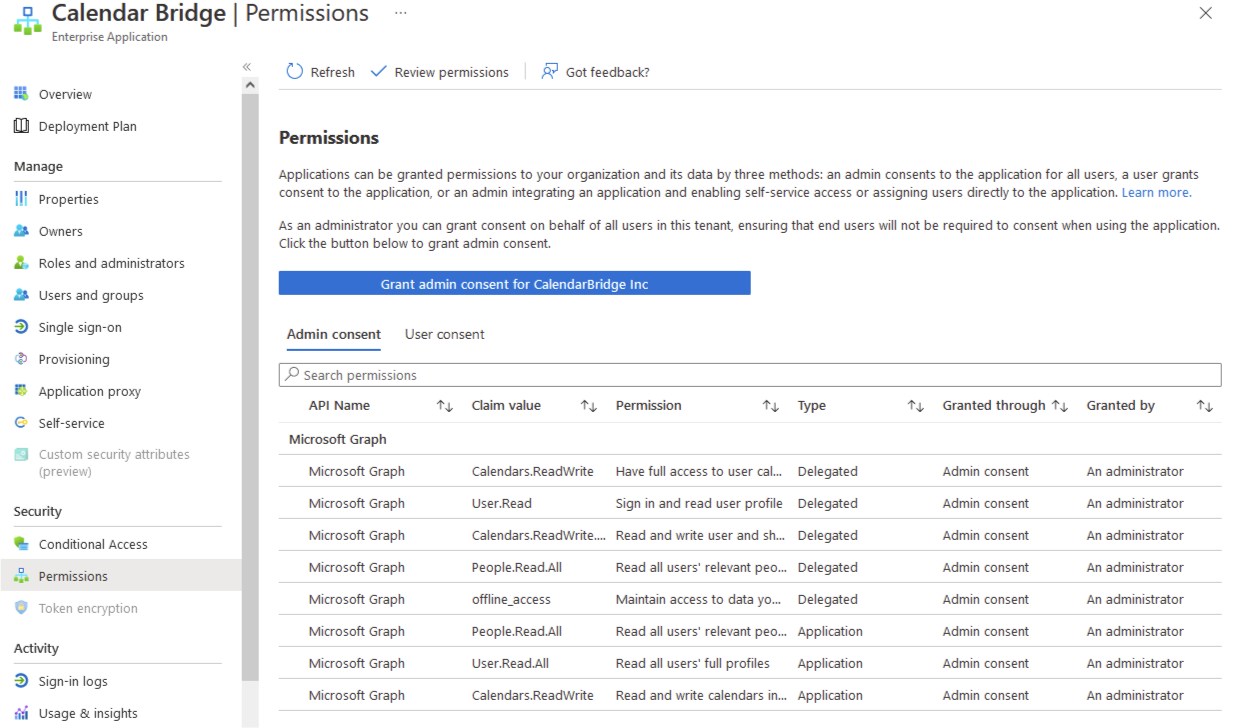
So überprüfen Sie, ob die richtigen Berechtigungen erteilt wurden: Melden Sie sich bei portal.azure.com mit einem Administratorkonto an, klicken Sie auf „Azure Active Directory“, klicken Sie auf „Unternehmensanwendungen“, klicken Sie in der Liste auf „CalendarBridge Inc“, klicken Sie auf „Berechtigungen“ und überprüfen Sie die Registerkarte „Administratoreinwilligung“. Es sollte so aussehen:
Microsoft 365 GCC High: Anwendungsberechtigungen erteilen
Wenn Ihr Mandant in der US-Government-Cloud von Microsoft gehostet wird (Anmeldung über login.microsoftonline.us), verwenden Sie statt des obigen Links diesen. Mandanten in der Government-Cloud können nicht über den Standardlink autorisiert werden.
- Besuchen Sie den folgenden Link: GCC-High-Domain-Autorisierung.
- Melden Sie sich mit einem Administratorkonto für den GCC-High-Mandanten an, den Sie autorisieren möchten.
- Prüfen Sie die Liste der Berechtigungen, die Sie erteilen, und klicken Sie auf „Akzeptieren“.
- Wählen Sie beim Hinzufügen der Domain zu Ihrem Organisationskonto als Mandantentyp Microsoft 365 GCC High.
So überprüfen Sie, ob die richtigen Berechtigungen erteilt wurden: Melden Sie sich bei portal.azure.us mit einem Administratorkonto an, öffnen Sie „Unternehmensanwendungen“, klicken Sie in der Liste auf die CalendarBridge-App, klicken Sie auf „Berechtigungen“ und überprüfen Sie die Registerkarte „Administratoreinwilligung“.
Google: Domain-weite Delegierung
- Besuchen Sie die folgende Seite in Ihrem Google Workspace-Administrationsbereich: https://admin.google.com/ac/owl/domainwidedelegation.
- Klicken Sie auf „Neu hinzufügen“, um das Dialogfeld zum Hinzufügen eines Clients zu öffnen.
- Kopieren Sie Folgendes und fügen Sie es in das Feld „Client-ID“ ein:
102884401058997455704.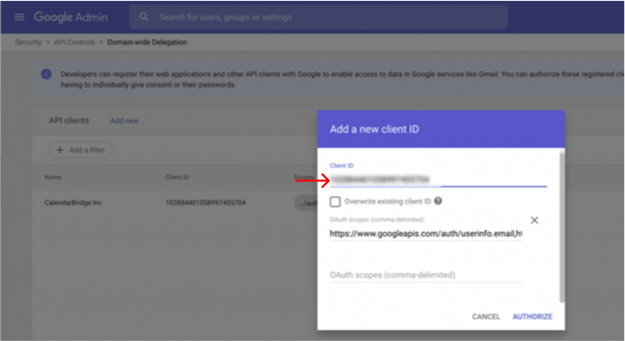
- Kopieren Sie Folgendes und fügen Sie es in das Feld „OAuth-Bereiche (durch Komma getrennt)“ ein:
https://www.googleapis.com/auth/userinfo.email,https://www.googleapis.com/auth/userinfo.profile,https://www.googleapis.com/auth/calendar.events,https://www.googleapis.com/auth/calendar.readonly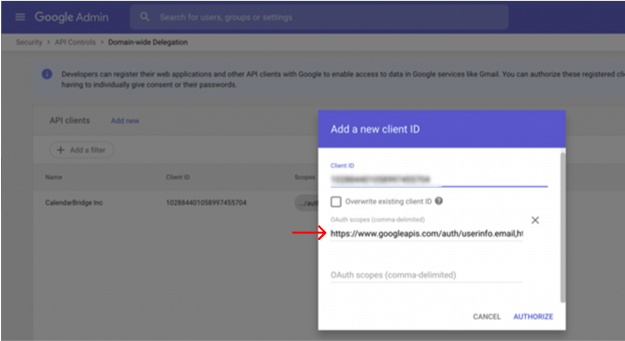
- Klicken Sie auf „Autorisieren“.
Sie sollten die CalendarBridge-Dienst-App in der Liste sehen:
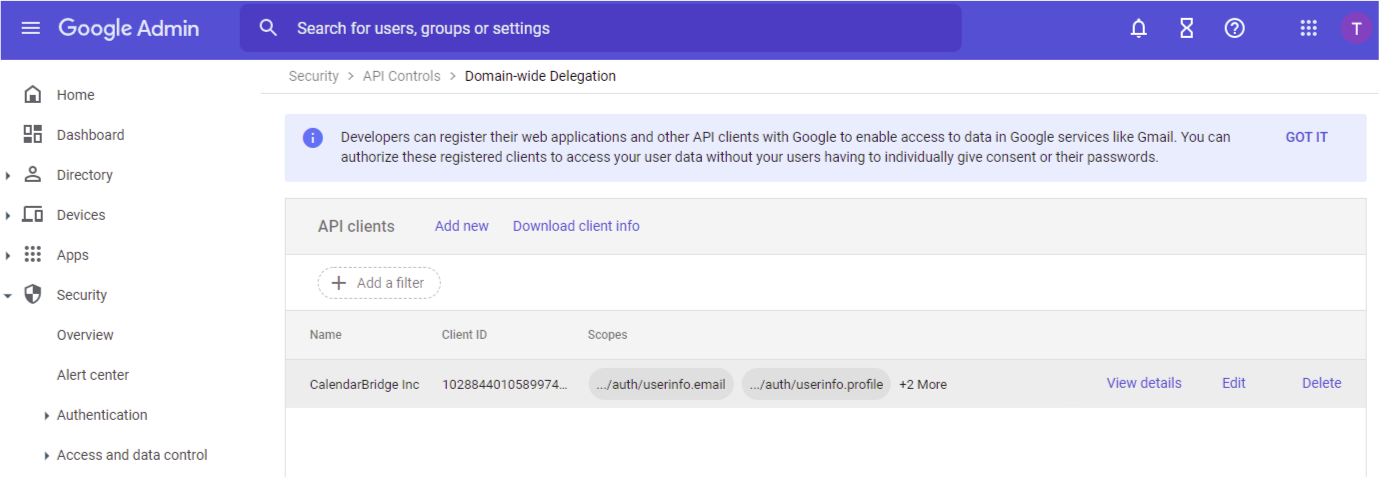
CalendarBridge hat jetzt Lese- und Schreibzugriff auf alle Kalender des Mandanten, und Sie können mit dem Hinzufügen der autorisierten Domains zu Ihrem Organisationskonto fortfahren.