CalendarBridge-Zugriff für bestimmte Google Workspace-Benutzer einschränken/zulassen
Diese Schritte schränken ein, welche Benutzer sich individuell für CalendarBridge registrieren oder eine Lizenz in einem Managed-Users-Gruppenplan erhalten können.
Schritte im Google Admin-Panel
-
Gehen Sie zu Sicherheit › API-Steuerung
Öffnen Sie im Google Admin-Panel Sicherheit › API-Steuerung.
-
Klicken Sie auf „App-Zugriff verwalten“
-
Konfigurieren Sie eine neue App
Klicken Sie auf „Neue App konfigurieren“ und dann auf „Zugriff durch Drittanbieter verwalten“.
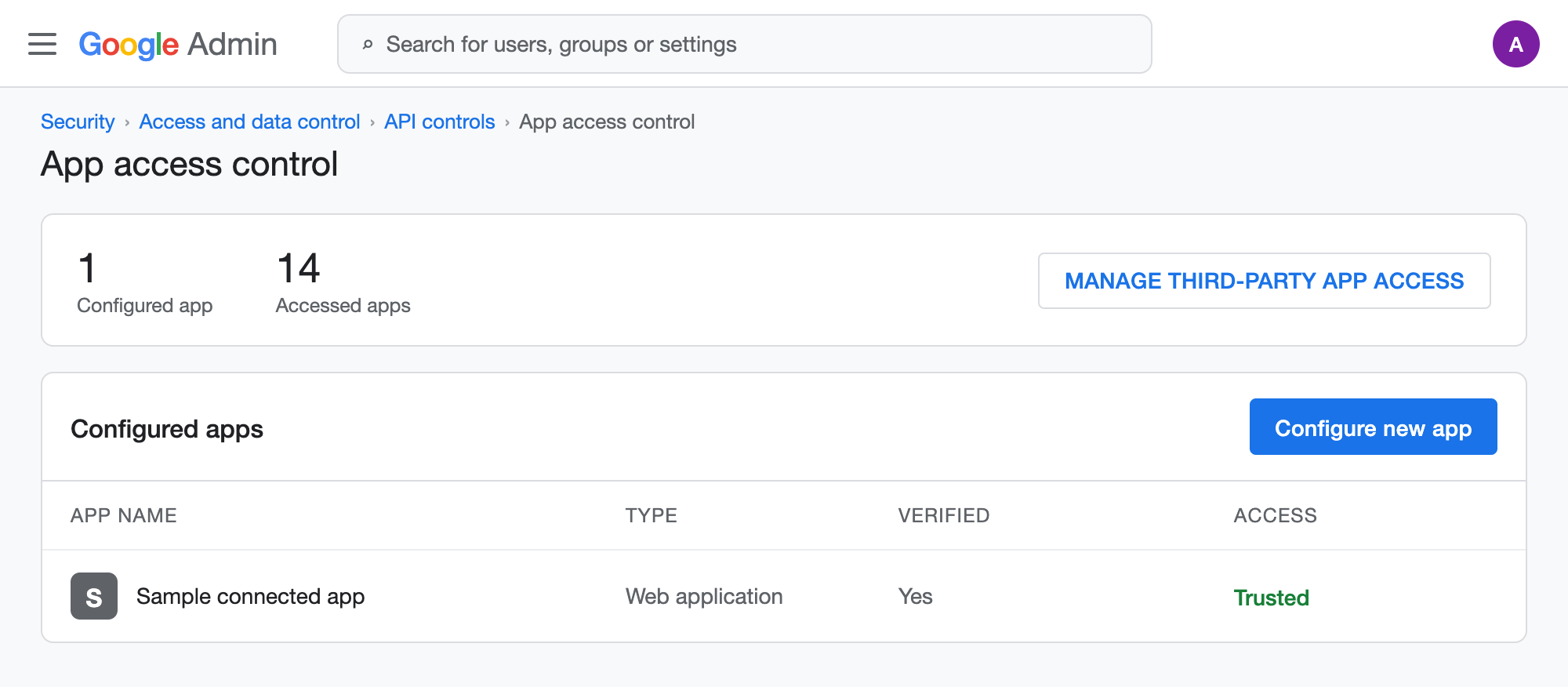
Screenshot: API-Steuerung › App-Zugriff verwalten › Neue App konfigurieren. -
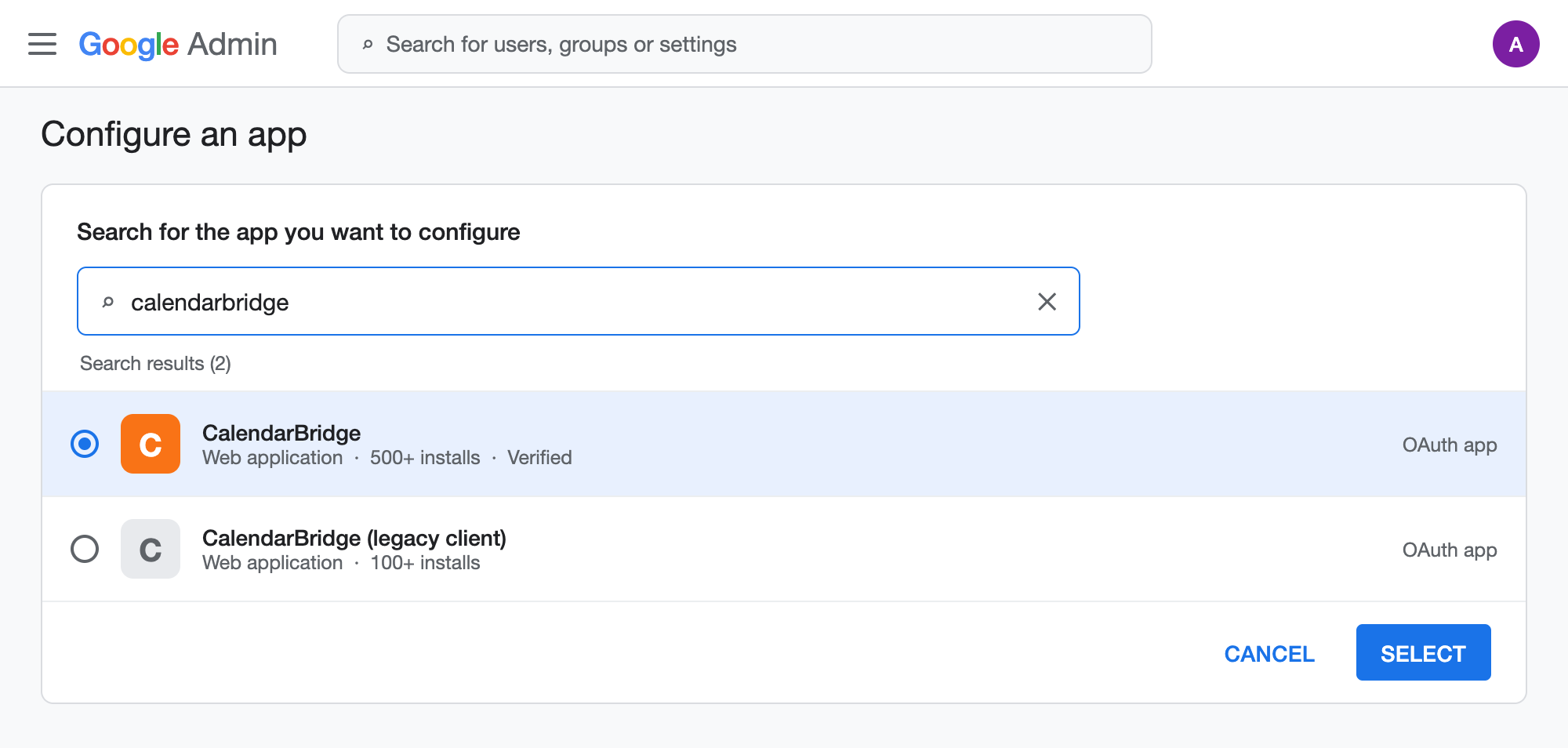
Suchen Sie nach CalendarBridge
Suchen Sie nach calendarbridge und wählen Sie das erste Ergebnis (mit über 500 Installationen).
-
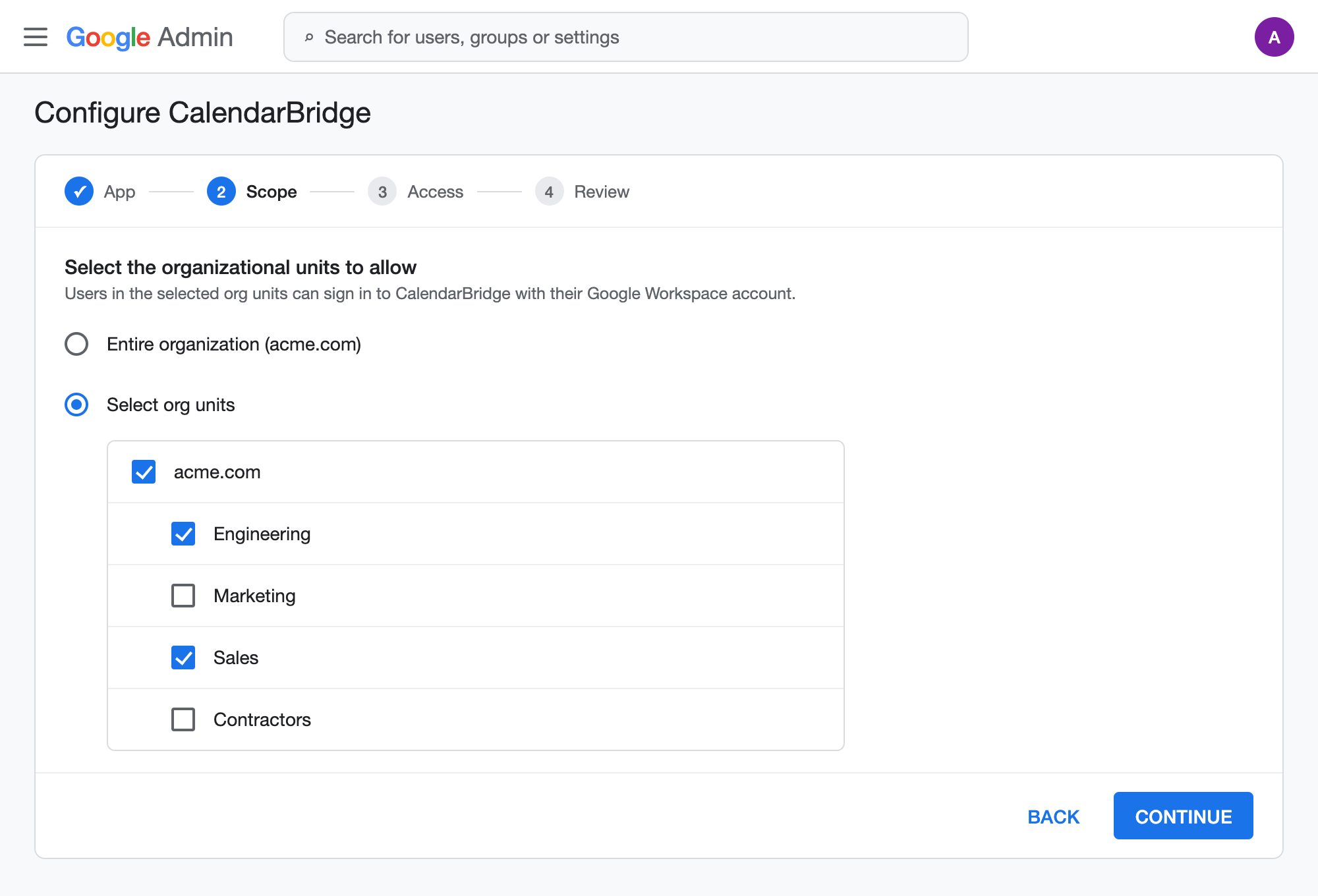
Wählen Sie die zuzulassenden Organisationseinheiten aus
Wählen Sie die Organisationseinheiten aus, für die Sie den Zugriff zulassen möchten, und klicken Sie dann auf „Weiter“.
-
Erteilen Sie die erforderlichen Berechtigungen
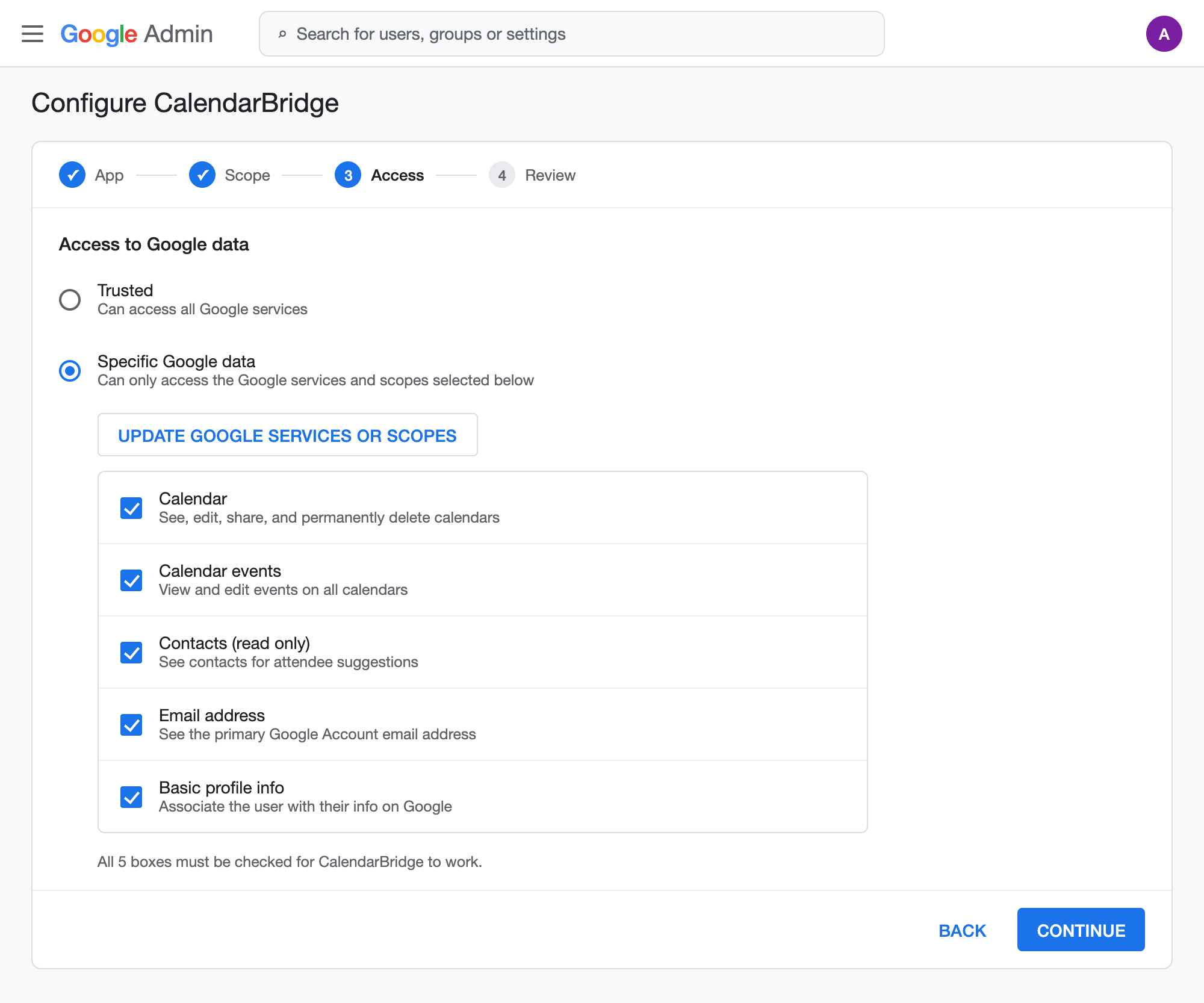
Wählen Sie „Bestimmte Google-Daten“, klicken Sie auf „Google-Dienste oder -Bereiche aktualisieren“ und stellen Sie sicher, dass alle 5 Kästchen aktiviert sind.
-
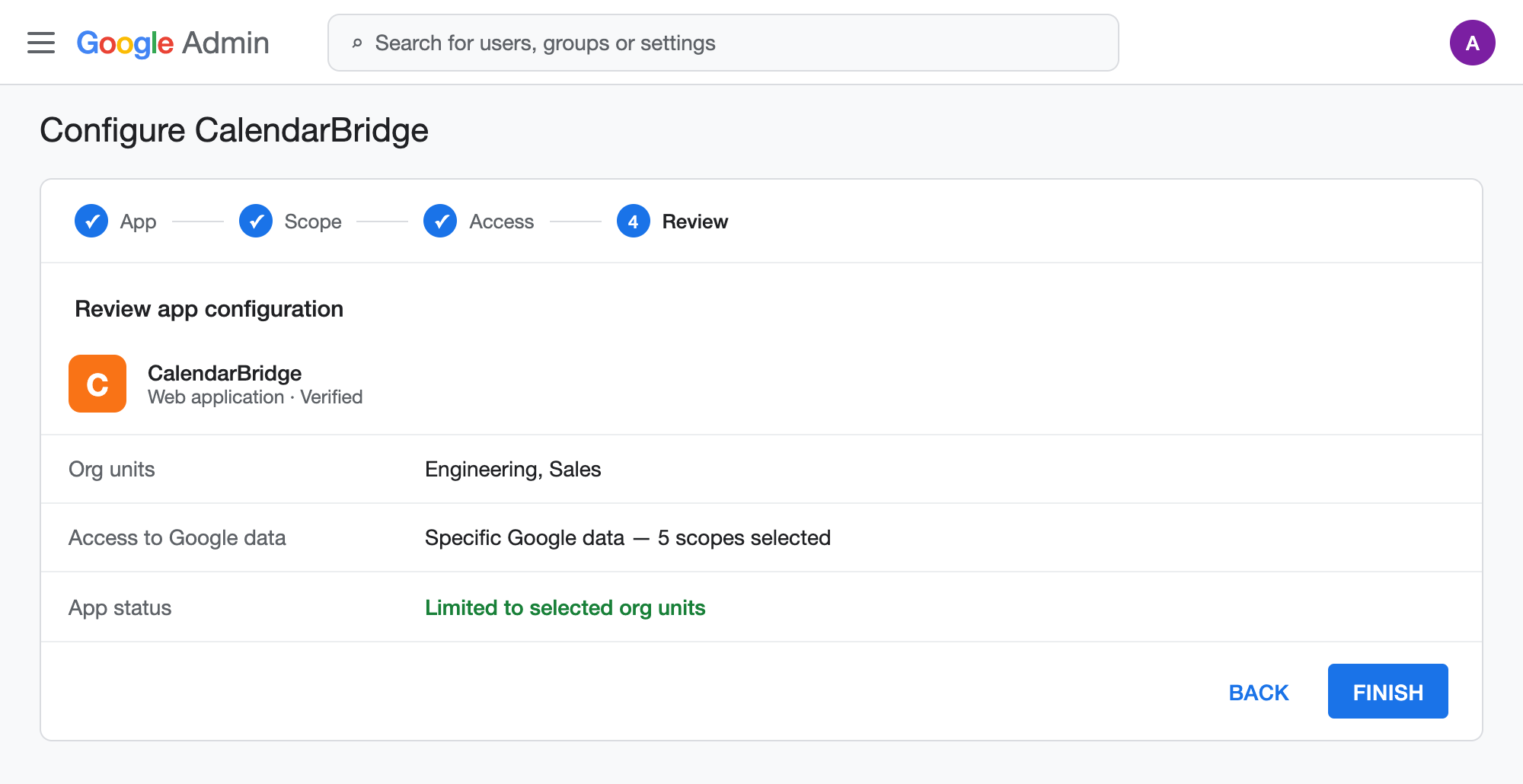
Speichern und abschließen
Klicken Sie auf „Speichern“, dann auf „Weiter“ und dann auf „Fertig stellen“.