Einen Nutzer hinzufügen, der bereits ein CalendarBridge-Konto hat
Wenn Sie jemanden hinzufügen, der bereits ein eigenes CalendarBridge-Konto hat, erhält er eine E-Mail-Einladung, Ihrer Organisation beizutreten. Sobald er sie annimmt, wird sein persönliches Abonnement mit einer anteiligen Gutschrift gekündigt und seine Lizenz auf Ihr Gruppenkonto übertragen — ganz ohne Support-Ticket.
So funktioniert das Einladen eines bestehenden Nutzers
Die meisten Personen, die Sie zu Ihrer Organisation hinzufügen, haben noch kein CalendarBridge-Konto, sodass sie sofort erstellt und hinzugefügt werden (siehe Erste Schritte mit verwalteten Nutzern). Manche Personen haben sich jedoch bereits selbst registriert — oft mit einem kostenpflichtigen Einzelabonnement oder einer aktiven Testphase.
Da der Beitritt zu Ihrer Organisation die Abrechnung ändert (das persönliche Abonnement wird gekündigt und Ihr Gruppenkonto übernimmt die Lizenz), fragen wir zunächst die Zustimmung des Nutzers ab. Statt ihn sofort hinzuzufügen, sendet CalendarBridge ihm eine Einladung per E-Mail. Er prüft, was sich ändern wird, und nimmt dann an oder lehnt ab. Wenn er annimmt, wird alles automatisch erledigt.
Die Einladung senden
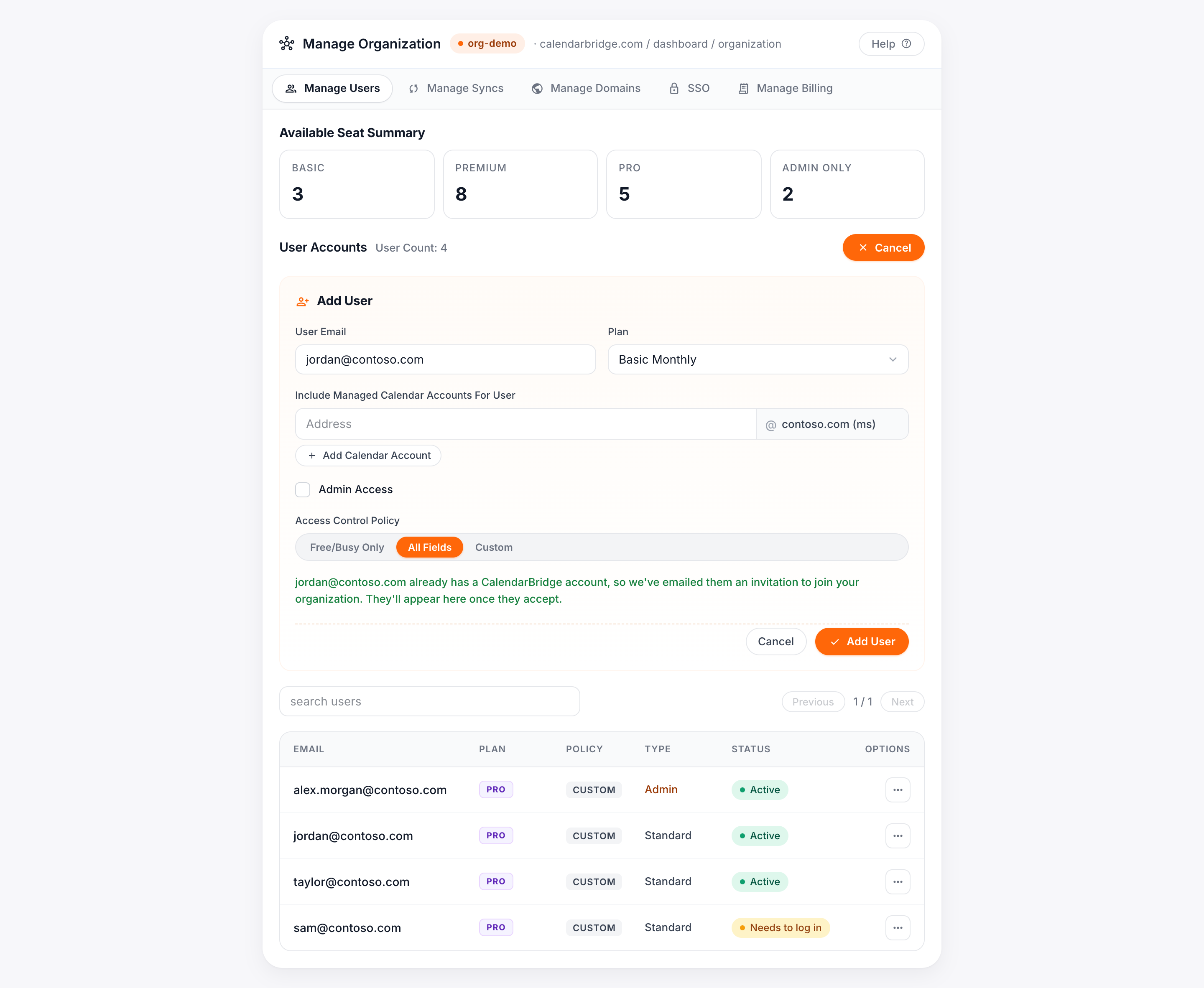
Klicken Sie auf der Registerkarte Benutzer verwalten Ihres Organisationsportals auf Benutzer hinzufügen und geben Sie die E-Mail-Adresse, den Plan und die Zugriffsrichtlinie der Person genauso ein wie bei jedem neuen Nutzer. Wenn Sie auf Benutzer hinzufügen klicken und diese E-Mail-Adresse bereits ein CalendarBridge-Konto hat, sehen Sie eine Bestätigung, dass eine Einladung gesendet wurde, anstatt dass der Nutzer sofort in der Liste erscheint.
Der Nutzer erscheint erst in Ihrer Liste Benutzerkonten, wenn er die Einladung annimmt. Sie können dieselbe E-Mail-Adresse später erneut hinzufügen, um die Einladung erneut zu senden — dabei wird derselbe Link wiederverwendet, statt einen zweiten zu versenden.
Was die eingeladene Person sieht
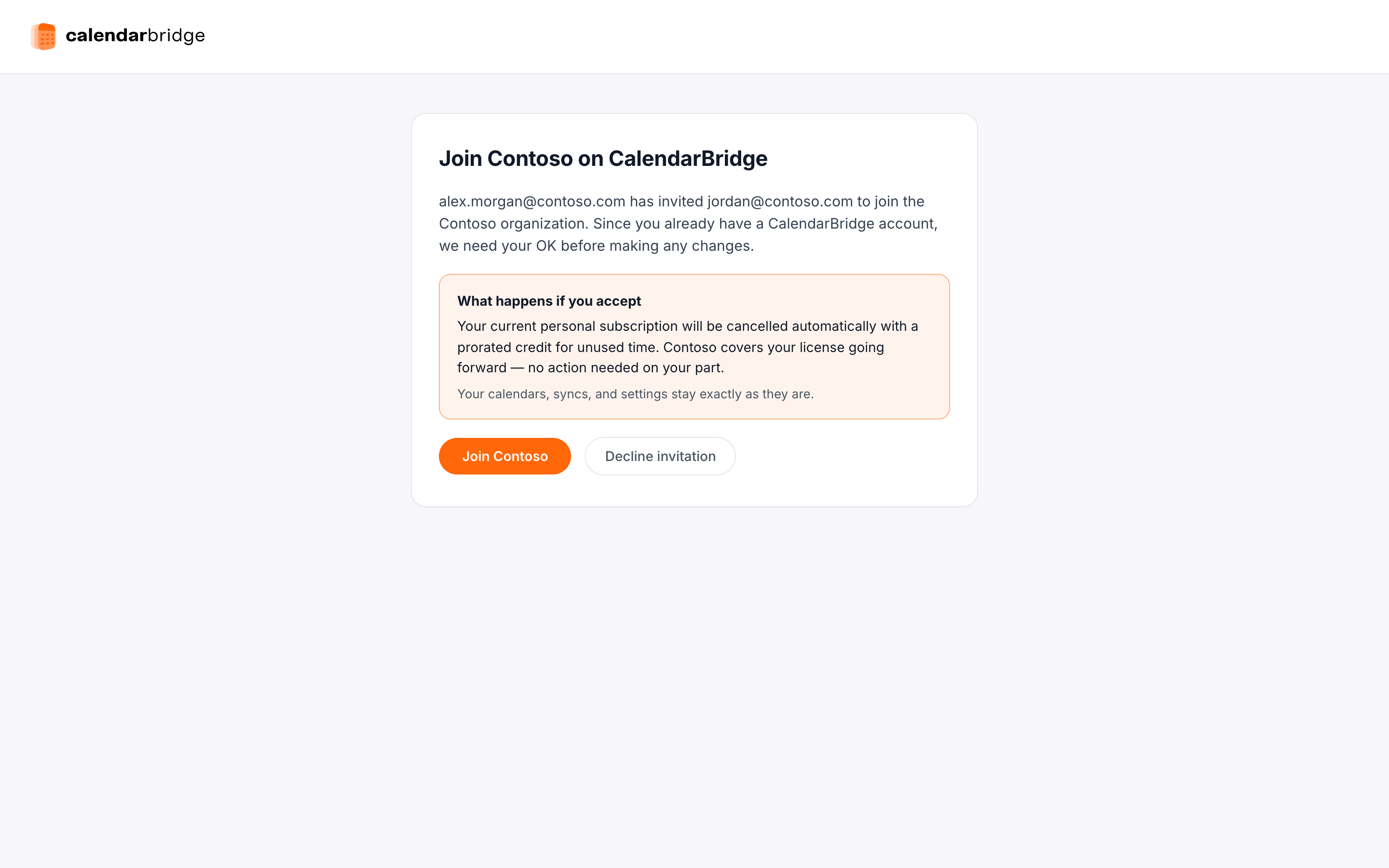
Die Einladungs-E-Mail verweist auf eine Seite, auf der der Nutzer die Einladung prüft, bevor sich an seinem Konto etwas ändert. Dort wird klar angegeben, was das Annehmen für seine Abrechnung bedeutet:
- Kostenpflichtiges Einzelabonnement — es wird automatisch mit einer anteiligen Gutschrift für die nicht genutzte Zeit gekündigt, und Ihre Organisation übernimmt künftig seine Lizenz.
- Kostenlose Testphase — die Testphase endet und Ihre Organisation übernimmt seine Lizenz. Es fällt nichts an.
Seine Kalender, Synchronisierungen und Einstellungen bleiben in beiden Fällen unangetastet. Auf dieser Seite wählt er Beitreten oder Ablehnen. Der Einladungslink bleibt 14 Tage lang gültig.
Nachdem er angenommen hat
Wenn der Nutzer annimmt, erledigt CalendarBridge automatisch Folgendes:
- fügt Ihrem Gruppenkonto einen Platz für seinen Plan hinzu,
- kündigt sein persönliches Abonnement (mit der anteiligen Gutschrift) und
- überträgt seine Lizenz auf Ihre Organisation.
Sie erhalten eine E-Mail, die Sie darüber informiert, dass er angenommen hat, und er erscheint in Ihrer Liste Benutzerkonten als aktives Mitglied. Von dort aus verwalten Sie ihn wie jeden anderen Nutzer.
Ablehnungen und Sonderfälle
- Wenn er ablehnt — an seinem Konto ändert sich nichts, und wir informieren Sie per E-Mail.
- Nutzer bereits in einer anderen Organisation — er kann erst eingeladen werden, wenn er seine aktuelle Organisation verlässt. Beim Versuch, ihn hinzuzufügen, sehen Sie die Meldung „user belongs to another organization“.
- Testnutzer auf einer Ihrer autorisierten Domains — diese werden ohne Einladung sofort zu Ihrer Organisation hinzugefügt, da sie sich bereits auf Ihrer Domain befinden.
Noch nicht weitergekommen? Wenden Sie sich an support@calendarbridge.com, und wir helfen Ihnen.