Delegierte Berechtigungen für CalendarBridge für Microsoft 365 genehmigen
Sie sind möglicherweise hier, weil ein Benutzer versucht hat, CalendarBridge zu verbinden, und Microsoft die Genehmigung eines Administrators verlangt hat. Diese Seite erklärt, wie Sie CalendarBridge in den häufigsten Microsoft 365-Mandantenkonfigurationen genehmigen.
Was CalendarBridge tut
CalendarBridge synchronisiert Kalenderverfügbarkeit und Termine sicher über Kalendersysteme hinweg (Microsoft 365, Google Workspace, iCloud, ICS). Sie behalten die Kontrolle – der Zugriff kann auf bestimmte Benutzer beschränkt und jederzeit widerrufen werden. Mit einem Gruppenkonto können Sie zudem einschränken, welche Termindetails Benutzer synchronisieren dürfen.
Warum eine Genehmigung erforderlich ist
Im November 2025 änderte Microsoft die Standardeinstellungen in Entra ID, sodass alle Drittanbieter-Apps eine Administratoreinwilligung benötigen, bevor ein Benutzer der App über Microsoft Graph Zugriff auf seine Kalender gewähren kann. Je nachdem, wie Ihr Mandant konfiguriert ist:
- kann ein Benutzer eine Genehmigungsanfrage einreichen, die Sie in Entra ID prüfen, oder
- es wird keine Anfrage erstellt und Sie müssen die Administratoreinwilligung proaktiv erteilen.
Option A – Sie haben eine Administratoreinwilligungsanfrage erhalten
Dies gilt, wenn ein Benutzer auf eine Option „Genehmigung anfordern“ geklickt hat oder wenn Sie eine E-Mail oder Benachrichtigung erhalten haben, in der Sie gebeten werden, eine App-Anfrage zu prüfen.
- Melden Sie sich beim Microsoft Entra Admin Center an.
- Klicken Sie im äußersten linken Menü unter Entra ID auf Unternehmensanwendungen.
- Wählen Sie im zweiten Menü von links unter Aktivität die Option Administratoreinwilligungsanfragen.
- Suchen Sie die Anfrage für CalendarBridge Inc.
- Klicken Sie, um die Berechtigungen zu prüfen und zu genehmigen. Beachten Sie, dass es eine Stunde oder länger dauern kann, bis sich die Berechtigungen innerhalb von Microsoft verbreitet haben, bevor dem Benutzer der Bildschirm „Genehmigung erforderlich“ nicht mehr angezeigt wird.
Option B – Es existiert keine Anfrage (proaktiv genehmigen)
Dies gilt, wenn dem Benutzer „Administratorgenehmigung erforderlich“ angezeigt wurde, Sie aber keine ausstehenden Genehmigungsanfragen in Entra ID sehen.
- Öffnen Sie den CalendarBridge-Delegierungsautorisierungslink.
- Melden Sie sich als Microsoft 365-Administrator an.
- Prüfen Sie die von Microsoft angezeigten Berechtigungen.
- Klicken Sie auf Akzeptieren, um die Administratoreinwilligung zu erteilen. Es kann eine Stunde oder länger dauern, bis sich die Berechtigungen verbreitet haben.
Nach Erteilung der Einwilligung können Sie einschränken, welche Benutzer CalendarBridge verwenden dürfen, indem Sie in der CalendarBridge-Unternehmensanwendung „Zuweisung erforderlich“ aktivieren und nur genehmigte Benutzer oder Gruppen zuweisen. Siehe CalendarBridge für bestimmte Microsoft 365-Benutzer einschränken/erlauben.
Berechtigungen und Umfang (Überblick)
Beim Genehmigen von CalendarBridge zeigt Microsoft benutzerfreundliche Berechtigungsbeschreibungen an. Die folgende Tabelle zeigt, wie diese den Microsoft Graph-Bereichen zugeordnet sind und was sie tatsächlich erlauben.
| Microsoft-Einwilligungstext | Graph-Bereich | Was es tatsächlich bedeutet |
|---|---|---|
| Anmelden und Benutzerprofil lesen | User.Read | Erlaubt CalendarBridge, den angemeldeten Benutzer (Name, E-Mail, Benutzer-ID) während der OAuth-Anmeldung zu identifizieren. Gewährt keinen verzeichnisweiten Zugriff. |
| Vollständigen Zugriff auf Kalender haben | Calendars.ReadWrite | Delegierter Zugriff auf den Kalender des Benutzers, der OAuth abschließt. Gewährt keinen Zugriff auf die Kalender anderer Benutzer und bietet keinen mandantenweiten Zugriff. |
| Zugriff auf Daten behalten, auf die Sie ihm Zugriff gewährt haben | offline_access | Erlaubt CalendarBridge, OAuth-Token zu aktualisieren, damit die Kalendersynchronisierung ohne wiederholte Anmeldungen fortgesetzt wird. Erweitert keine Berechtigungen. |
Alle oben genannten Berechtigungen sind delegiert. Das Erteilen der Administratoreinwilligung erlaubt Benutzern die Anmeldung, aber CalendarBridge erhält erst dann Zugriff auf Kalender, wenn ein genehmigter Benutzer den OAuth-Ablauf abschließt. CalendarBridge fordert keine Berechtigungen für E-Mail, Dateien, Teams-Chat, Kontakte oder verzeichnisweite Berechtigungen an.
Sicherheit und Datenverarbeitung
- Es werden keine Kalenderdaten gespeichert oder analysiert: Ihre Termine und Verfügbarkeit werden nur zur Synchronisierung oder Terminplanung verwendet und nicht für andere Zwecke aufbewahrt.
- Sichere OAuth-Verbindungen: CalendarBridge verbindet sich über OAuth2 und sieht niemals Ihre Anmeldedaten; Sie können den Zugriff jederzeit widerrufen.
- Administratorkontrolle über synchronisierte Daten: Administratoren können steuern, welche Informationen Benutzer synchronisieren dürfen (z. B. nur Frei/Gebucht erzwingen).
- Getrennte Konten bleiben getrennt: CalendarBridge interagiert nur mit den spezifischen Kalenderkonten, die Sie verbinden.
- Widerrufbarer Zugriff: Administratoren und Benutzer können den Zugriff jederzeit von Microsoft aus widerrufen.
Sicherheitsprüfung und Compliance-Dokumentation
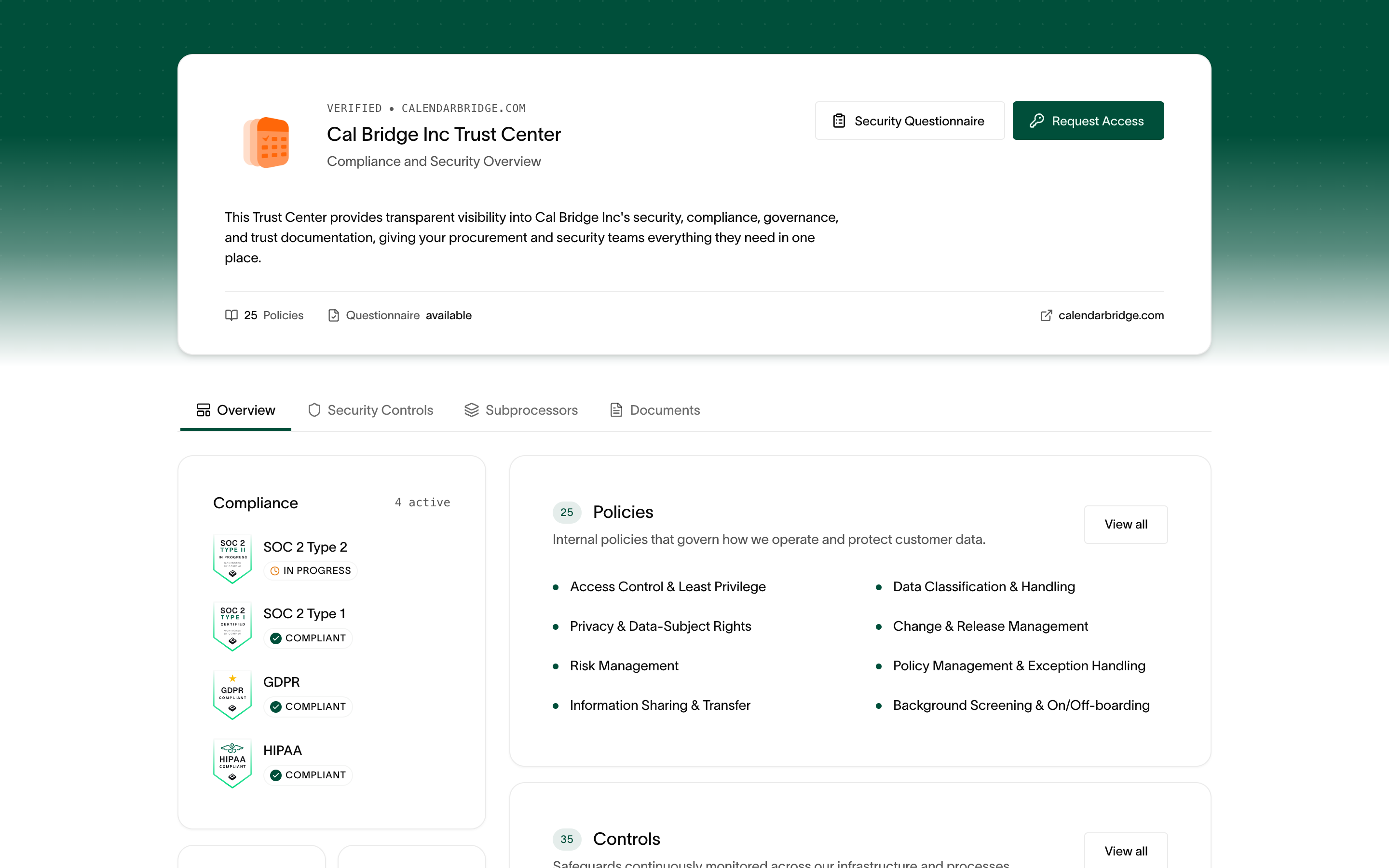
Wenn Sie vor der Genehmigung von CalendarBridge eine Sicherheitsprüfung des Anbieters durchführen müssen, besuchen Sie das CalendarBridge Trust Portal unter trust.calendarbridge.com. Dort finden Sie unsere SOC 2-, GDPR- und HIPAA-Compliance-Zertifizierungen, Sicherheitsrichtlinien, die Liste der Unterauftragsverarbeiter sowie Audit-Dokumente; außerdem können Sie direkt über das Portal Zugriff auf geschützte Berichte anfordern oder einen Sicherheitsfragebogen einreichen.