Ankündigung von SSO und SCIM: Enterprise-Identität für CalendarBridge-Organisationen
Melden Sie Ihr gesamtes Team über Okta, Microsoft Entra, Google Workspace oder JumpCloud an – und lassen Sie Ihr Verzeichnis CalendarBridge-Benutzer automatisch bereitstellen und wieder entfernen.
Wenn Sie CalendarBridge für ein Team verwalten, sind gerade zwei Ihrer meistgewünschten Funktionen eingetroffen: Single Sign-On über SAML 2.0 oder OIDC und SCIM-Verzeichnissynchronisierung für die automatische Benutzerbereitstellung. Zusammen binden sie CalendarBridge direkt in den Identitäts-Stack ein, den Sie bereits betreiben – sodass der Eintritt ins Unternehmen bedeutet, CalendarBridge zu haben, und der Austritt bedeutet, den Zugriff zu verlieren, ohne manuelle Schritte dazwischen.
Single Sign-On nach Ihren Vorstellungen: SAML 2.0 oder OIDC
Bislang meldeten sich Organisationsmitglieder mit Magic-Link-E-Mail-Codes bei CalendarBridge an. Für Einzelpersonen funktioniert das gut, aber IT-Teams möchten, dass Anmeldungen über den Identitätsanbieter laufen, den sie bereits kontrollieren – mit dessen MFA, Sitzungsrichtlinien und Audit-Trail. Genau das leistet SSO: Benutzer in Ihrer Domain melden sich stattdessen über Ihren IdP an, und Sie können es organisationsweit erzwingen.
Die Konfiguration befindet sich im Dashboard Organisation verwalten, unter dem neuen Tab SSO. Jede Konfiguration ist auf eine der autorisierten Domains Ihrer Organisation beschränkt, und Sie wählen das Protokoll pro Domain: SAML 2.0 oder OIDC – je nachdem, was Ihr Identitätsanbieter am besten beherrscht.
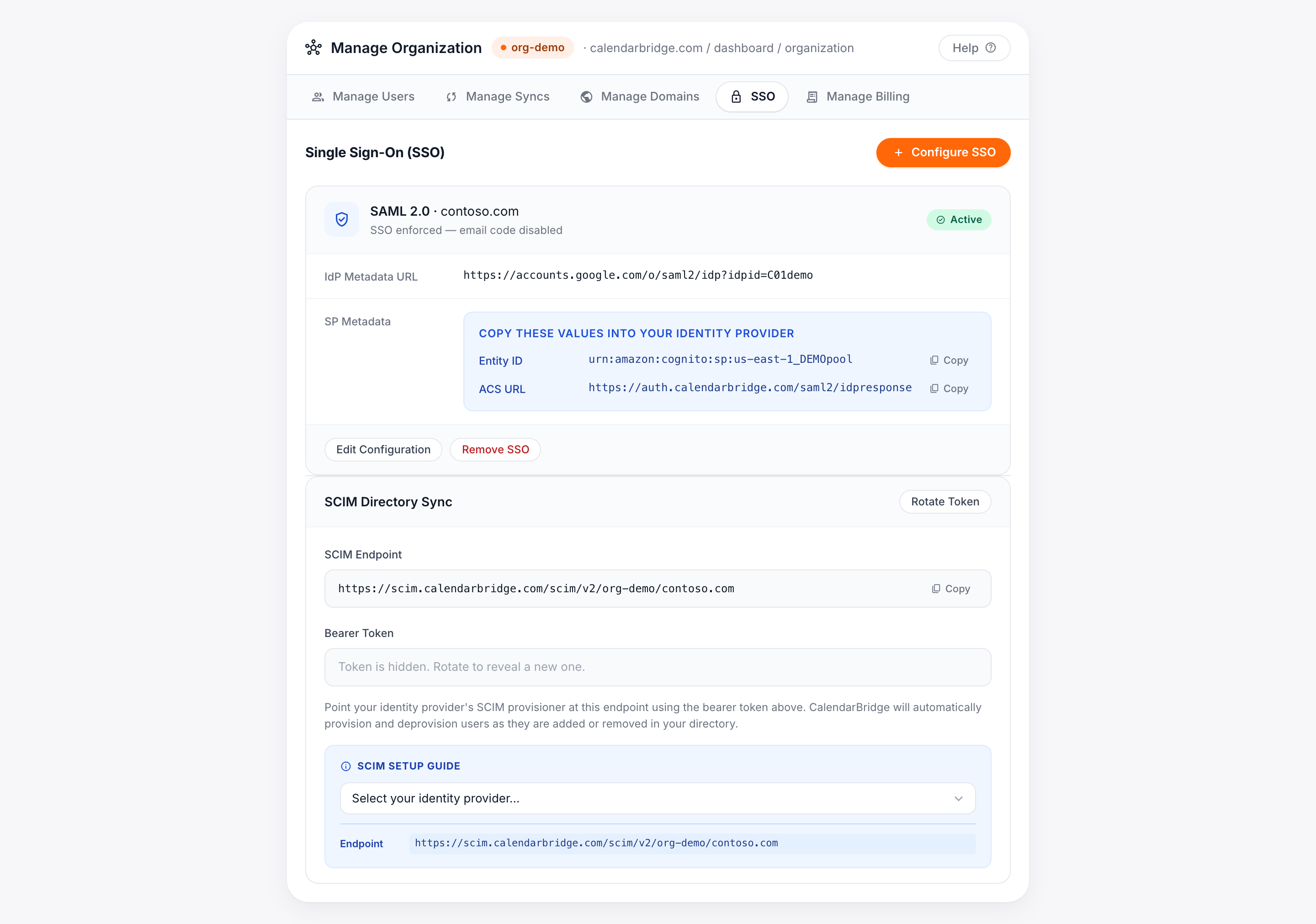
Geführte Einrichtung für die IdPs, die Sie tatsächlich nutzen
SSO-Einrichtung bedeutet üblicherweise eine Schnitzeljagd über zwei Admin-Konsolen hinweg. Wir haben das zu einem einzigen geführten Formular verdichtet. Wählen Sie Ihren Identitätsanbieter – Google Workspace, Okta, Azure AD / Microsoft Entra oder JumpCloud (plus einer generischen Option für alles andere) – und das Formular zeigt eine Schritt-für-Schritt-Anleitung für die Konsole dieses Anbieters, die genauen Service-Provider-Werte zum Einfügen (Entity ID und ACS URL für SAML, Callback-URL für OIDC) sowie die erforderlichen Attributzuordnungen, jeweils mit einer Ein-Klick-Kopierschaltfläche.
Übergeben Sie dann CalendarBridge Ihre Seite des Austauschs: für SAML die IdP-Metadaten als URL oder hochgeladene XML-Datei; für OIDC die Discovery-URL, Client-ID und das Client-Secret. Speichern Sie, und die Konfigurationskarte verfolgt ihren Status von ausstehend bis aktiv.
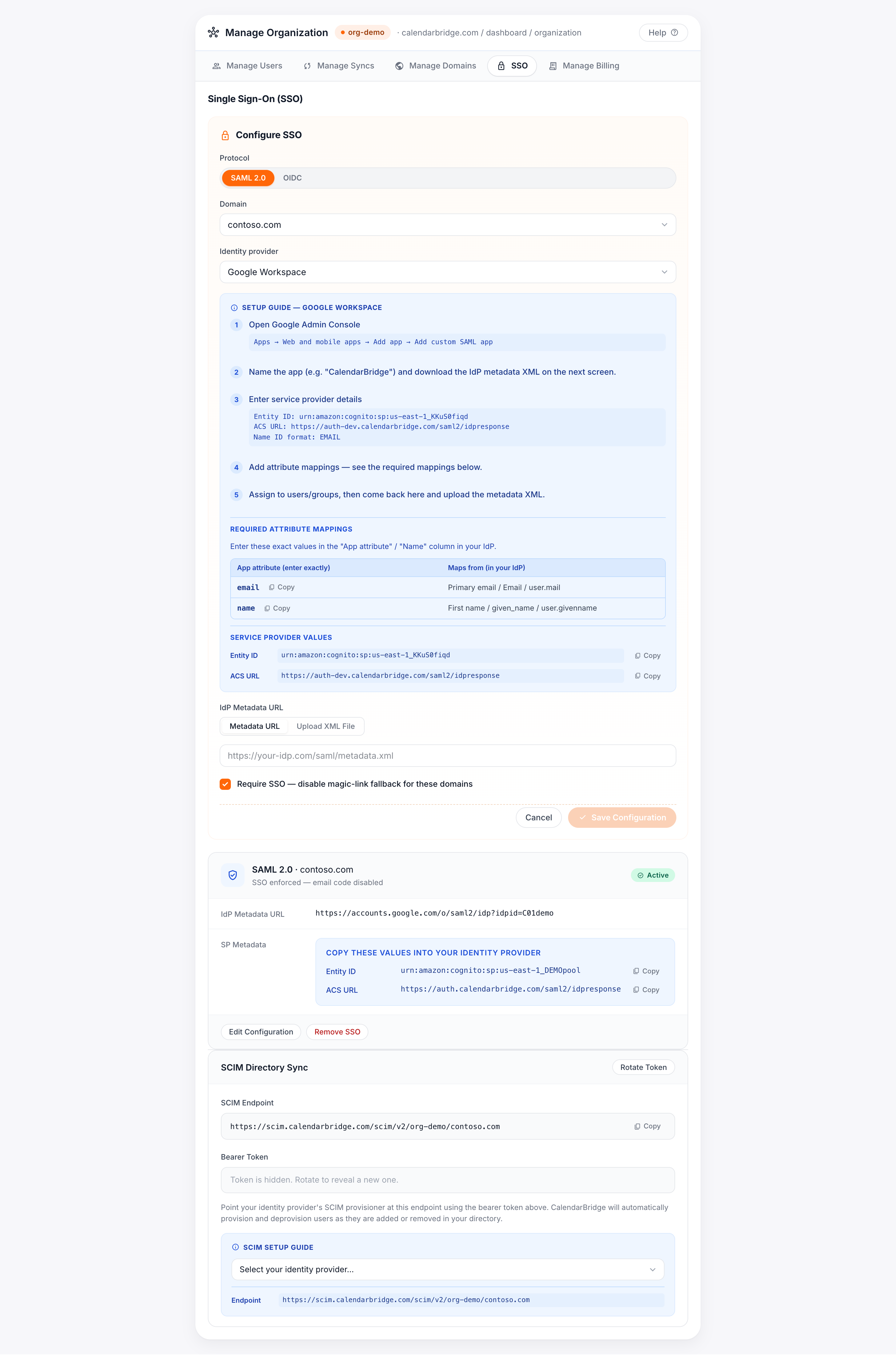
Die Erzwingung liegt bei Ihnen. Ein Kontrollkästchen im Formular – „SSO erforderlich – Magic-Link-Fallback für diese Domains deaktivieren“ – macht aus SSO statt einer Option die Regel. Überprüfen Sie, dass Ihre Konfiguration durchgängig funktioniert, bevor Sie sie einschalten; sobald erzwungen, ist die Anmeldung per E-Mail-Code für diese Domains deaktiviert.
SCIM: Ihr Verzeichnis ist die Quelle der Wahrheit
SSO beantwortet die Frage „Wie melden sich Personen an?“ SCIM beantwortet die schwierigere operative Frage: „Wer hat überhaupt ein Konto?“ Sobald SSO aktiv ist, stellt Ihnen der Abschnitt SCIM-Verzeichnissynchronisierung einen SCIM-v2-Endpunkt und ein Bearer-Token bereit. Richten Sie den Provisioner Ihres Identitätsanbieters darauf aus, und CalendarBridge stellt Benutzer automatisch bereit, sobald sie zu Ihrem Verzeichnis hinzugefügt werden – und entfernt sie in dem Moment, in dem sie entfernt werden.
Das schließt die Offboarding-Lücke, die IT-Auditoren nachts wachhält: Wenn jemand das Unternehmen verlässt, endet sein CalendarBridge-Zugriff mit seinem Verzeichniskonto und nicht erst, wenn sich jemand daran erinnert, Plätze aufzuräumen.
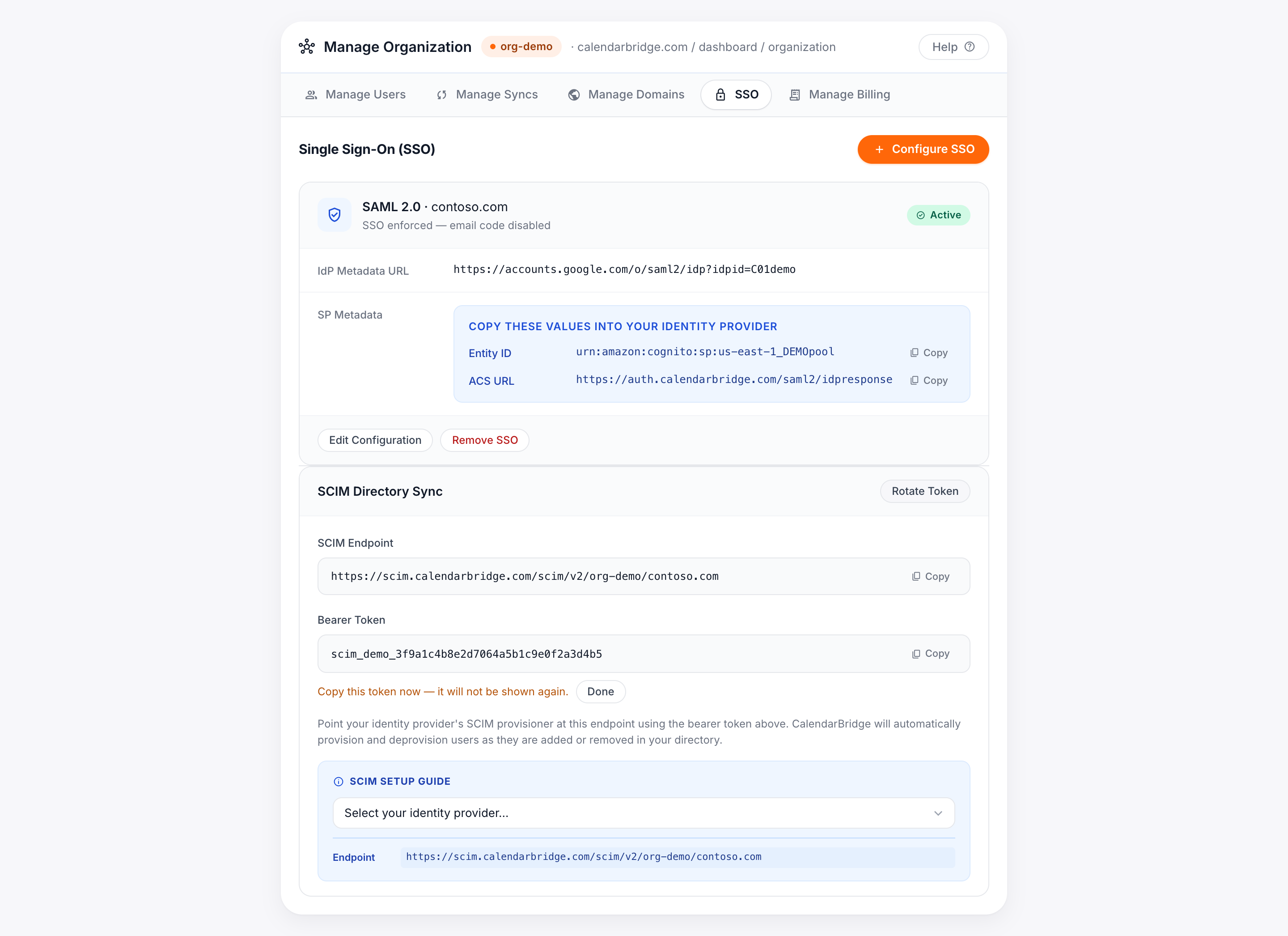
Token-Hygiene, von Haus aus. Das Bearer-Token wird beim Rotieren einmal angezeigt und dann endgültig verborgen. Beim Rotieren wird ein neues Token ausgestellt und das alte sofort ungültig gemacht – rotieren Sie also nach Ihrem Zeitplan, nicht erst nach einem Vorfall.
Erste Schritte
- Verifizieren Sie eine Domain. SSO-Konfigurationen werden an die autorisierten Domains Ihrer Organisation angehängt, die im Tab Domains verwalten verwaltet werden.
- Konfigurieren Sie SSO. Klicken Sie im Tab SSO auf SSO konfigurieren, wählen Sie Protokoll und Anbieter und folgen Sie der Anleitung.
- Testen, dann erzwingen. Melden Sie sich über Ihren IdP an, bestätigen Sie, dass es funktioniert, und aktivieren Sie dann „SSO erforderlich“, um den Magic-Link-Fallback für diese Domains abzuschalten.
- Schalten Sie SCIM ein. Verbinden Sie den Provisioner Ihres IdP mit dem SCIM-Endpunkt und -Token. Falls SCIM auf Ihrem Konto noch nicht aktiviert ist, wenden Sie sich an support@calendarbridge.com und wir schalten es frei.
SSO und SCIM sind ab sofort für CalendarBridge-Organisationen verfügbar. Wenn Ihr Sicherheitsteam einen Anbieterfragebogen hat, sollte dies ihn erheblich verkürzen.
Binden Sie CalendarBridge in Ihren Identitäts-Stack ein
SAML 2.0, OIDC und SCIM-Bereitstellung für Ihre gesamte Organisation – mit der Kalendersynchronisierung und Terminplanung, die Ihr Team bereits liebt.
Kostenlose Testversion starten