Bringen Sie Ihren eigenen KI-Agenten zu CalendarBridge mit
Verbinden Sie Claude, ChatGPT, Cursor und jeden anderen MCP-kompatiblen Assistenten direkt mit Ihren Kalendern, Terminplanern und Synchronisierungen. Sie bringen die KI. Wir bringen den Kalender.
Wir haben CalendarBridge entwickelt, damit Ihre Kalender zusammenarbeiten – durch Synchronisierung über Google, Microsoft und iCloud hinweg, das Teilen von Verfügbarkeiten mit Buchungslinks und sogar das Buchen von Meetings aus Ihrem Posteingang mit dem KI-Terminplanungsassistenten. Heute gehen wir einen Schritt weiter: Mit Bring Your Own Agent kann die KI, die Sie bereits nutzen, sich mit Ihrem CalendarBridge-Konto verbinden und Ihren Kalender für Sie verwalten.
Was ist das?
Bring Your Own Agent ist ein gehosteter MCP-Server (Model Context Protocol). MCP ist ein offener Standard, der es KI-Assistenten ermöglicht, sich sicher mit externen Tools zu verbinden. Da CalendarBridge MCP spricht, kann jeder MCP-fähige Client – Claude.ai, Claude Desktop, Claude Code, ChatGPT, Cursor und mehr – sich mit Ihrem Konto verbinden und in Ihrem Namen auf Ihren Kalendern agieren.
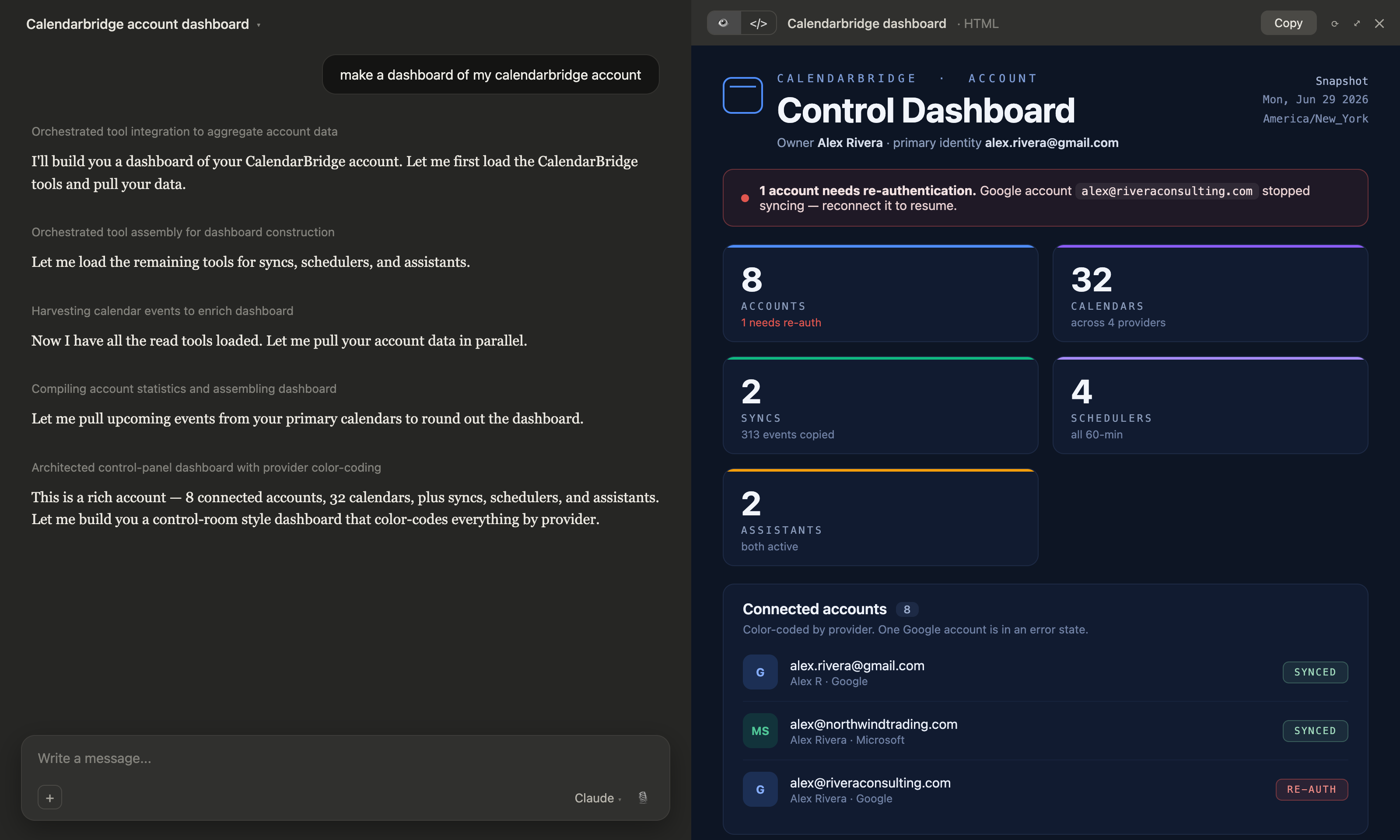
Wie sieht das in der Praxis aus? Bitten Sie Ihren Agenten um einen Überblick aus der Vogelperspektive, und er kann Ihre Konten, Kalender, Synchronisierungen, Terminplaner und Assistenten-Konversationen in einem Zug abrufen – und dann etwas damit anfangen, etwa Ihnen ein Live-Status-Dashboard bauen:
Was Ihr Agent kann
Einmal verbunden, kann Ihr Agent:
- Kalender und Termine verwalten – Ihren Zeitplan über jeden verbundenen Kalender hinweg lesen sowie Termine erstellen, verschieben oder absagen.
- Synchronisierungen einrichten – Ein- oder Zwei-Wege-Synchronisierungen zwischen Kalendern erstellen, mit voller Kontrolle darüber, wie Termine erscheinen.
- Terminplaner erstellen und verwalten – Buchungslinks mit Ihrer Verfügbarkeit und Meeting-Dauer erzeugen und Ihnen dann die URL übergeben.
- Verbundene Konten handhaben – sehen, welche Konten verbunden sind und welche eine erneute Authentifizierung benötigen.
- Ihren KI-Terminplanungsassistenten steuern – eine neue Terminplanungs-E-Mail starten oder innerhalb einer bestehenden Konversation antworten, alles von Ihrem Agenten aus.
Es funktioniert über Google, Microsoft 365 / Outlook und iCloud hinweg – dieselben Kalender, die CalendarBridge bereits synchronisiert.
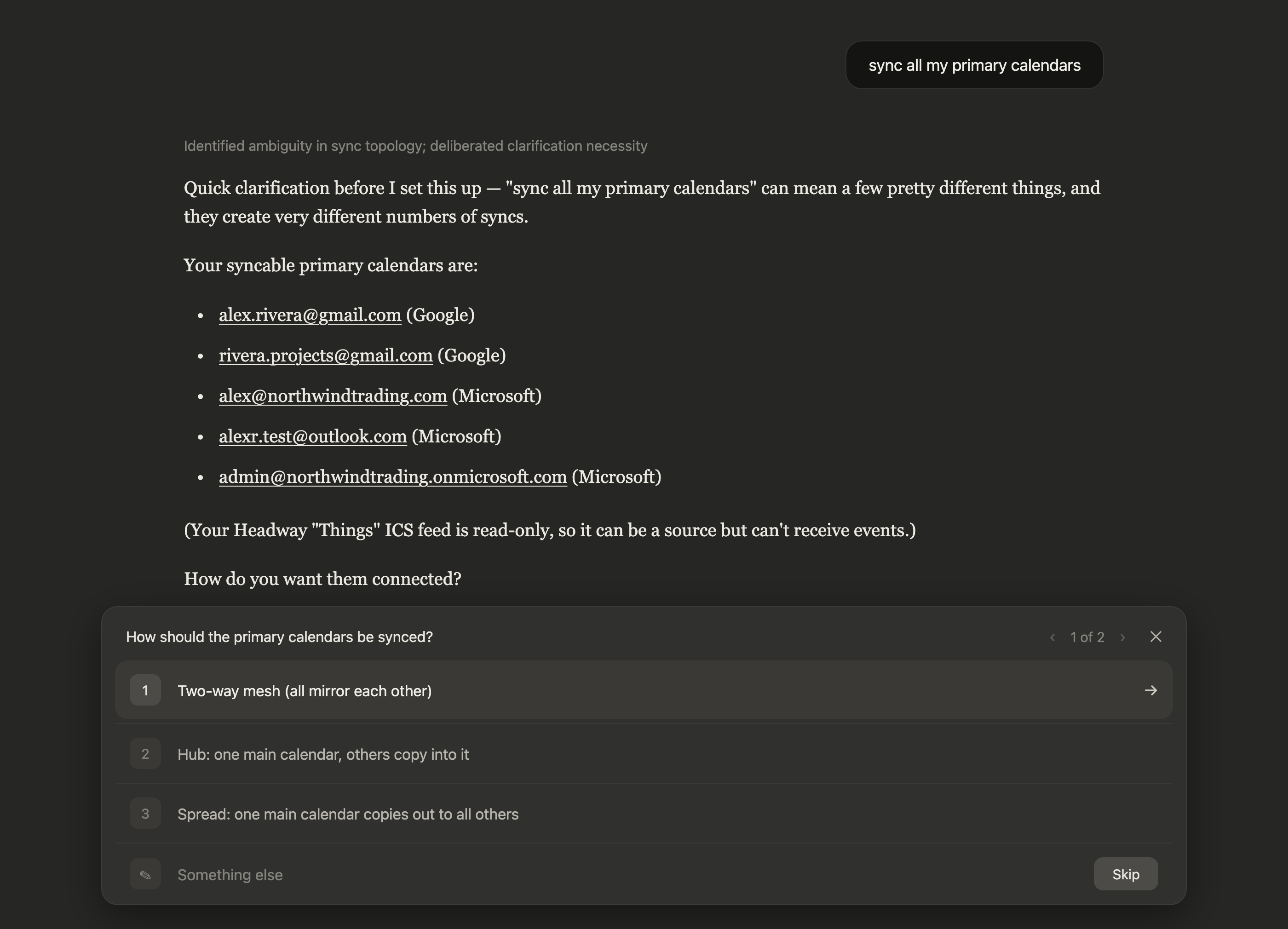
Und weil Ihr Agent versteht, was er tut, stellt er die richtigen Fragen, statt zu raten. Sagen Sie ihm „synchronisiere alle meine primären Kalender“, und er wird bemerken, dass das mehrdeutig ist – ein vollständiges Mesh, ein Hub oder eine Eins-zu-viele-Verteilung sind sehr unterschiedliche Konfigurationen – und nachfragen, bevor er irgendetwas erstellt:
Ihr Agent trifft Ihren Assistenten
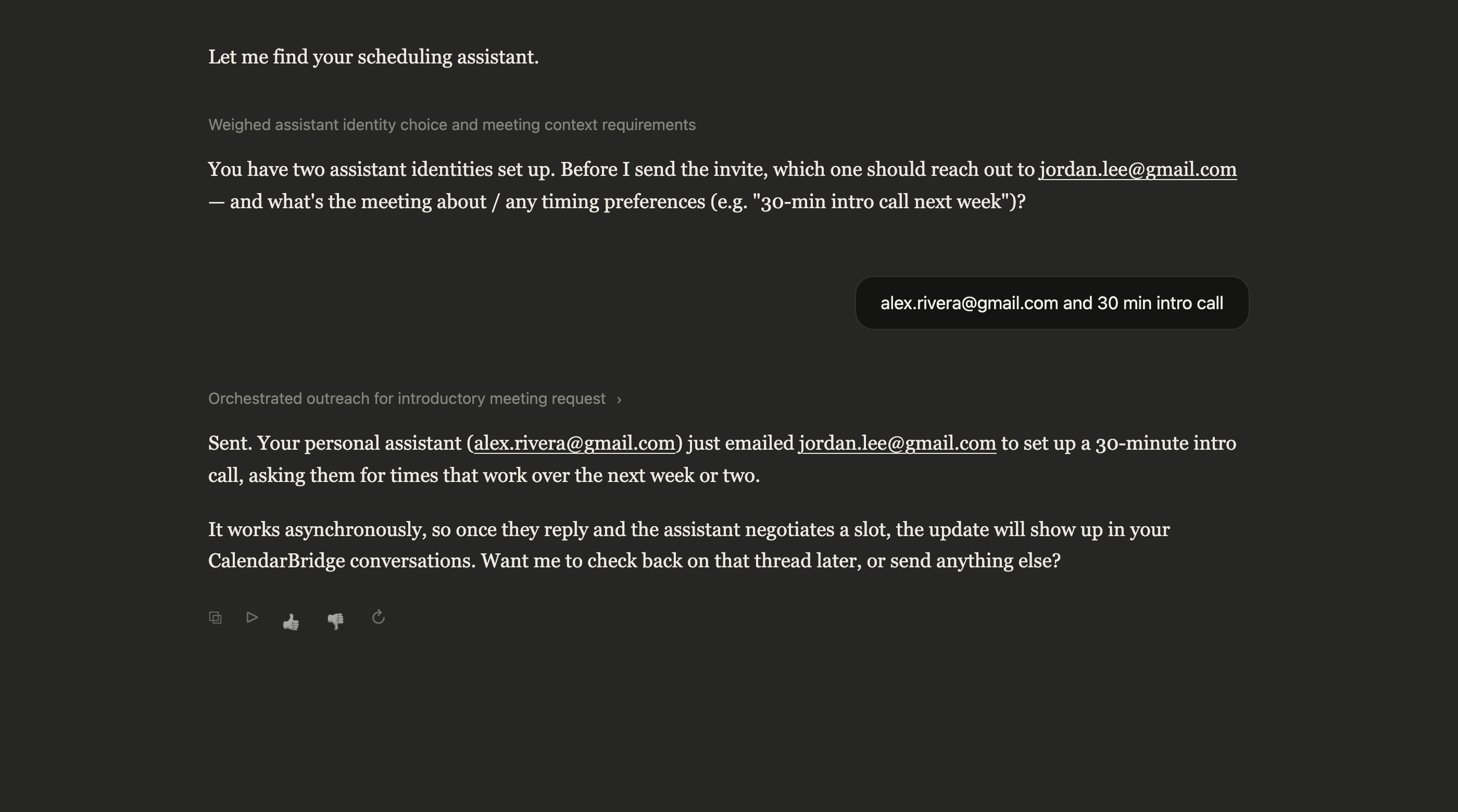
Der KI-Terminplanungsassistent konnte Meeting-Zeiten schon immer per E-Mail aushandeln. Jetzt kann Ihr Agent ihn steuern. Bitten Sie Claude, einen Anruf mit jemandem einzurichten, und es übergibt die Kontaktaufnahme an Ihren Assistenten, der die Person anschreibt, eine Zeit aushandelt und das Meeting bucht – asynchron, während Sie etwas anderes tun.
Wie es funktioniert
Es gibt keinen API-Schlüssel zum Kopieren und keine Konfigurationsdatei zum Herumhantieren. Die Verbindung nutzt den standardmäßigen OAuth-2.1-Anmeldefluss:
- Öffnen Sie in Ihrem Dashboard den Tab KI-Assistent → Bring Your Own Agent (MCP) und kopieren Sie Ihre Server-URL.
- Fügen Sie sie als benutzerdefinierten Connector / Remote-MCP-Server in Ihrem Client hinzu – wir liefern Schritt-für-Schritt-Anleitungen für Claude, ChatGPT, Cursor, Codex und andere mit.
- Melden Sie sich in Ihrem Browser bei CalendarBridge an und wählen Sie genau aus, worauf der Agent zugreifen darf.
Das war's. Ihr Agent ist verbunden.
Berechtigungen, die Sie steuern
Jede Verbindung ist eingegrenzt und widerrufbar. Auf dem Zustimmungsbildschirm entscheiden Sie, was Sie gewähren – Ihren Kalender lesen, Termine erstellen, Terminplaner verwalten, Synchronisierungen verwalten, Ihre Konten lesen oder über Ihren Assistenten senden. Verbinden Sie mehr als einen Agenten, jeder mit seinen eigenen Berechtigungen, und widerrufen Sie jeden davon mit einem Klick aus der Liste Verbundene Agenten.
Da es OAuth ist, gibt es kein langlebiges Secret, das durchsickern könnte, und Ihr Agent handelt immer nur als Sie, innerhalb der Berechtigungen, die Sie erlauben.
Tipp: Gewähren Sie den vollen Satz an Berechtigungen von Anfang an. Clients wie Claude fragen ohnehin vor jeder Aktion nach Ihrer Bestätigung, sodass Sie so oder so einen Menschen in der Schleife behalten – und ein Agent mit Schreibzugriff kann die Aufgabe tatsächlich erledigen, statt anzuhalten und Sie zu bitten, sich mit mehr Berechtigungen erneut zu verbinden.
Probieren Sie es aus
Einmal verbunden, fragen Sie einfach:
- „Was steht diese Woche in meinem Kalender?“
- „Erstelle morgen um 14 Uhr ein einstündiges Design-Review und lade alex@example.com ein.“
- „Richte eine Ein-Wege-Synchronisierung von meinem Arbeitskalender zu meinem privaten Kalender ein und zeige Termine als beschäftigt an.“
- „Erstelle einen 30-minütigen Terminplaner für Werktagnachmittage und gib mir den Link.“
- „Bitte meinen Terminplanungsassistenten, nächste Woche eine Zeit mit Sam zu finden.“
Verfügbarkeit
Das Verbinden eines Agenten ist in jedem Tarif verfügbar, einschließlich Basic. Das Ausführen von Aktionen über Ihren Agenten erfordert ein aktives CalendarBridge-Abonnement. Die Funktion befindet sich in der Vorschau – Sie finden sie unter KI-Assistent → Bring Your Own Agent (MCP) in Ihrem Dashboard.
Sie bringen die KI. Wir bringen den Kalender.
Kopieren Sie Ihre Server-URL aus dem Dashboard und verbinden Sie Ihren bevorzugten KI-Assistenten in unter einer Minute.
Kostenlose Testversion starten