Ihr KI-Assistent auf Ihrer eigenen E-Mail-Domain
Geben Sie Ihrem Terminplanungsassistenten einen Namen und eine Adresse, die zu Ihrem Unternehmen gehören — wie Ava <ava@ai.yourcompany.com> — mit geführter Einrichtung direkt im Dashboard.
Ihr KI-Terminplanungsassistent bucht bereits Meetings, beantwortet Verfügbarkeitsfragen und fasst per E-Mail nach. Ab heute kann er all das von Ihrer Domain aus tun: Pro-Nutzer und Organisationsadministratoren können ihrem Assistenten eine eigene E-Mail-Adresse und einen eigenen Absendernamen geben — so sieht jede Nachricht Ihres Assistenten aus, als käme sie von Ihrem Team. Weil sie es tut.
Warum eine eigene Adresse zählt
Bisher hat jeder Assistent von einer gemeinsamen CalendarBridge-Adresse aus geantwortet. Das funktioniert, aber der letzte Schliff einer echten Assistenz steckt in den Details: Wenn ein Kunde eine Terminplanungs-E-Mail von Ava <ava@ai.yourcompany.com> erhält, liest sie sich wie von einem Mitglied Ihres Teams — nicht wie von einem Drittanbieter-Tool. Empfänger sehen Ihren Namen und Ihre Domain, und Antworten fließen direkt zurück an Ihren Assistenten.
Unter der Haube ist Ihre Adresse vollständig authentifiziert: CalendarBridge richtet die DKIM-Signierung für Ihre Subdomain ein, konfiguriert SPF-konformes Routing für ausgehende E-Mails und sorgt für die eingehende Zustellung, damit Antworten an die Adresse Ihres Assistenten ihn sofort erreichen. Best Practices für Zustellbarkeit, ohne dass Sie einen Mailserver anfassen müssen.
Die Einrichtung dauert etwa fünf Minuten
Öffnen Sie Ihre Assistentenkonfiguration auf der Seite KI-Assistent (klicken Sie auf E-Mail anpassen auf der Karte des Assistenten oder auf Bearbeiten). Ganz oben auf der Bearbeitungsseite finden Sie das neue Panel Absender-E-Mail & Name anpassen.
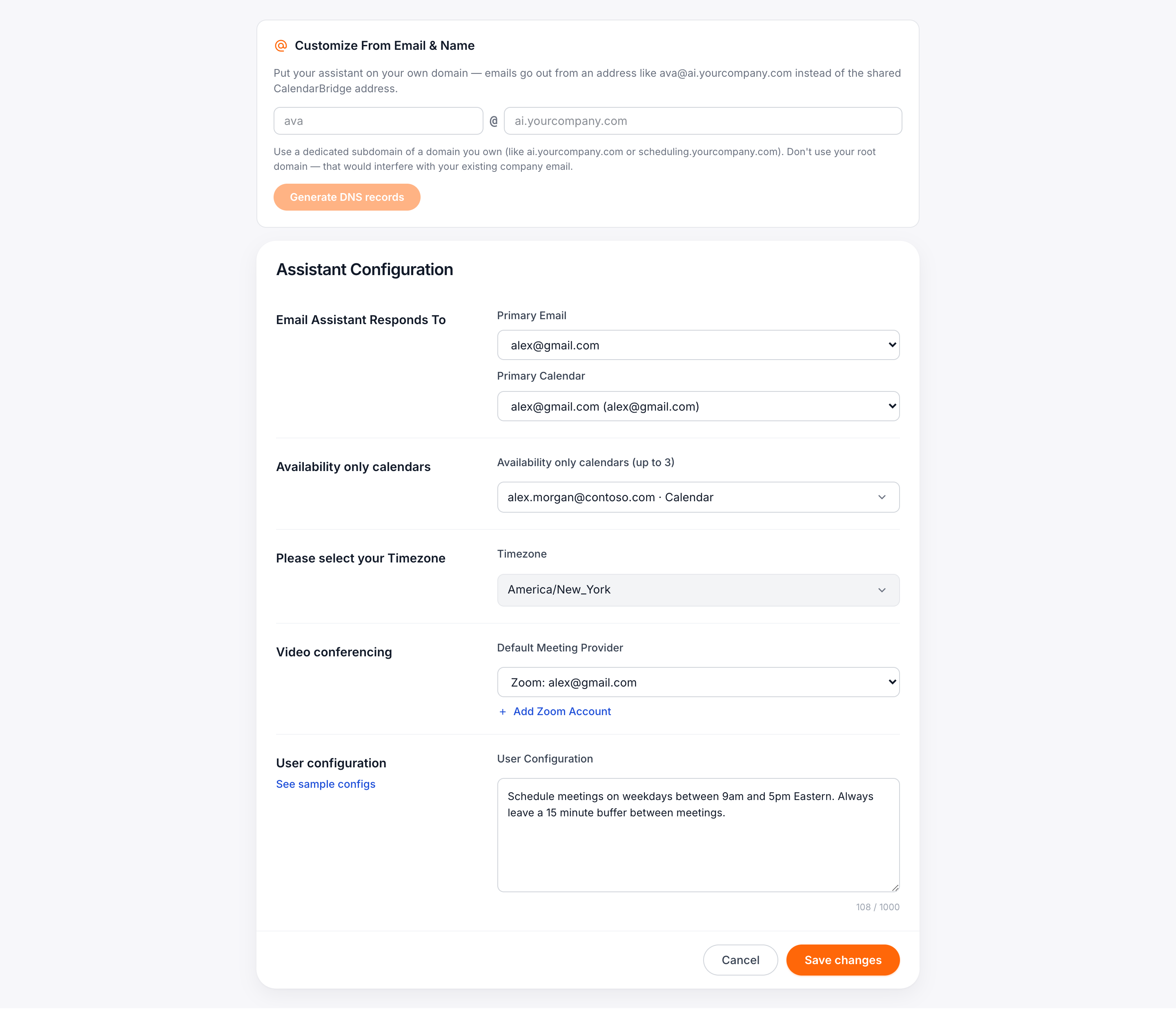
Geben Sie die gewünschte Adresse ein — der Teil vor dem @ ist der Postfachname Ihres Assistenten, und die Domain sollte eine dedizierte Subdomain einer Domain sein, die Ihnen gehört, etwa ai.yourcompany.com oder scheduling.yourcompany.com. Klicken Sie auf DNS-Einträge generieren, und CalendarBridge erstellt die E-Mail-Identität und liefert Ihnen die exakten Einträge, die Sie bei Ihrem Registrar hinzufügen müssen.
Warum eine Subdomain? Ihr Assistent empfängt E-Mails auf dieser Domain, daher benötigt sie einen eigenen MX-Eintrag. Diesen auf Ihrer Root-Domain zu platzieren, würde Ihre bestehende Firmen-E-Mail stören — eine dedizierte Subdomain hält beides vollständig getrennt.
Geführtes DNS, egal bei welchem Registrar
DNS ist der Schritt, an dem solche Einrichtungen üblicherweise ins Stocken geraten — also haben wir die Hausaufgaben für Sie gemacht. Das Panel listet jeden Eintrag auf: die drei DKIM-CNAMEs, die Ihre Domain verifizieren, die MX- und SPF-Einträge für das ausgehende Routing, den eingehenden MX, der Antworten an Ihren Assistenten zustellt, und einen empfohlenen DMARC-Eintrag — jeweils mit einem Kopieren-Button.
Wählen Sie unterhalb der Tabelle Ihren Registrar und folgen Sie nummerierten Schritten, die eigens für diesen Anbieter geschrieben wurden: GoDaddy, Cloudflare, Namecheap, Squarespace/Google Domains oder eine generische Anleitung für alles andere. Die Anleitungen weisen auf die klassischen Stolperfallen hin — etwa dass GoDaddy Hostnamen ohne Ihre Root-Domain erwartet und Cloudflare bei CNAME-Einträgen die graue Wolke „DNS only“ benötigt.
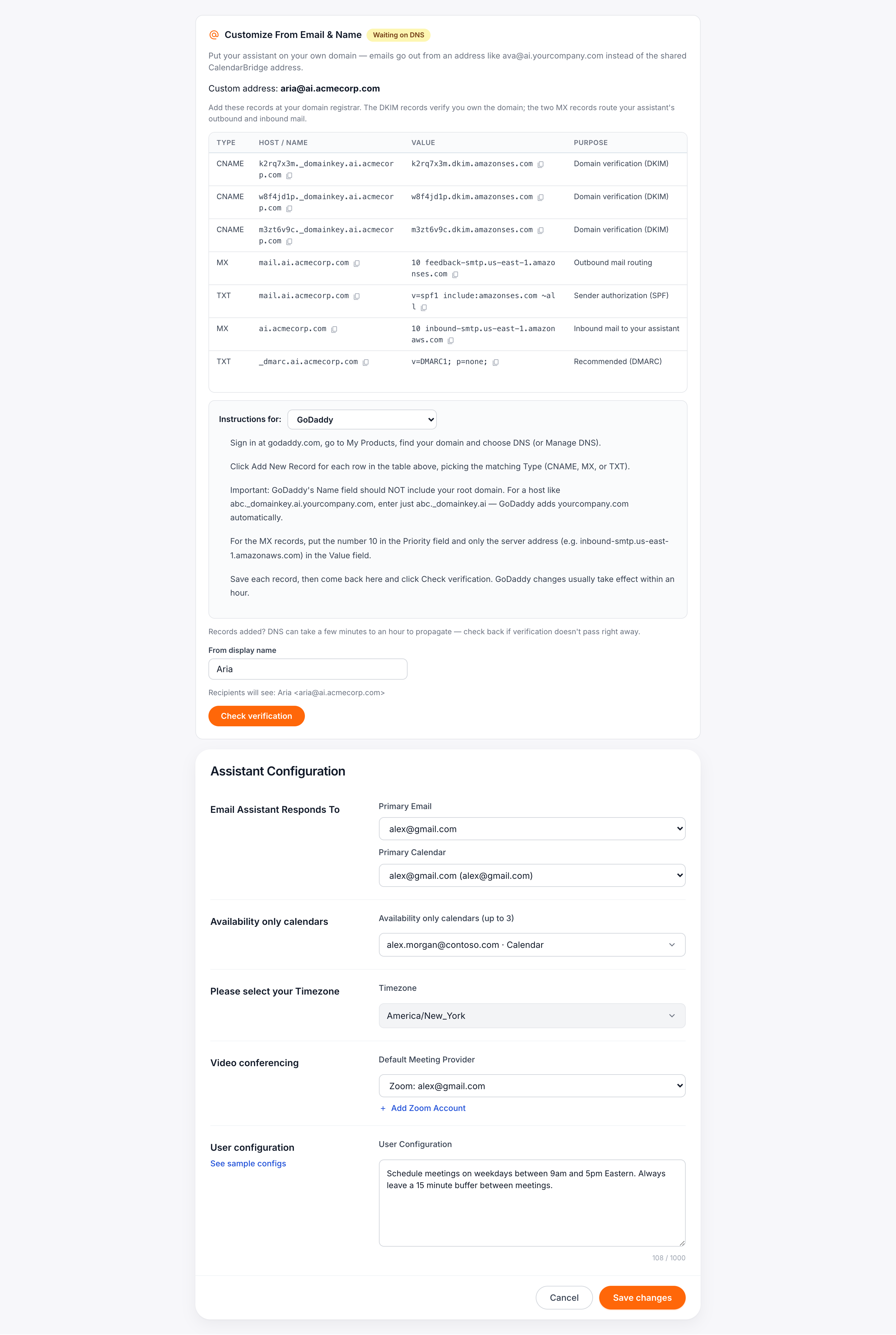
Sobald die Einträge gesetzt sind, klicken Sie auf Verifizierung prüfen. DNS-Änderungen verbreiten sich in der Regel innerhalb einer Stunde; sobald die Verifizierung erfolgreich ist, wird das eingehende Routing Ihres Assistenten automatisch aktiviert und die neue Adresse geht live.
Zum Schluss ein Name
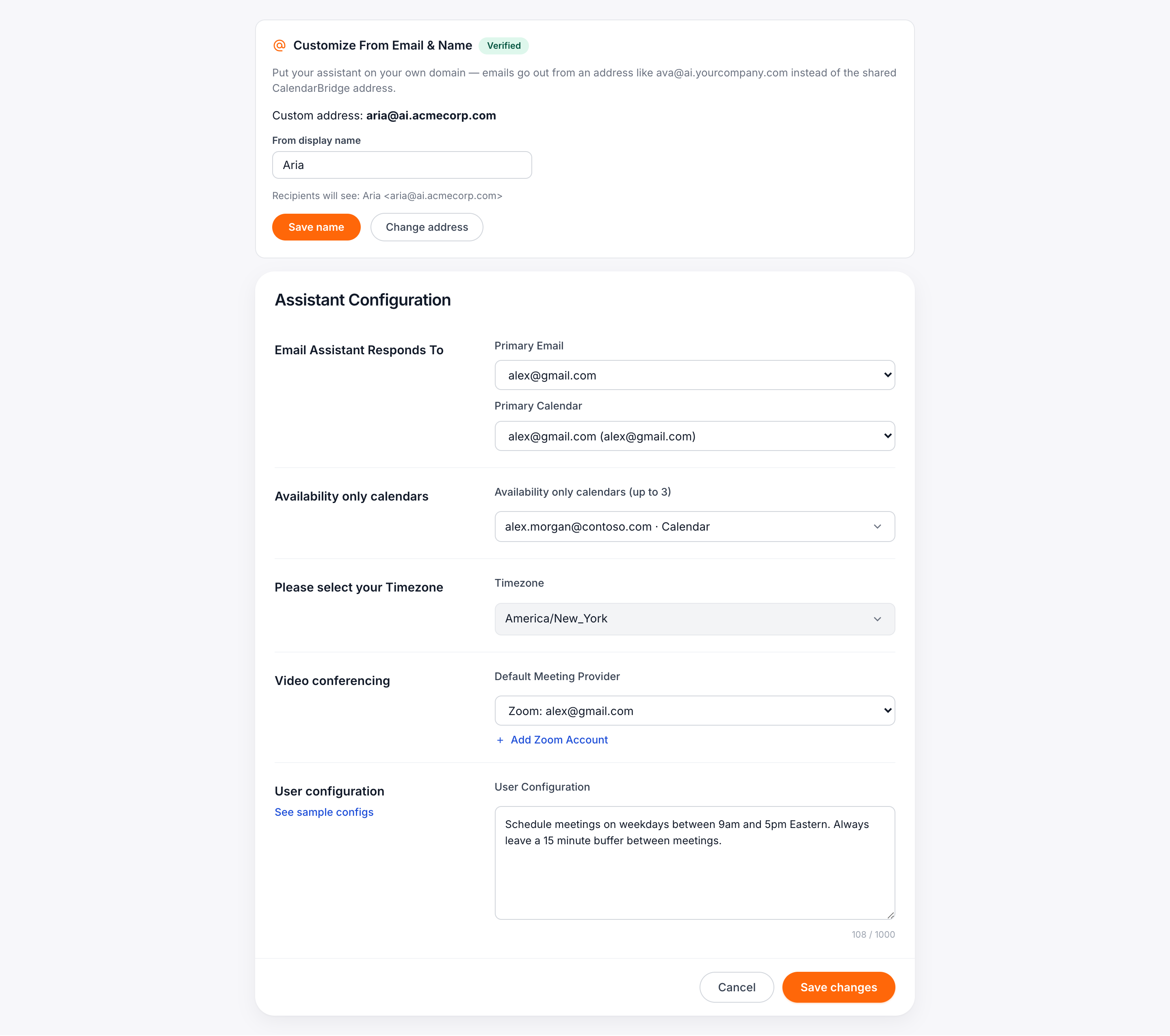
Der Absender-Anzeigename ist das, was Empfänger neben der Adresse in ihrem Posteingang sehen. Legen Sie ihn im selben Panel fest — die Vorschau zeigt genau, wie es aussehen wird: Ava <ava@ai.yourcompany.com>. Sie können den Anzeigenamen jederzeit ändern, ohne DNS erneut anzufassen.
Für wen ist es verfügbar?
Eigene Assistenten-Adressen sind in Pro-Tarifen für Einzelkonten enthalten. Organisationsadministratoren können auf der Seite Organisations-KI für jede Assistentenkonfiguration der Organisation eine eigene Adresse festlegen — gleiches Panel, gleicher geführter Ablauf. In anderen Tarifen sehen Sie das Panel mit einer Upgrade-Aufforderung; ein Wechsel wird sofort wirksam.
Tipp: Sie schreiben bereits mit Ihrem Assistenten über die gemeinsame Adresse? Beim Wechsel geht nichts kaputt — Konversationen laufen weiter, und neue Nachrichten gehen einfach von Ihrer eigenen Adresse aus.
Bringen Sie Ihren Assistenten auf Ihre Domain
Starten Sie eine kostenlose Testversion, verbinden Sie Ihre Kalender und geben Sie Ihrem KI-Terminplanungsassistenten eine Adresse, die Ihre Kunden wiedererkennen.
Kostenlose Testversion starten