Ein Gruppenkonto erstellen
Schritt-für-Schritt-Anleitung zum Erstellen eines Gruppenkontos mit CalendarBridge.
Schritte
-
Mit der E-Mail-Adresse des Kontoadministrators anmelden / registrieren
Verwenden Sie die E-Mail-Adresse der Person, die das Gruppenkonto verwalten wird.
-
Gehen Sie zur Abrechnungsseite
Klicken Sie in der linken Navigation auf Abrechnung.
-
Klicken Sie auf „Organisationsgruppenkonto erstellen“
Klicken Sie auf der Abrechnungsseite auf Organisationsgruppenkonto erstellen. Dies führt Sie zur Seite „Organisation erstellen“.
-
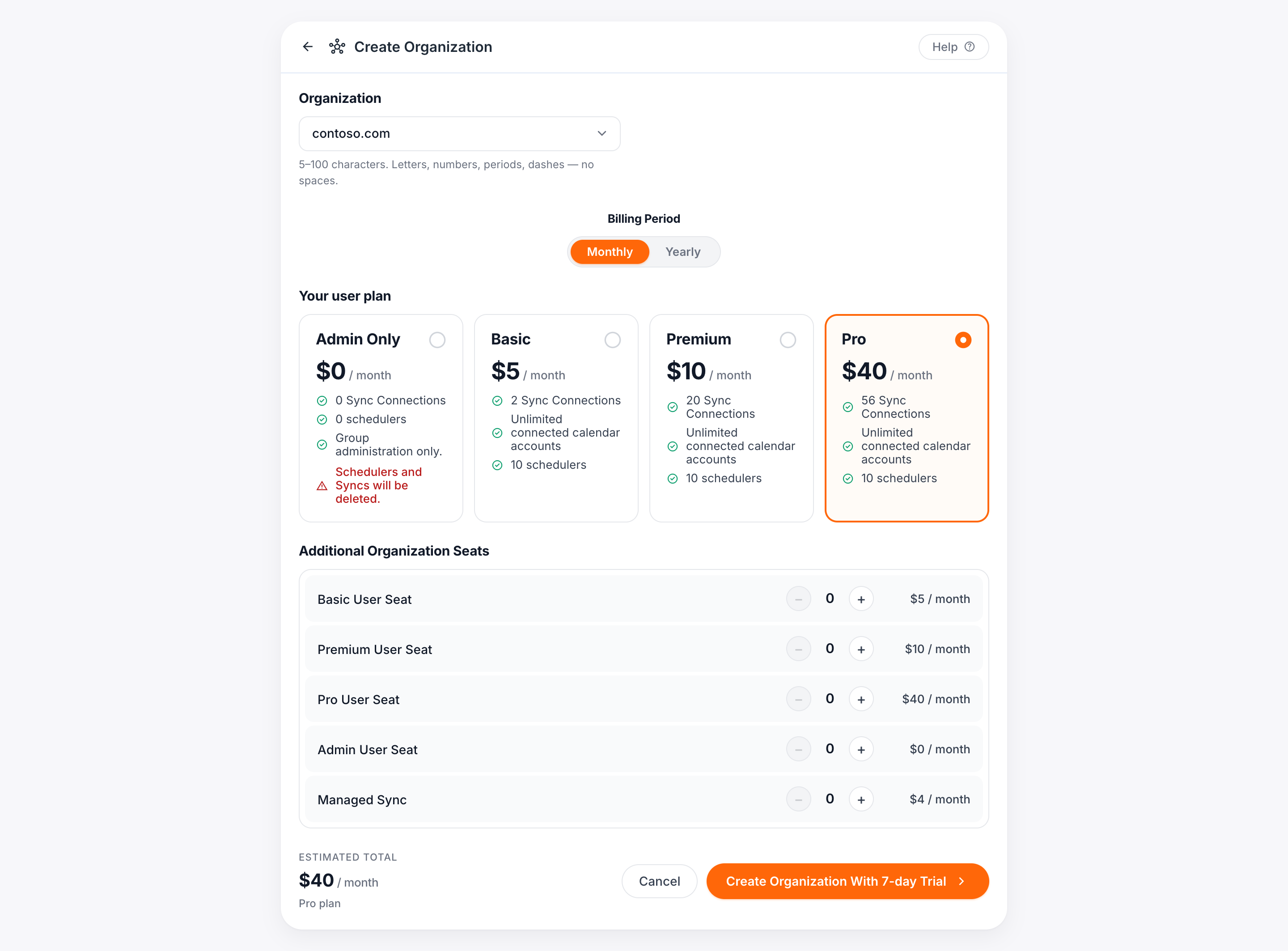
Wählen Sie Ihre Organisations-ID
Wählen Sie im Dropdown-Menü aus, welche der Domains Ihrer verbundenen Konten als Organisations-ID verwendet werden soll. Welche Domain Sie auswählen, hat keine Auswirkung auf die Benutzer oder Sync-Verbindungen, die unter dem Konto erstellt werden können.
-
Wählen Sie Ihren Plan
Verwenden Sie die Optionsfelder, um Ihren Plan auszuwählen (d. h. die Lizenz für Ihr Benutzerkonto).
-
Fügen Sie zusätzliche Plätze hinzu
Verwenden Sie die Schaltflächen „+“ und „−“, um zusätzliche Plätze / Lizenzen zu erwerben, die Sie später anderen Benutzern zuweisen können. Sie können Benutzerlizenzen, Sync-Lizenzen oder eine Kombination hinzufügen. Die Unterschiede finden Sie unter Lizenztypen für Gruppenkonten. Sobald das Konto eingerichtet ist, können Sie Plätze gegen eine anteilige Gebühr hinzufügen und Plätze für den nächsten Abrechnungszeitraum entfernen — siehe Gruppenlizenzen verwalten.
-
Klicken Sie auf „Organisation erstellen“
Dies führt Sie zur Checkout-Seite.
-
Verwenden Sie die Zurück-Schaltfläche, um Plätze anzupassen (falls erforderlich)
Wenn Sie die Anzahl der Plätze anpassen müssen, klicken Sie auf den Pfeil oben und nehmen Sie die Änderungen auf dem vorherigen Bildschirm vor.
-
Geben Sie die Zahlungsinformationen ein
Geben Sie die Kredit-/Debitkartennummer, das Ablaufdatum, die CVC, den Namen auf der Karte und die Rechnungsadresse ein.
Wenn Sie sich in einem Land befinden, das eine USt-IdNr. auf Ihrer Rechnung erfordert, aktivieren Sie das Kontrollkästchen „Ich kaufe als Unternehmen“ und geben Sie dann Ihren Firmennamen und Ihre USt-IdNr. ein.
-
Klicken Sie auf „Abonnieren“
Damit wird der Kauf abgeschlossen und die Karte belastet.