Überblick über das Gruppen-Admin-Portal
Im Gruppen-Admin-Portal verwalten Administratoren Lizenzen, Domains, Abrechnung und verwaltete Syncs für ihre Organisation.
Zugang zum Gruppen-Admin-Portal
Um Zugang zum Verwaltungsportal der Organisation zu erhalten, müssen Sie zunächst ein Gruppenkonto erstellen. Wenn Ihnen Zugang gewährt wurde, sehen Sie auf der Startseite Ihres CalendarBridge-Dashboards eine Schaltfläche „Ihre Organisation verwalten“. (Falls sie nicht sofort erscheint, warten Sie 10 Sekunden oder gehen Sie direkt zu https://calendarbridge.com/dashboard/organization.)
Das Gruppen-Admin-Portal auf einen Blick
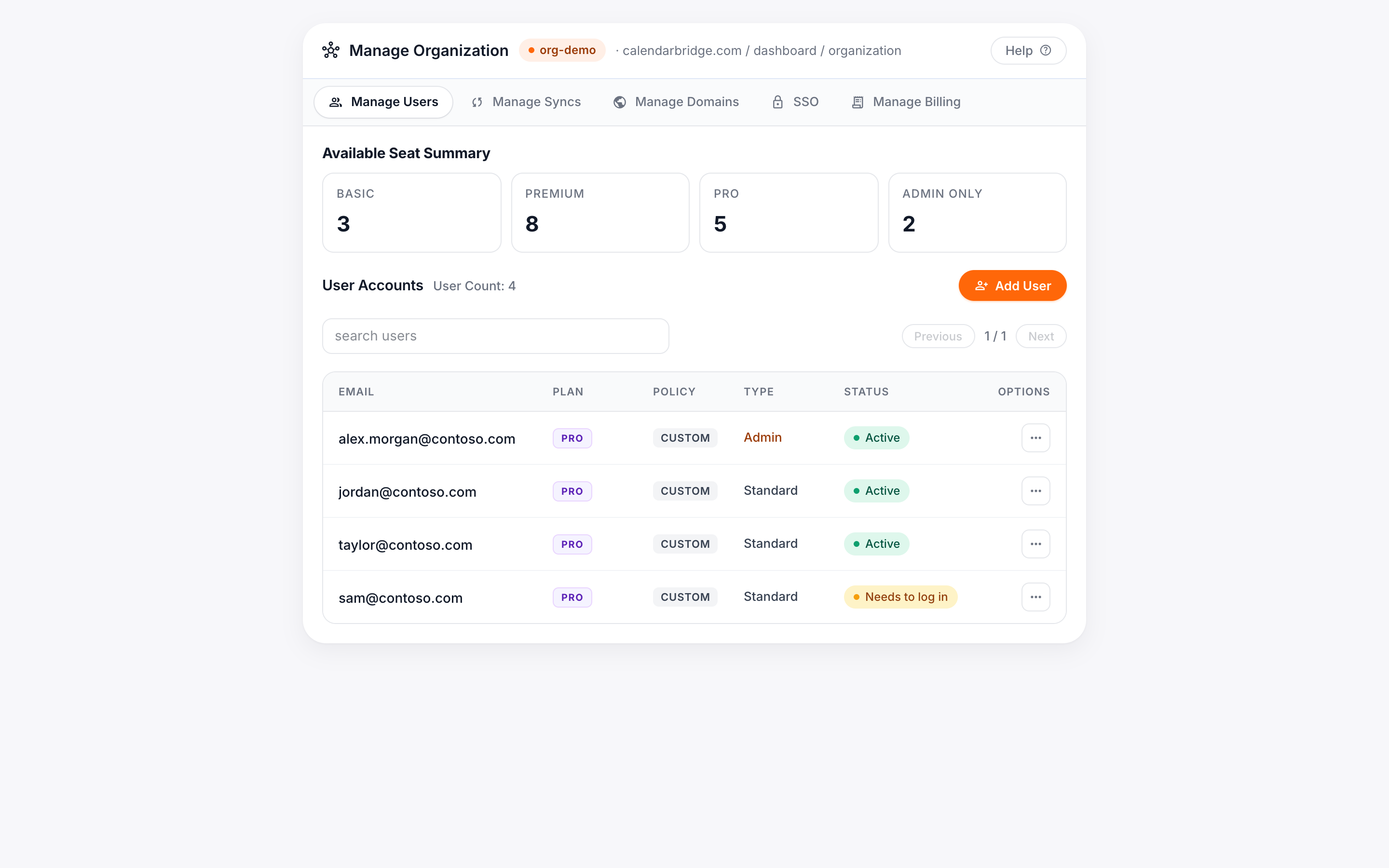
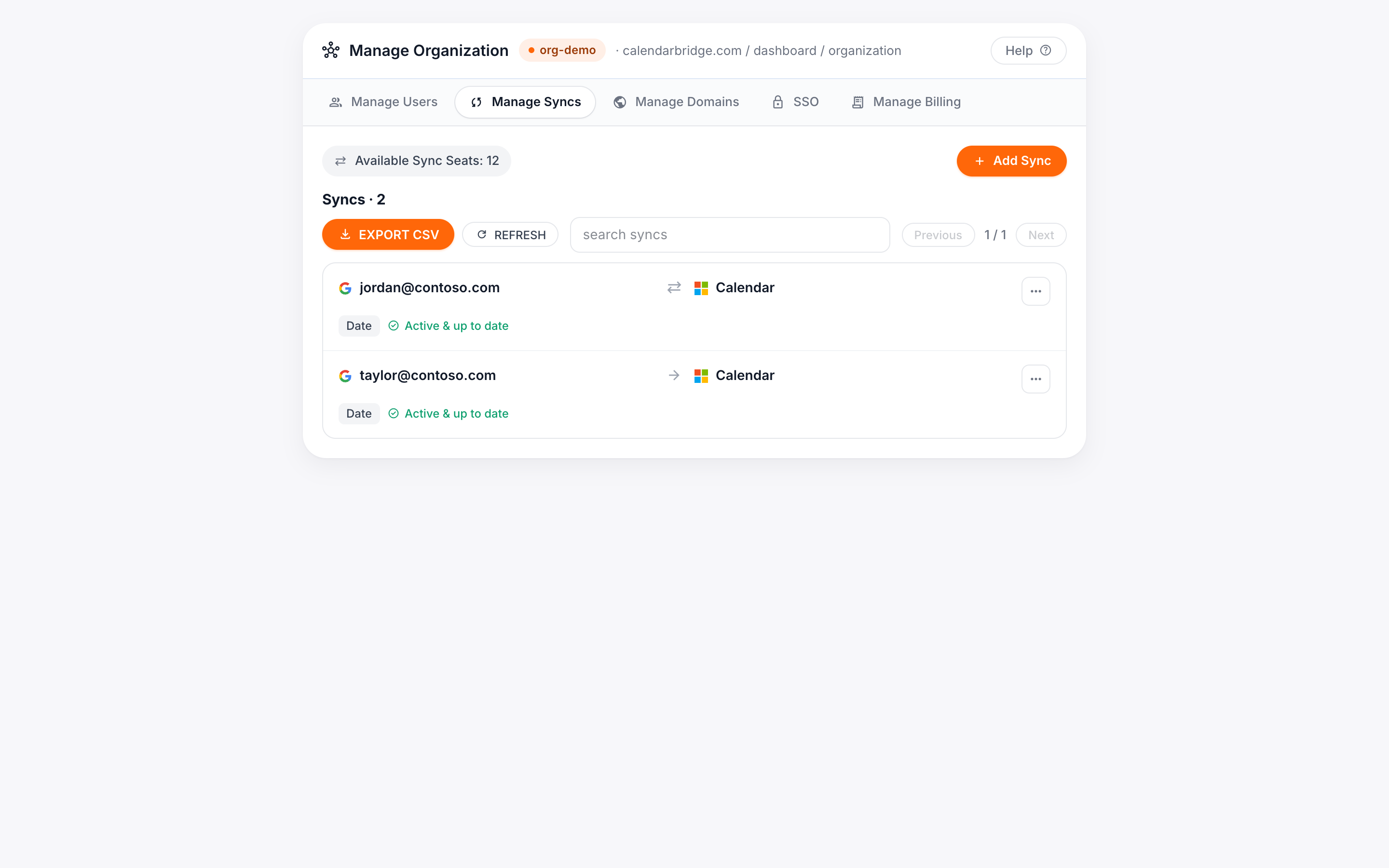
Ganz oben im Gruppen-Admin-Portal befinden sich Registerkarten, mit denen Sie zwischen verschiedenen Gruppenkonten wechseln können, in denen Sie Administrator sind. Die Gruppen werden anhand der E-Mail-Adress-Domain des Administrators identifiziert, der das Gruppenkonto eingerichtet hat. Im Beispiel unten ist der Benutzer Administrator von company1 und company2, in der Praxis ist die meisten Benutzer jedoch Administrator nur einer Gruppe.
Unterhalb der Registerkarten für die verwaltete(n) Gruppe(n) befinden sich Registerkarten für die vier Bereiche/Panels des Admin-Portals:
- Benutzer verwalten — zur Verwaltung von Benutzerlizenzen;
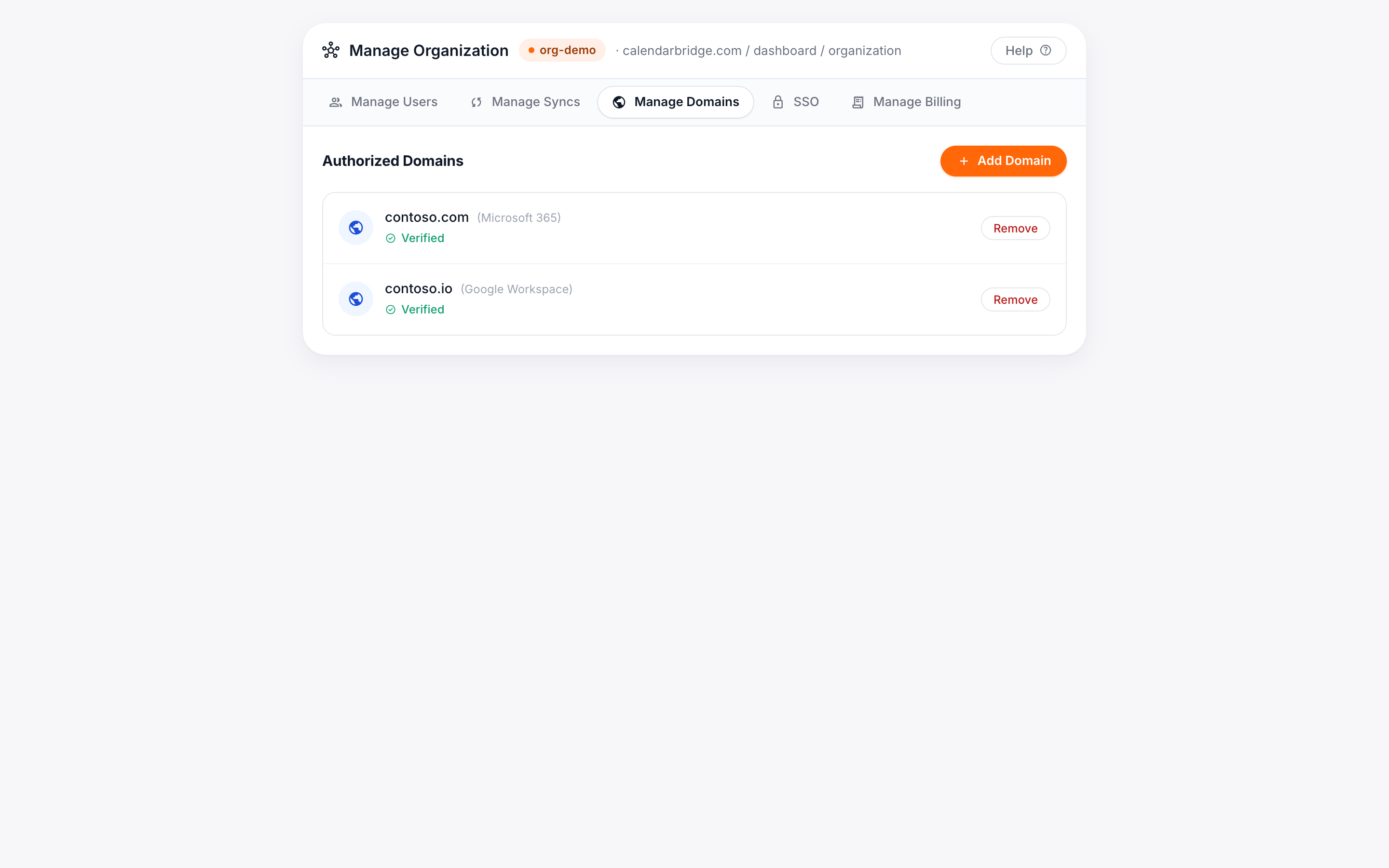
- Domains verwalten — zum Hinzufügen autorisierter Domains zum Dashboard;
- Abrechnung verwalten — zur Verwaltung von Zahlungsmethode, Rechnungsadresse usw.;
- Syncs verwalten — zur Verwaltung von Sync-Lizenzen (wird nur angezeigt, wenn Sie unter „Domains verwalten“ eine Domain autorisiert haben).
- Single Sign-On — zur Konfiguration von SSO und SCIM-Verzeichnissynchronisierung für Ihre verifizierten Domains (siehe Single Sign-On konfigurieren).
Der untere Teil des Portals zeigt den Inhalt des jeweils ausgewählten der vier Panels. Im Beispiel unten ist das Panel „Benutzer verwalten“ ausgewählt.
Single Sign-On & Bereitstellung
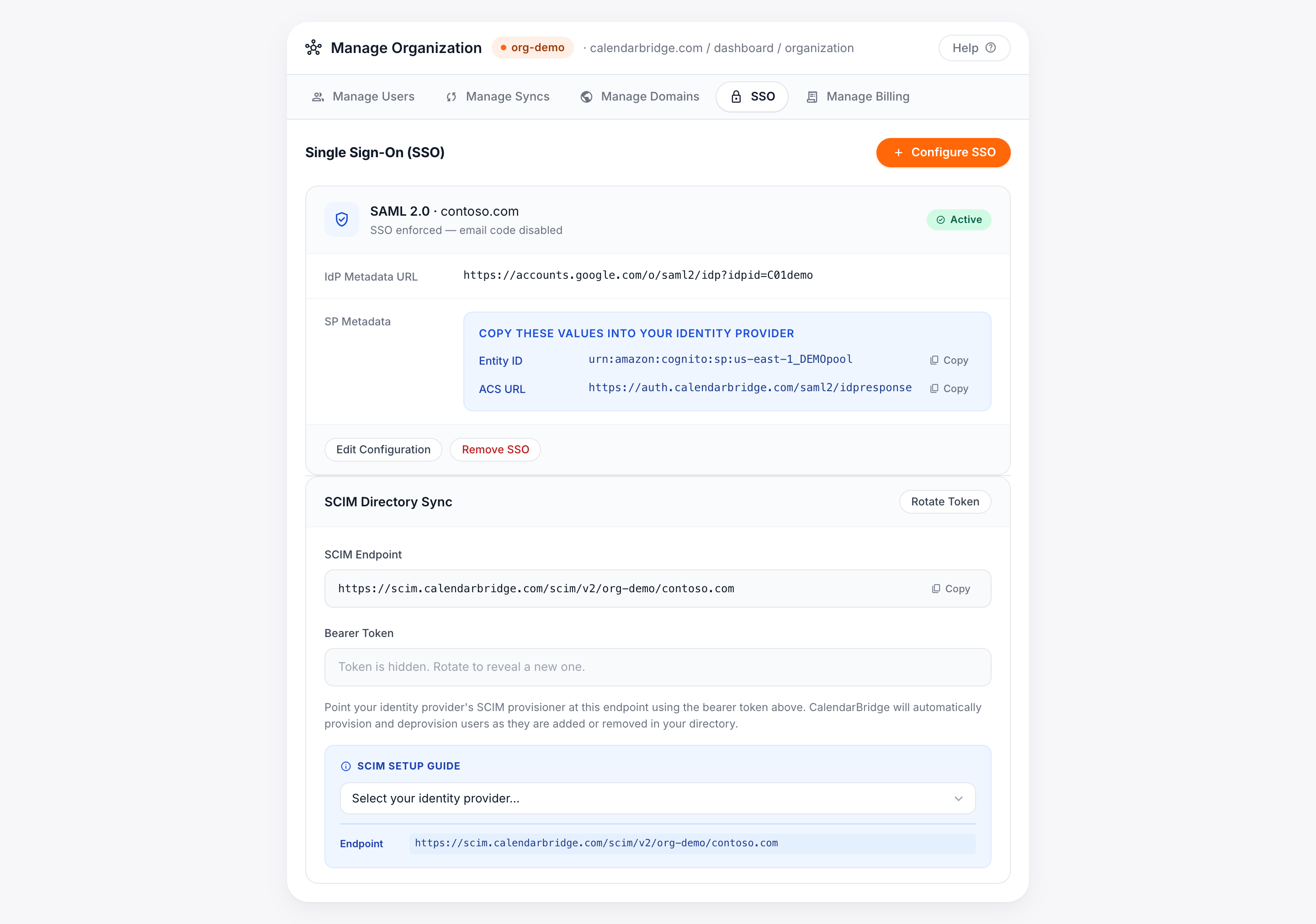
Auf der Registerkarte Single Sign-On verbinden Administratoren CalendarBridge mit dem Identitätsanbieter Ihrer Organisation, damit sich Benutzer mit den bereits genutzten Anmeldedaten anmelden, und hier können Sie die automatische Benutzerbereitstellung aktivieren. Zwei Anleitungen führen Sie durch die vollständige Einrichtung:
- Single Sign-On konfigurieren (SAML & OIDC) — verbinden Sie Microsoft Entra ID, Okta, Google Workspace, JumpCloud oder einen beliebigen kompatiblen Identitätsanbieter.
- SCIM-Verzeichnissynchronisierung konfigurieren (Bereitstellung) — Benutzer aus Ihrem Verzeichnis automatisch erstellen und deaktivieren, sobald SSO aktiv ist.