CalendarBridge-Zugriff auf bestimmte Microsoft 365-Benutzer beschränken/erlauben
Diese Schritte beschränken, welche Benutzer sich einzeln bei CalendarBridge anmelden oder eine Lizenz in einem Managed-Users-Gruppenplan erhalten können. Wenn Sie ein Administrator sind, der Managed Syncs verwendet, folgen Sie stattdessen Domainweite Autorisierung auf eine Microsoft 365-Sicherheitsgruppe beschränken.
1. Lassen Sie einen Microsoft 365-Globaladministrator die CalendarBridge-App autorisieren
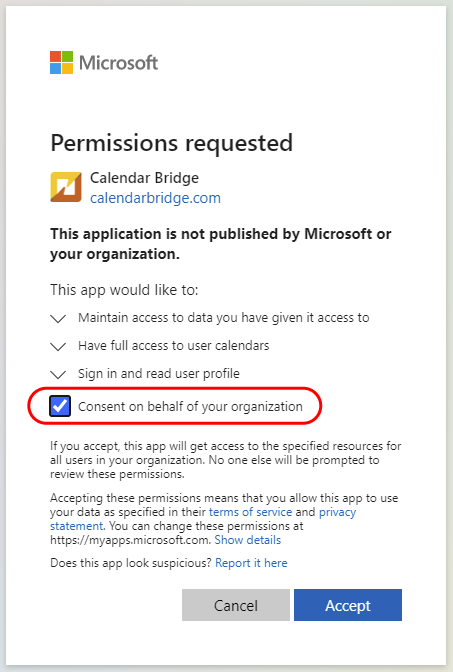
Lassen Sie den Administrator des Microsoft 365-Tenants diesen Link aufrufen, „im Namen Ihrer Organisation zustimmen“ ankreuzen und auf „Akzeptieren“ klicken.
2. Aktivieren Sie für Benutzer die Möglichkeit, CalendarBridge delegierten Zugriff zu gewähren
Gehen Sie in Azure Active Directory zu „Unternehmensanwendungen“, klicken Sie in der Liste auf CalendarBridge, klicken Sie im linken Menü auf „Eigenschaften“, stellen Sie „Für Benutzeranmeldung aktiviert?“ auf Ja und klicken Sie auf „Speichern“.
3. (Optional) Mit „Zuweisung erforderlich“ auf bestimmte Benutzer beschränken
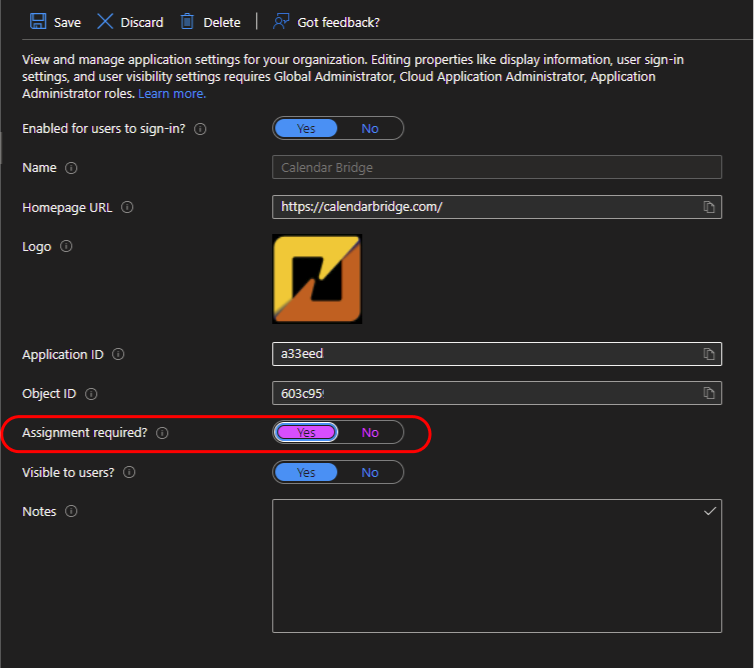
Wenn nur bestimmte Benutzer delegierten Zugriff gewähren können sollen, gehen Sie in Azure Active Directory zu „Unternehmensanwendungen“, klicken Sie auf CalendarBridge, klicken Sie auf „Eigenschaften“, stellen Sie „Zuweisung erforderlich“ auf Ja und klicken Sie auf „Speichern“.
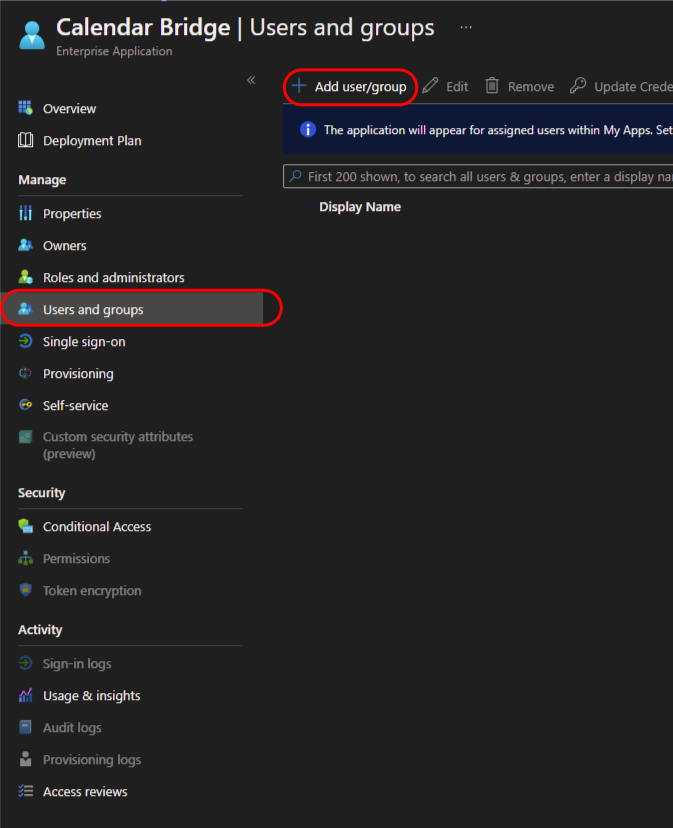
Klicken Sie dann im linken Menü auf „Benutzer und Gruppen“, klicken Sie auf „Benutzer/Gruppe hinzufügen“ und fügen Sie die Benutzer hinzu, die CalendarBridge verwenden dürfen.
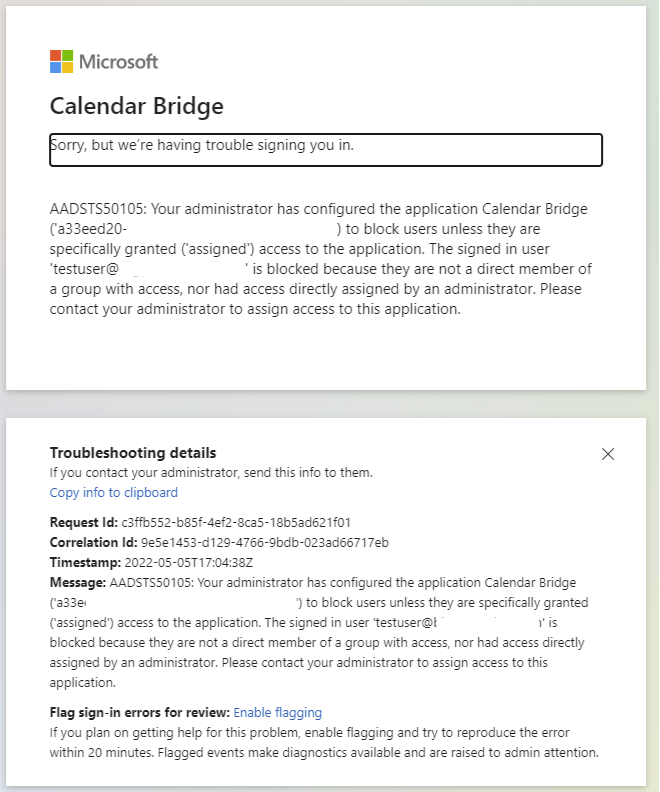
Benutzer, die der Anwendung in Azure Active Directory nicht zugewiesen wurden, sehen beim Versuch, ihren Kalender zu verbinden, Folgendes: