Ein Zoom-Konto verbinden und trennen
So verbinden, reautorisieren und trennen Sie ein Zoom-Konto mit CalendarBridge und wie Sie den Zugriff von CalendarBridge direkt in Zoom entfernen.
Ein Zoom-Konto verbinden

-
Gehen Sie zur Übersichtsseite Ihrer SchedulerGehen Sie zur Übersichtsseite Ihrer Scheduler unter https://calendarbridge.com/dashboard/schedules.
-
Erweitern Sie das IntegrationsfeldKlicken Sie auf “> Benutzerdefinierte URL und Videokonferenz-Integrationen ausblenden”, um das Feld zu erweitern.
-
Klicken Sie auf “Zoom-Konto hinzufügen”
Dies leitet Sie zur Zoom-Anmeldeseite weiter.
-
Bei Zoom anmeldenMelden Sie sich mit Ihren Zoom-Anmeldedaten an.
-
CalendarBridge genehmigen und autorisieren
Nach der Anmeldung bei Zoom sehen Sie eine von drei Möglichkeiten – je nachdem, ob CalendarBridge in Ihrem Zoom-Konto genehmigt ist und ob Sie Zoom-Administrator sind:
CalendarBridge wurde von Ihrem Zoom-Administrator vorab genehmigt
Wenn CalendarBridge vorab genehmigt ist, sehen Sie Folgendes:
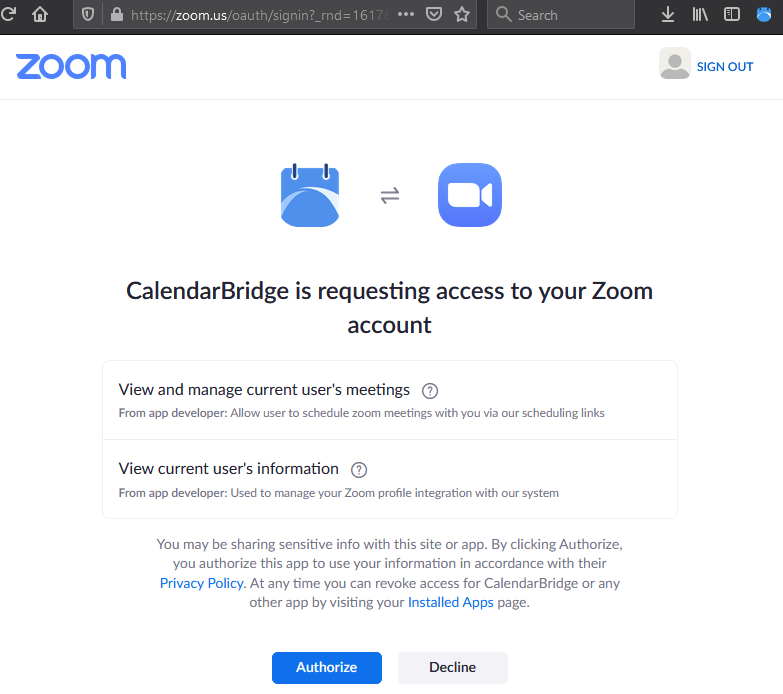
Klicken Sie auf “Autorisieren”, um CalendarBridge die Berechtigungen zu erteilen, und werden Sie zurück zu calendarbridge.com weitergeleitet.
Ihr Zoom-Konto sollte nun unter “Integrationen” auf der Übersichtsseite Ihrer Scheduler angezeigt werden:
CalendarBridge ist nicht vorab genehmigt, aber Sie sind berechtigt, es zu genehmigen
Wenn CalendarBridge in Ihrem Zoom-Konto nicht vorab genehmigt wurde, Sie aber ein Zoom-Administrator mit der Berechtigung zur Vorabgenehmigung sind, sehen Sie Folgendes:
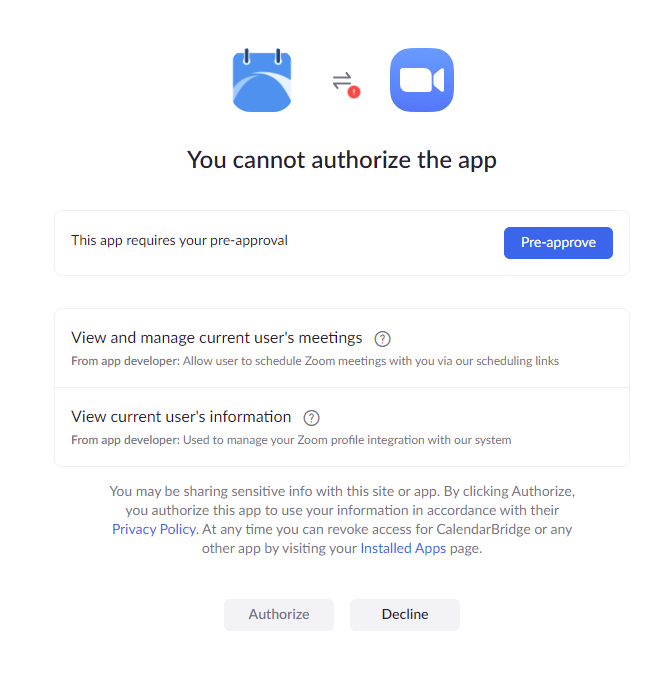
Klicken Sie auf “Vorab genehmigen”, um es für Benutzer in Ihrer Domäne/Ihrem Tenant zu genehmigen, und klicken Sie dann auf “Autorisieren”, um es für Ihr Konto zu autorisieren, und werden Sie zurück zu calendarbridge.com weitergeleitet.
Ihr Zoom-Konto sollte nun unter “Integrationen” auf der Übersichtsseite Ihrer Scheduler angezeigt werden:
CalendarBridge ist nicht vorab genehmigt und Sie sind nicht berechtigt, es vorab zu genehmigen
In diesem Fall müssen Sie einen Administrator Ihres Zoom-Kontos kontaktieren.
Teilen Sie Ihrem Administrator mit, dass die CalendarBridge-App im Zoom Marketplace unter https://marketplace.zoom.us/apps/OrKixx9CQ8SMFvLeo8jQ_g zu finden ist
Ein Zoom-Konto über Ihr Dashboard reautorisieren
- Klicken Sie im linken Menü auf Scheduler
- Erweitern Sie das Dropdown neben “Benutzerdefinierte URL und Videokonferenz-Integrationen ausblenden”
- Klicken Sie auf “Zoom-Konto hinzufügen”
- Wenn Sie den Benutzernamen und das Passwort für ein Zoom-Konto eingeben, das bereits mit CalendarBridge verbunden ist, wird die Autorisierung für dieses Zoom-Konto aktualisiert.
Ein Zoom-Konto über Ihr Dashboard trennen
- Klicken Sie im linken Menü auf Scheduler
- Erweitern Sie das Dropdown neben “Benutzerdefinierte URL und Videokonferenz-Integrationen ausblenden”
- Klicken Sie auf das ‘x’ neben dem Zoom-Konto, das Sie trennen möchten.
Den Zugriff von CalendarBridge auf Ihr Zoom-Konto entfernen
Sie können den Zugriff von CalendarBridge auf Ihr Zoom-Konto direkt in Zoom widerrufen:
- Melden Sie sich bei Ihrem Zoom-Konto an und navigieren Sie zum Zoom Marketplace.
- Klicken Sie auf Verwalten > Installierte Apps oder suchen Sie nach der CalendarBridge-App.
- Klicken Sie auf die CalendarBridge-App.
- Klicken Sie auf Deinstallieren.