Kalenderkonten verbinden
Um die Synchronisierung einzurichten, müssen Sie mindestens ein Google-, Microsoft- oder iCloud-Konto verbinden, das als Zielkalender verwendet wird. Diese Anleitung führt Sie durch das Verbinden jedes Kontotyps.
Um die Synchronisierung einzurichten, müssen Sie mindestens ein Google-, Microsoft- oder iCloud-Konto verbinden, das als Zielkalender verwendet wird.
Wenn der Quellkalender eine ICS-URL ist, fügen Sie sie zuerst als ICS-Link-Konto hinzu (siehe ICS-Link hinzufügen). Beim Erstellen der Synchronisierung wählen Sie sie dann als Quelle aus.
Ein Google-Konto verbinden

Folgen Sie diesem Abschnitt, um ein persönliches Gmail- oder ein kostenpflichtiges GSuite-Konto zu verbinden.
-
Gehen Sie zu Ihrer Kontenseite.
Klicken Sie in der linken Navigationsleiste auf den Link “Konten” oder geben Sie https://calendarbridge.com/dashboard/accounts in Ihren Browser ein. Die Kontenseite sieht so aus:
-
Klicken Sie auf die Schaltfläche “KONTO HINZUFÜGEN +”.
Dies öffnet die Seite zur Auswahl des Kontotyps:
-
Klicken Sie auf die Schaltfläche “Google”.
Dies leitet Sie zur Google-Website weiter, wo Sie sich mit Ihren Google-Kontoanmeldedaten anmelden und CalendarBridge den Zugriff auf Ihren Google-Kalender autorisieren können.
-
Geben Sie die E-Mail-Adresse ein, die mit dem Kalender verknüpft ist, den Sie verbinden möchten.
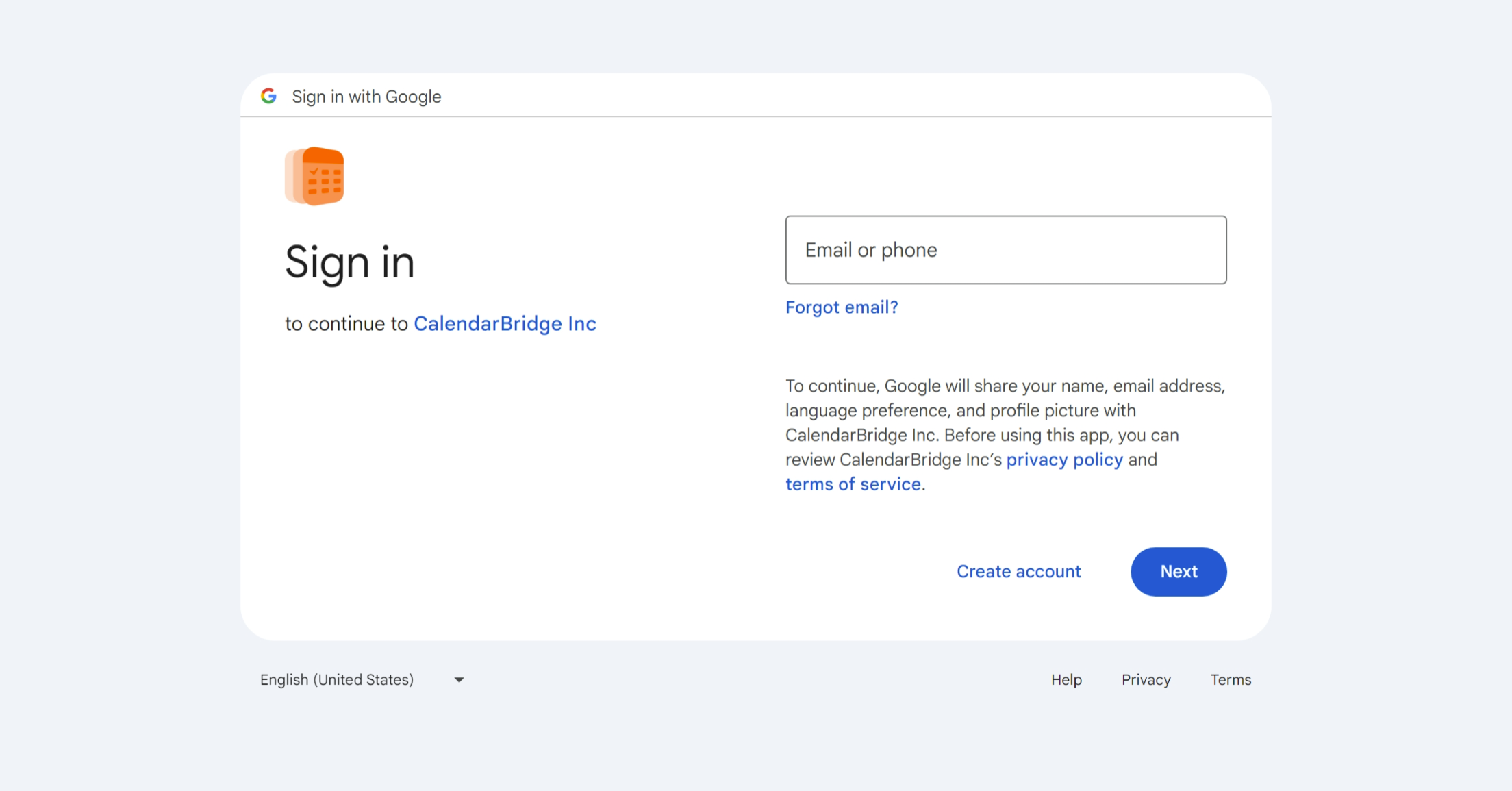
-
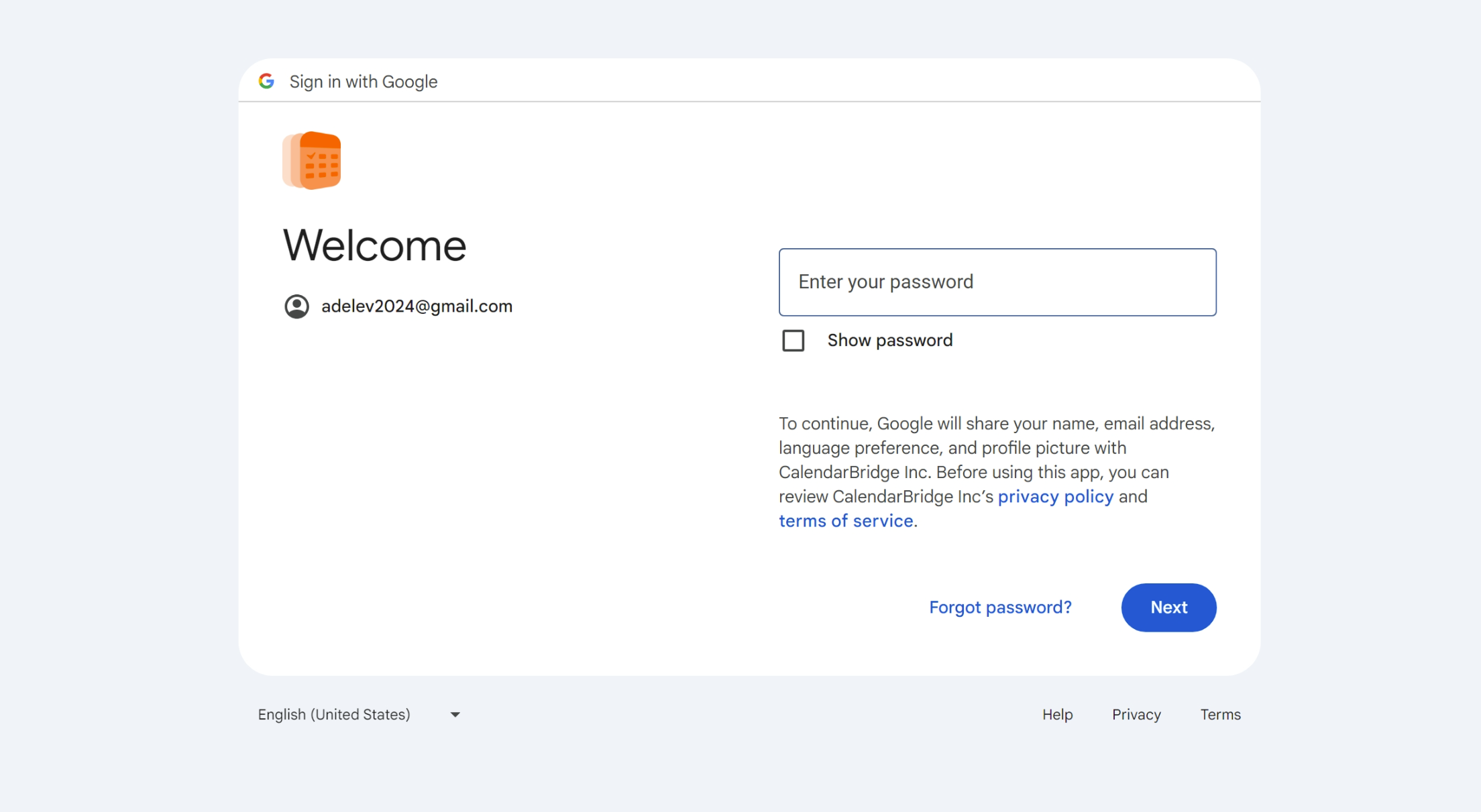
Geben Sie das Passwort für den Kalender ein, den Sie verbinden möchten.
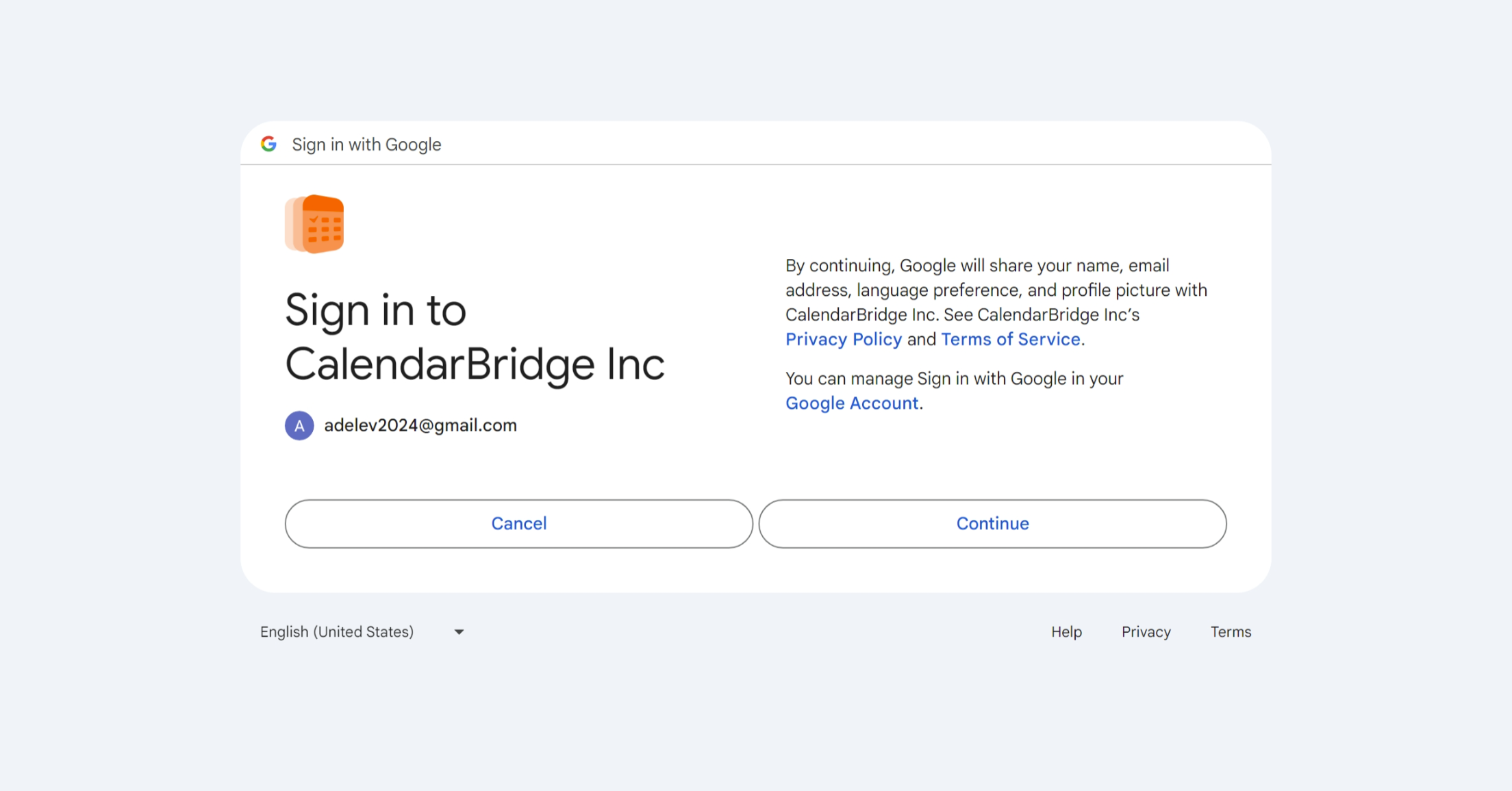
Nach erfolgreicher Anmeldung gelangen Sie zum Bildschirm zur Erteilung der Berechtigungen.
-
Genehmigen Sie den Zugriff von CalendarBridge auf Ihre grundlegenden Google-Kontoinformationen.
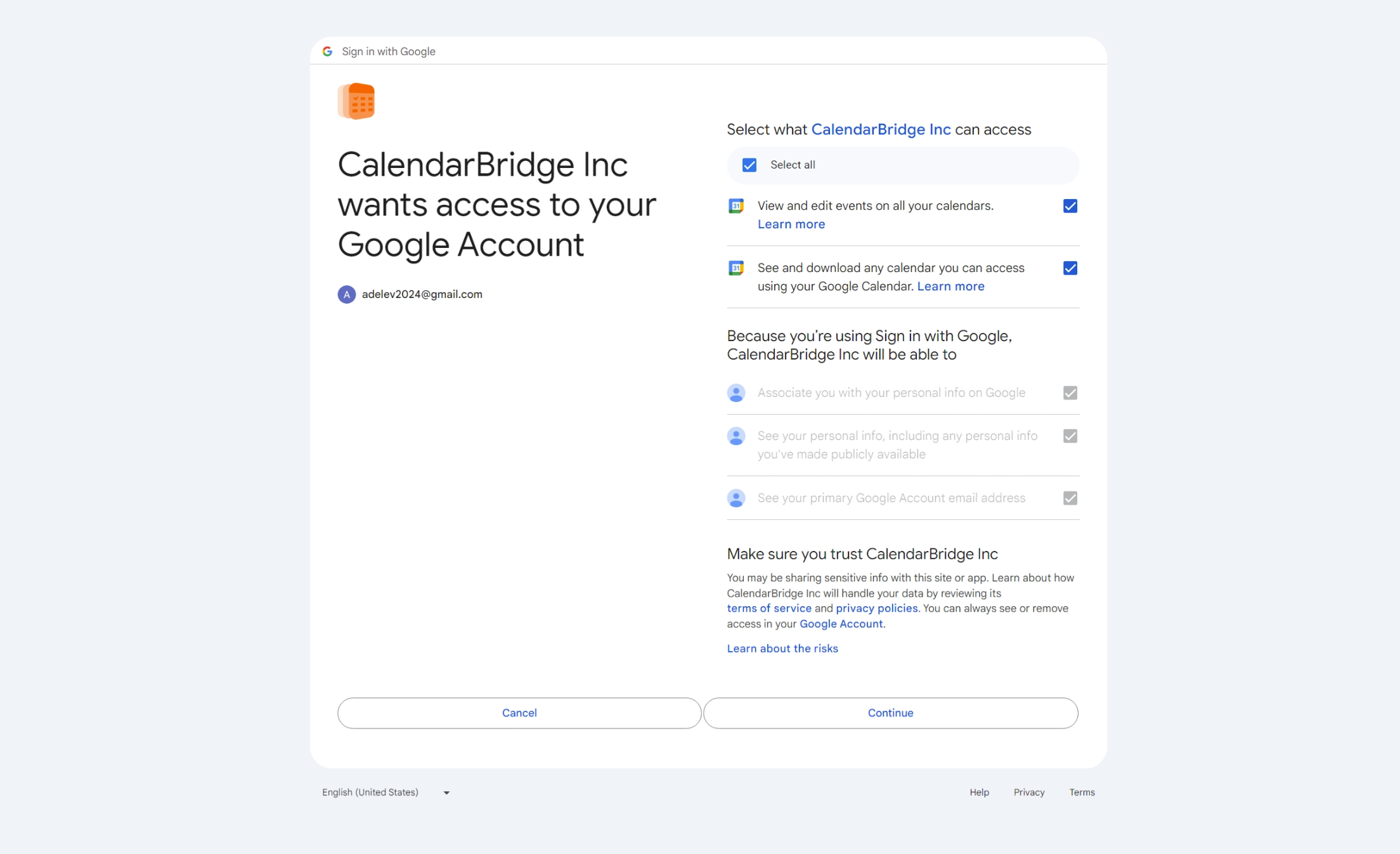
-
Aktivieren Sie die beiden Kontrollkästchen und klicken Sie dann auf ‘Weiter’, damit CalendarBridge eine Verbindung zu Ihrem Kalender herstellen kann.
Wenn Sie die Berechtigungen nicht akzeptieren, kann CalendarBridge Ihnen keine Dienste bereitstellen. Wenn Sie Bedenken bezüglich dieser Berechtigungen haben, lesen Sie bitte unsere Nutzungsbedingungen (kurz gesagt: Wir verwenden diese Berechtigungen nur, um die von Ihnen konfigurierten Synchronisierungen und Planungslinks auszuführen.)
Nachdem Sie die Berechtigungen akzeptiert haben, leitet Google Sie zurück zur CalendarBridge-Website und Sie sollten diesen Bildschirm sehen:
infoWenn Sie diesen Bildschirm nicht sehen, lesen Sie bitte den Abschnitt zur Fehlerbehebung.
Wiederholen Sie diese Schritte für jedes Google-Konto, das Kalender enthält, die Sie mit CalendarBridge verbinden möchten.
Ein Microsoft-Konto verbinden
Folgen Sie diesem Abschnitt, um ein Office365-, Microsoft365- oder Outlook.com-Konto zu verbinden (dazu gehören Hotmail-, Live- und MSN-Konten).
-
Gehen Sie zu Ihrer Kontenseite.
Klicken Sie in der oberen Navigationsleiste auf den Link “Konten” oder geben Sie https://calendarbridge.com/dashboard/accounts in Ihren Browser ein. Die Kontenseite sieht so aus:
-
Klicken Sie auf die Schaltfläche “KONTO HINZUFÜGEN +”.
Dies öffnet die Seite zur Auswahl des Kontotyps:
-
Wählen Sie Ihren Microsoft-Kontotyp.
Wählen Sie “Microsoft 365” für ein Geschäfts- oder Schulkonto, “Microsoft outlook.com” für ein persönliches Microsoft-Konto oder “Microsoft 365 GCC High” für ein GCC-High-Konto. Dies leitet Sie zur Microsoft-Website weiter, wo Sie sich bei Ihrem Microsoft-Konto anmelden und CalendarBridge den Zugriff auf Ihren Kalender autorisieren können.
-
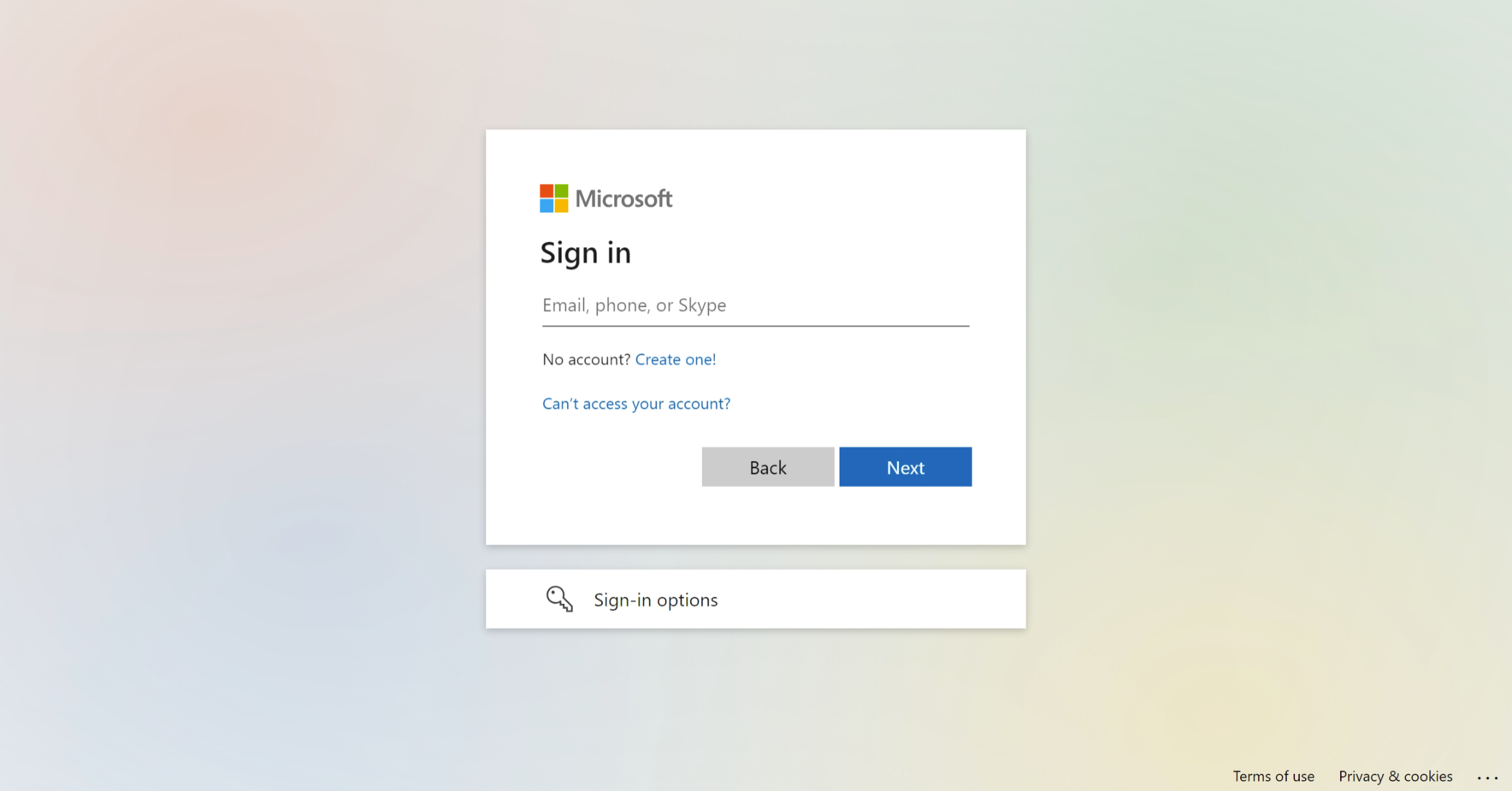
Geben Sie die E-Mail-Adresse ein, die mit dem Kalender verknüpft ist, den Sie verbinden möchten.
Wenn Sie bereits bei Microsoft angemeldet sind, ist das E-Mail-Feld möglicherweise bereits vorausgefüllt. Wenn Sie mehrere Microsoft-Konten haben, stellen Sie bitte sicher, dass Sie sich beim richtigen anmelden.
-
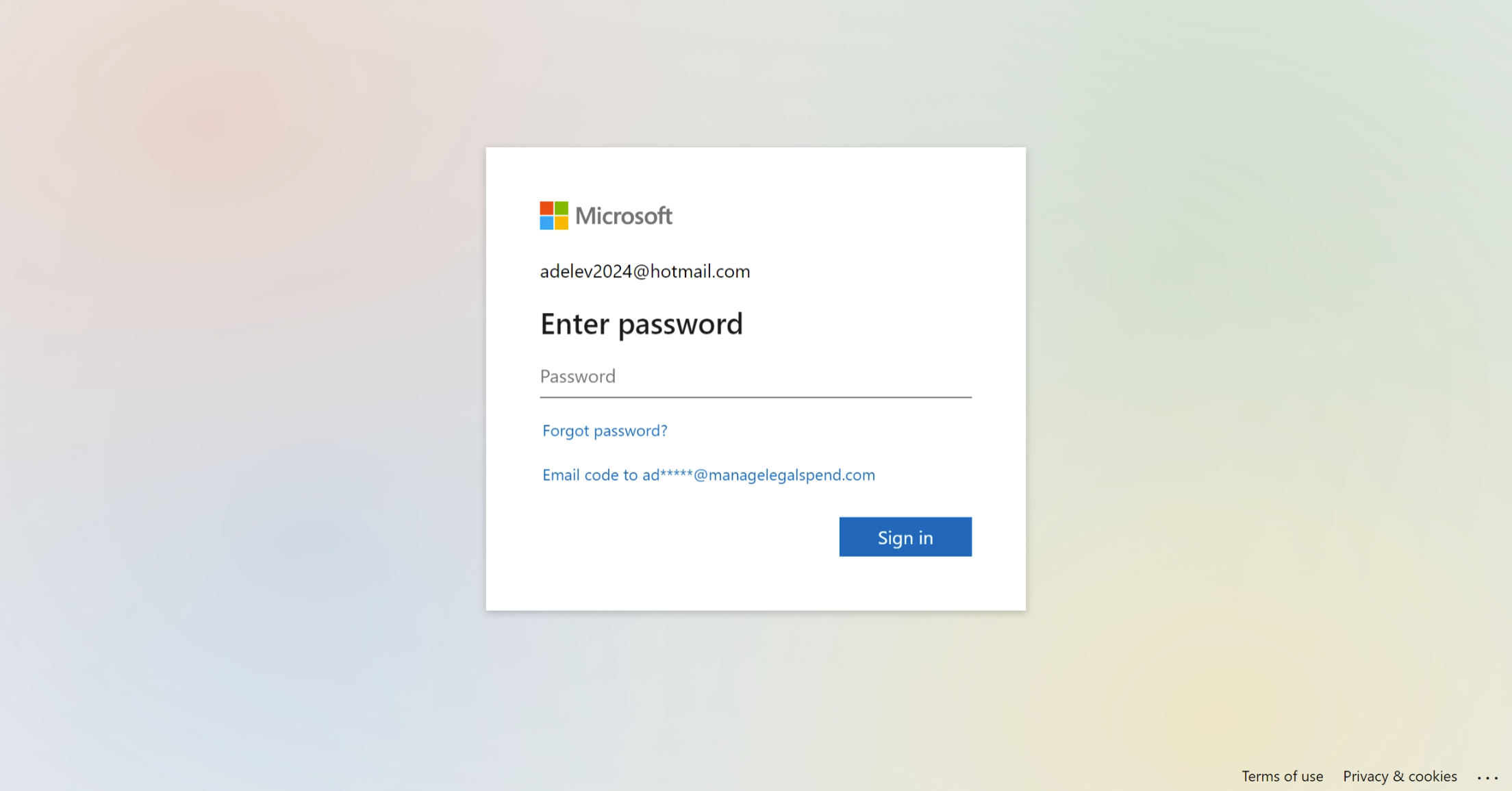
Geben Sie das Passwort für den Kalender ein, den Sie verbinden möchten.
Nach erfolgreicher Anmeldung gelangen Sie zum Bildschirm zur Erteilung der Berechtigungen.
-
Wählen Sie, ob Sie angemeldet bleiben möchten.
Sie können hier Ja oder Nein wählen, dies wirkt sich nicht auf CalendarBridge aus.
-
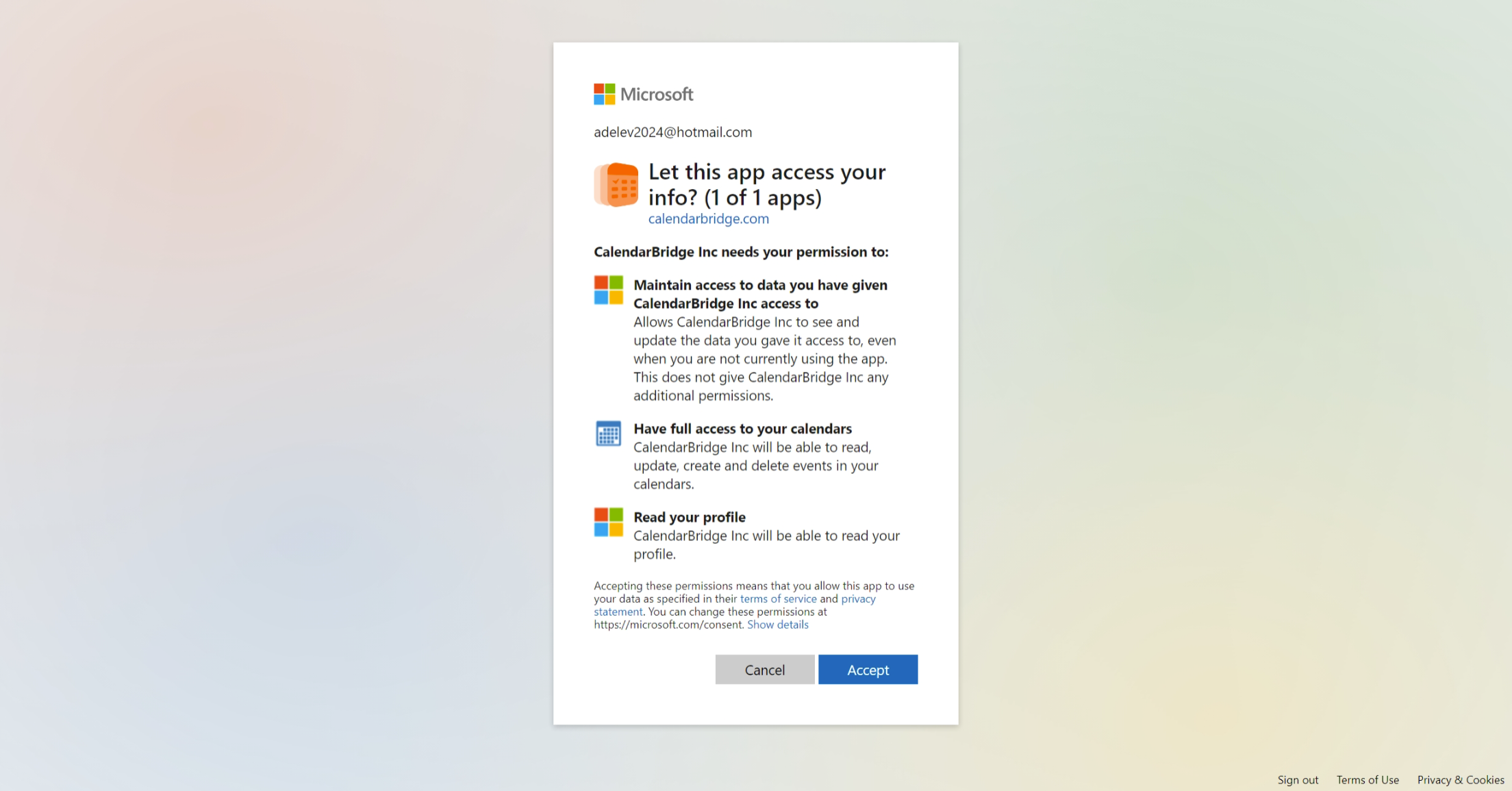
Klicken Sie auf “Akzeptieren”, damit CalendarBridge eine Verbindung zu Ihrem Kalender herstellen kann.
Wenn Sie die Berechtigungen nicht akzeptieren, kann CalendarBridge Ihnen keine Dienste bereitstellen. Wenn Sie Bedenken bezüglich dieser Berechtigungen haben, lesen Sie bitte unsere Nutzungsbedingungen (kurz gesagt: Wir verwenden diese Berechtigungen nur, um die von Ihnen konfigurierten Synchronisierungen und Planungslinks auszuführen.)
-
Sie werden zurück zu CalendarBridge weitergeleitet.
Nachdem Sie die Berechtigungen akzeptiert haben, leitet Microsoft Sie zurück zur CalendarBridge-Website und Sie sollten diesen Bildschirm sehen:
infoWenn Sie diesen Bildschirm nicht sehen, lesen Sie bitte den Abschnitt zur Fehlerbehebung.
Wiederholen Sie diese Schritte für jedes Microsoft-Konto, das Kalender enthält, die Sie mit CalendarBridge verbinden möchten.
Microsoft 365: “Administratorgenehmigung erforderlich” beim Verbinden
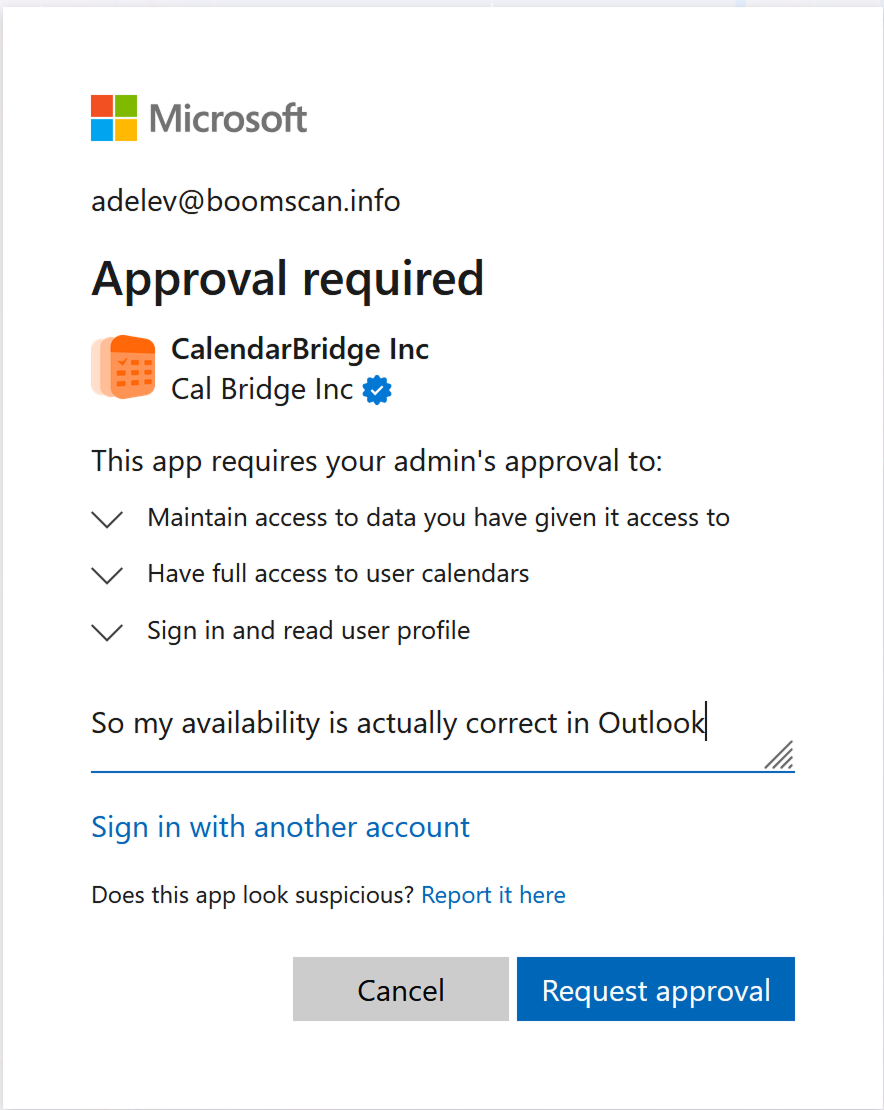
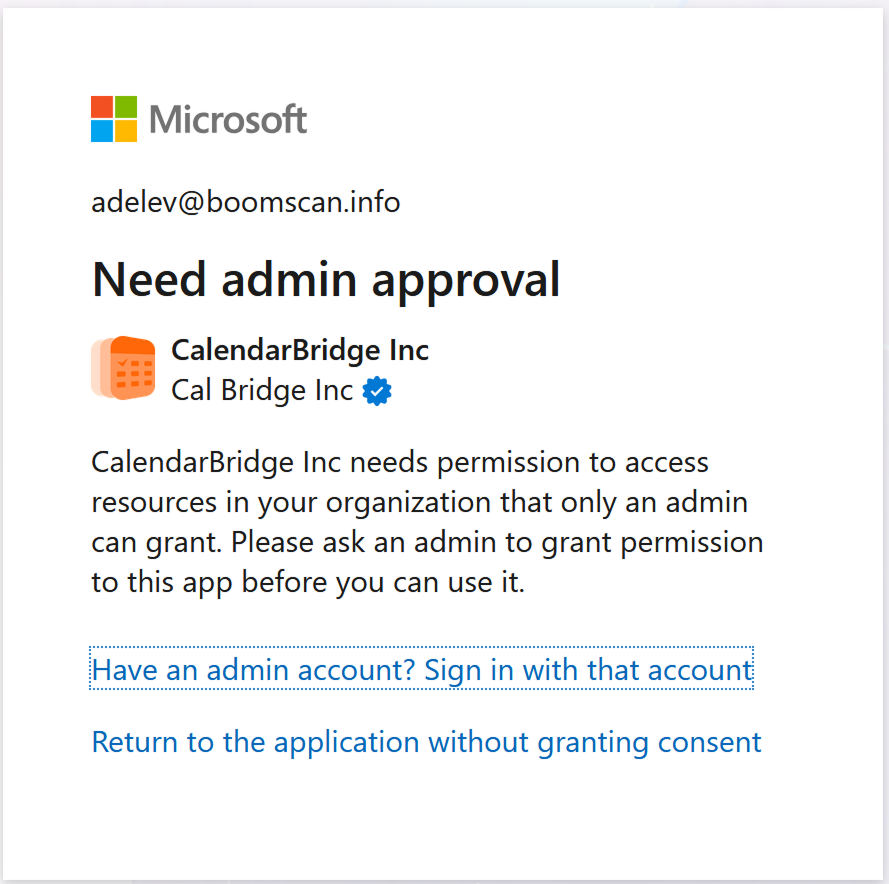
Anstelle des Berechtigungsbildschirms zeigt Microsoft möglicherweise eine Meldung an, dass CalendarBridge die Genehmigung Ihres Administrators benötigt, bevor es auf Ihren Kalender zugreifen kann. Das ist normal und zu erwarten: Im November 2025 hat Microsoft die Standardeinstellungen in Entra ID geändert, sodass alle Drittanbieter-Apps eine Administratorgenehmigung benötigen, bevor sie auf die Kalender Ihrer Organisation zugreifen können.
Je nachdem, wie der Microsoft 365-Tenant Ihrer Organisation konfiguriert ist, sehen Sie einen von zwei Bildschirmen:
- “Genehmigung erforderlich” – Ihre Organisation erlaubt es Ihnen, direkt über den Microsoft-Bildschirm eine Genehmigungsanfrage an Ihre Administratoren zu senden.
- “Administratorgenehmigung erforderlich” – Microsoft hat die Anmeldung blockiert, weil Ihr Administrator CalendarBridge zuerst genehmigen muss, und es gibt keine Möglichkeit, eine Anfrage zu senden.
Nächste Schritte
-
Wenn der Microsoft-Bildschirm eine Genehmigungsanfrage anbietet, senden Sie diese ab.
Sie müssen die Anfrage nur einmal senden. Wenn Sie bereits eine gesendet haben, senden Sie sie nicht erneut.
-
Kontaktieren Sie Ihren Microsoft 365-Administrator (IT).
Auch wenn Sie eine Genehmigungsanfrage gesendet haben, schreiben Sie Ihrem Administrator direkt eine E-Mail oder Nachricht – viele Administratoren wissen nicht, wo Microsoft Genehmigungsanfragen anzeigt. Fügen Sie die Links aus dem Abschnitt unten bei.
-
Nachdem Ihr Administrator CalendarBridge genehmigt hat, versuchen Sie erneut, das Konto zu verbinden.
Beachten Sie, dass es eine Stunde oder länger dauern kann, bis die Genehmigung innerhalb von Microsoft wirksam wird und der Genehmigungsbildschirm nicht mehr erscheint.
Was Sie Ihrer IT-Abteilung geben sollten
Ihr Administrator wird CalendarBridge vor der Genehmigung prüfen wollen. Senden Sie ihm diese beiden Links:
- Delegierte Berechtigungen für CalendarBridge für Microsoft 365 genehmigen – Schritt-für-Schritt-Anleitung zur Genehmigung für Administratoren, einschließlich einer genauen Übersicht, welche Berechtigungen CalendarBridge anfordert und was diese erlauben.
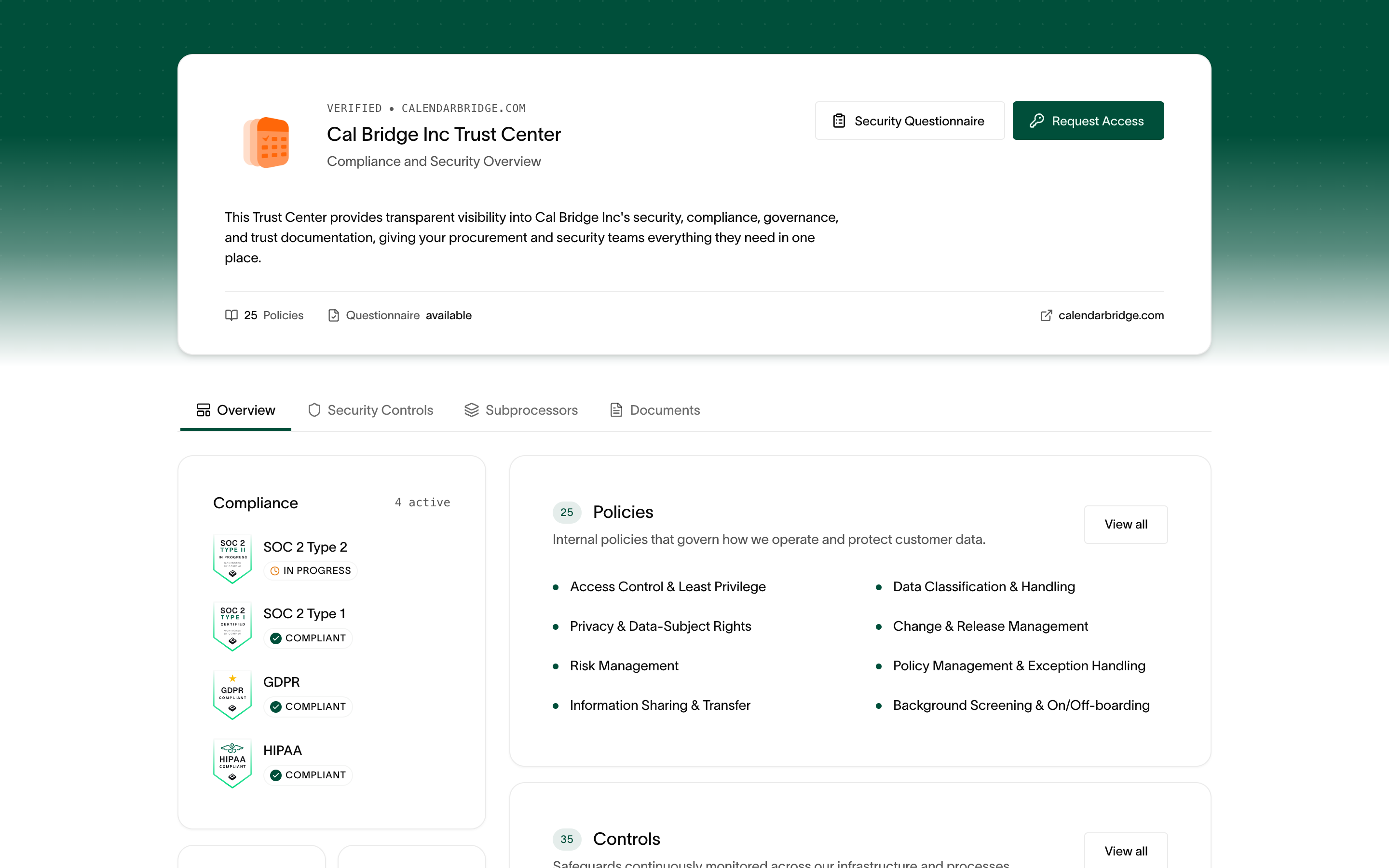
- CalendarBridge Trust Portal (trust.calendarbridge.com) – unsere Sicherheits- und Compliance-Dokumentation für Anbieterprüfungen, einschließlich unserer SOC 2-, GDPR- und HIPAA-Zertifizierungen, Richtlinien und Unterauftragsverarbeiter.
Sie können diese Nachricht kopieren und an Ihren Administrator senden:
Hallo, ich versuche, meinen Microsoft 365-Kalender mit CalendarBridge zu verbinden, damit mein Kalender korrekt ist und ich mich leichter mit Kolleginnen und Kollegen abstimmen kann. Microsoft verlangt dafür eine Administratorgenehmigung.

Könnten Sie CalendarBridge bitte prüfen und für unseren Tenant genehmigen?

Anleitung zur Genehmigung: https://help.calendarbridge.com/group-admin-docs/approve-delegated-permissions-for-calendarbridge-for-microsoft-365/

Sicherheits- und Compliance-Dokumentation (Trust Portal): https://trust.calendarbridge.com
Wenn Sie nicht sicher sind, wer Ihr Microsoft 365-Administrator ist, erfahren Sie das in der Regel am schnellsten bei Ihrem IT-Helpdesk.
Ein iCloud-Konto verbinden
Dieser Abschnitt führt Sie durch das Verbinden eines Apple iCloud-Kontos mit CalendarBridge. Die iCloud-Einrichtung unterscheidet sich von Microsoft und Google, da sie ein App-Passwort statt OAuth (“Mit Apple anmelden”) verwendet.
Voraussetzung: Generieren Sie ein anwendungsspezifisches Passwort in Ihrem iCloud-Konto
Um Ihr iCloud-Konto mit CalendarBridge zu verbinden, verwenden Sie nicht Ihr normales iCloud-Passwort. Stattdessen müssen Sie sich bei iCloud anmelden und ein anwendungsspezifisches Passwort erstellen. So geht's:
-
Melden Sie sich bei https://appleid.apple.com an.
-
Wählen Sie im Bereich “Anmeldung und Sicherheit” die Option “Anwendungsspezifische Passwörter”.

-
Wählen Sie “Anwendungsspezifisches Passwort generieren”.

-
Geben Sie einen Namen für das Passwort ein (z. B. “CalendarBridge”) und klicken Sie auf “Erstellen”.

-
Ihr anwendungsspezifisches Passwort wird nun angezeigt.
Wenn Sie das Fenster schließen, können Sie es nicht erneut anzeigen. Lassen Sie das Fenster entweder geöffnet oder kopieren Sie es und fügen Sie es an einem sicheren Ort ein, etwa in einem Passwort-Manager.

Verbinden Sie Ihr iCloud-Konto mit CalendarBridge über ein anwendungsspezifisches Passwort

-
Gehen Sie zu Ihrer CalendarBridge-Kontenseite.
Klicken Sie in der linken Navigationsleiste auf den Link “Konten” oder geben Sie https://calendarbridge.com/dashboard/accounts in Ihren Browser ein (wenn Sie Ihr anwendungsspezifisches Passwort nicht gespeichert haben, verwenden Sie einen anderen Browser-Tab als den, in dem Ihr anwendungsspezifisches Passwort angezeigt wird):
-
Klicken Sie auf die Schaltfläche “KONTO HINZUFÜGEN +”.
Dies öffnet die Seite zur Auswahl des Kontotyps:
-
Klicken Sie auf die Schaltfläche “Apple iCloud”.
Dies öffnet das folgende Dialogfeld. Geben Sie Ihre iCloud-E-Mail-Adresse und das in den obigen Schritten generierte anwendungsspezifische Passwort ein. Klicken Sie dann auf “iCloud-Konto hinzufügen”.

ICS-Link hinzufügen
Verwenden Sie diese Option für einen Kalender, der nicht von Google, Microsoft oder iCloud stammt, oder für einen Kalender auf einem Google- oder Microsoft-Konto, dessen Administrator CalendarBridge nicht zulässt. Sie benötigen lediglich eine öffentliche .ics-URL für den Kalender. Falls Sie noch keine haben, lesen Sie So erhalten Sie eine ICS-URL für Ihren Kalender.
Ein ICS-Link ist schreibgeschützt. Er kann die Quelle einer Einweg-Synchronisierung sein, aber kein Ziel. Sie benötigen daher weiterhin mindestens ein verbundenes Google-, Microsoft- oder iCloud-Konto, in das synchronisiert wird.
-
Gehen Sie zu Ihrer CalendarBridge-Kontenseite.
Klicken Sie in der linken Navigationsleiste auf den Link “Konten” oder geben Sie https://calendarbridge.com/dashboard/accounts in Ihren Browser ein.
-
Klicken Sie auf die Schaltfläche “KONTO HINZUFÜGEN +”.
Dies öffnet die Seite zur Auswahl des Kontotyps.
-
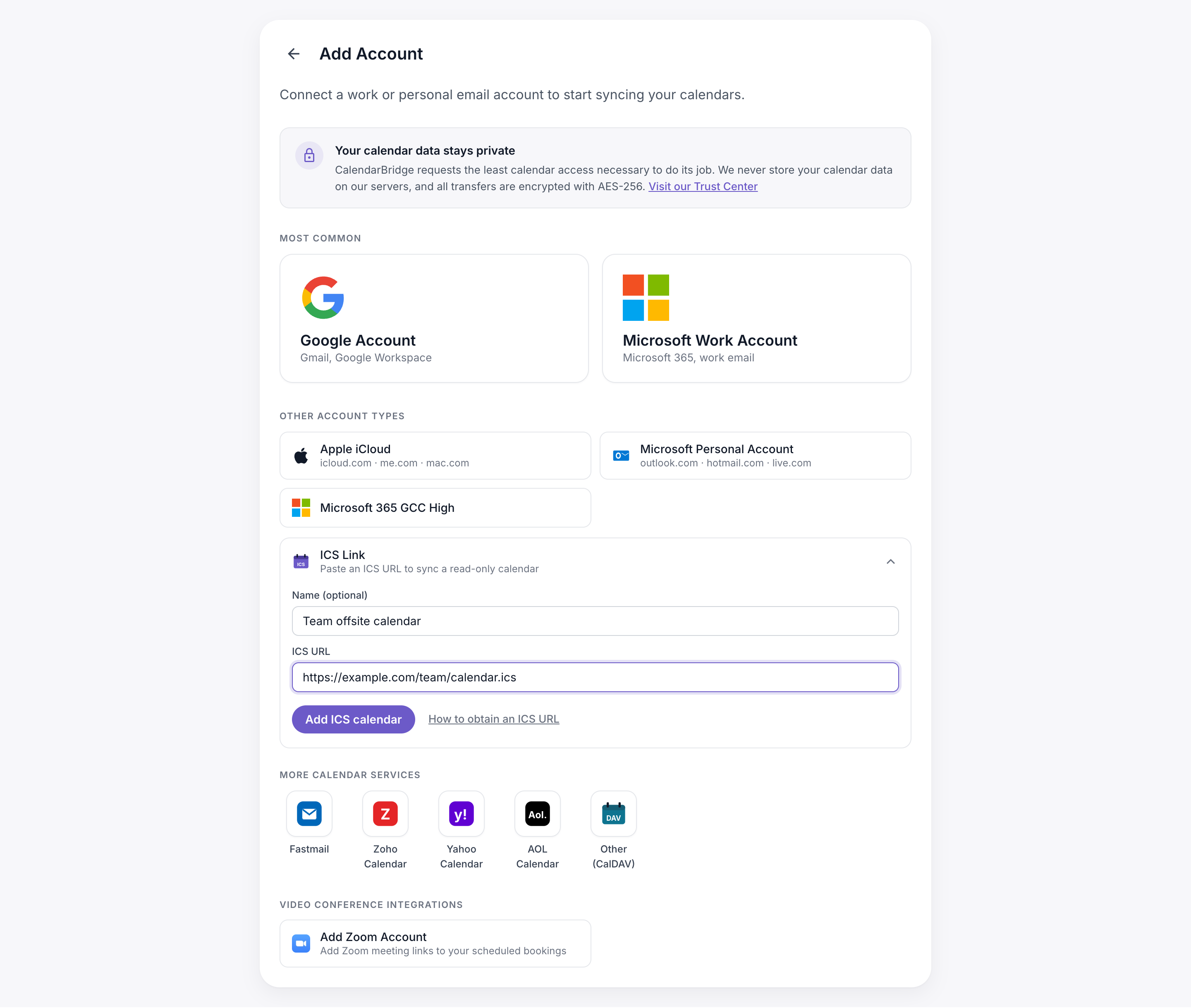
Klicken Sie auf “ICS-Link”, um den Bereich zu erweitern.
Geben Sie optional einen Namen ein (zum Beispiel “Firmenfeiertage”), damit Sie den Kalender später leicht wiedererkennen. Fügen Sie dann die URL in das Feld “ICS URL” ein.
Die URL muss mit https:// beginnen. Wenn sie mit webcal:// beginnt, ersetzen Sie diesen Teil durch https:// und lassen Sie den Rest unverändert.
-
Klicken Sie auf “Fügen Sie den ICS-Kalender hinzu.”
Der ICS-Link wird jetzt auf Ihrer Kontenseite angezeigt. Um ihn zu synchronisieren, richten Sie eine Einweg-Synchronisierung ein und wählen Sie ihn als Quellkalender aus.