Einen öffentlichen Kalender-Feed erstellen
Teilen Sie einen schreibgeschützten Feed beliebiger von Ihnen gewählter Kalender als Weblink, als ICS-Abonnement oder als Website-Einbettung — mit vollständigen Ereignisdetails oder nur mit Ihrer Verfügbarkeit.
Ein teilbarer Kalender (auch öffentlicher Kalender-Feed genannt) ist eine schreibgeschützte Ansicht eines oder mehrerer Ihrer Kalender, die jeder in einem Browser öffnen, aus der eigenen Kalender-App abonnieren oder eingebettet auf Ihrer Website sehen kann — ganz ohne CalendarBridge-Konto auf der Gegenseite. Sie legen genau fest, welche Kalender enthalten sind und wie viele Ereignisdetails sichtbar sind — bis hin zu einer reinen Gebucht/Frei-Ansicht.
Einen teilbaren Feed erstellen
-
Öffnen Sie die Kalenderfreigabe und erstellen Sie einen neuen Feed.
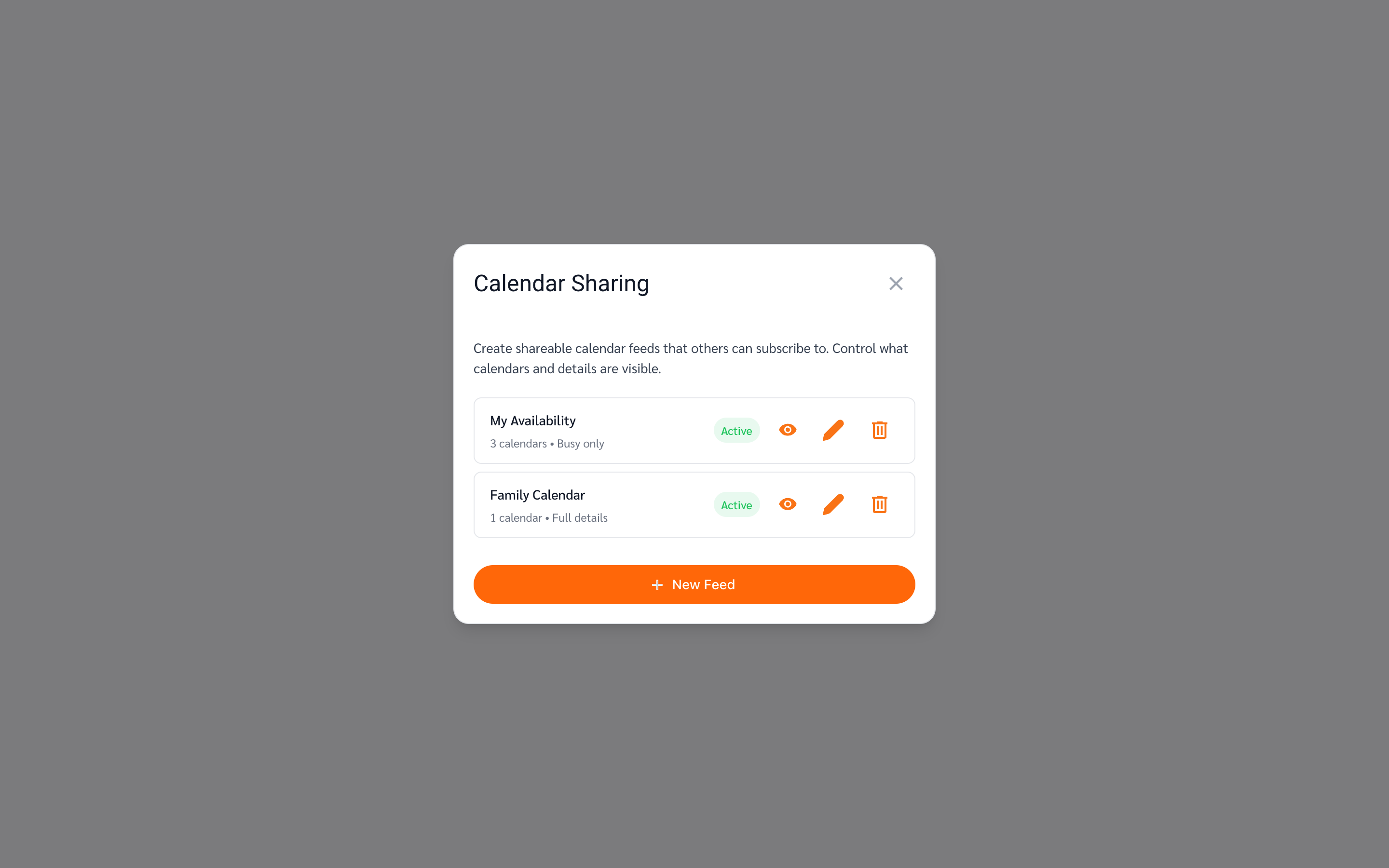
Öffnen Sie Ihren einheitlichen Kalender und klicken Sie in der linken Seitenleiste (unter Ihrer Kalenderliste) auf Calendar Sharing (Kalenderfreigabe). Der Dialog listet alle Feeds auf, die Sie bereits erstellt haben. Klicken Sie auf New Feed (Neuer Feed).
-
Konfigurieren Sie den Feed.
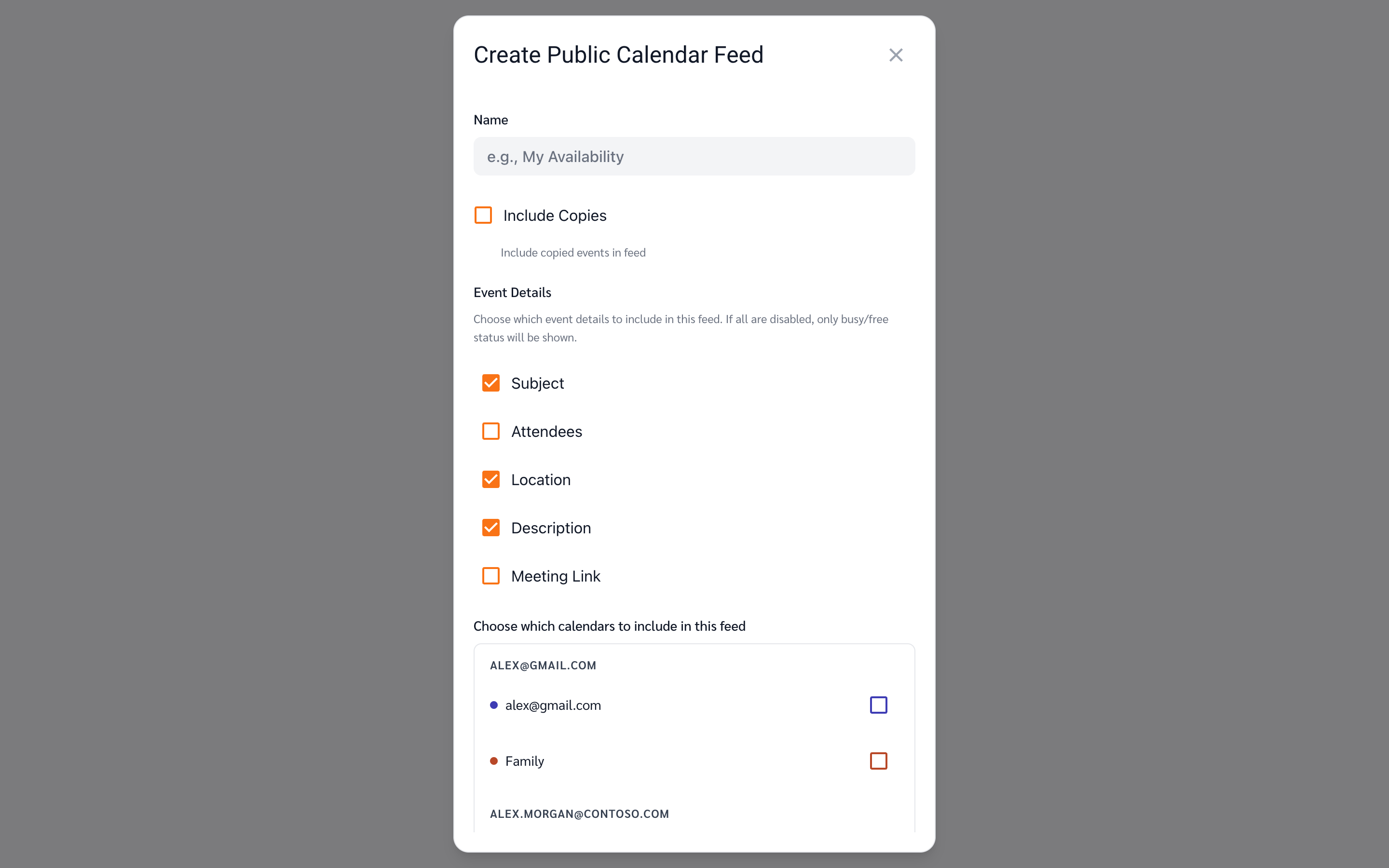
Geben Sie dem Feed einen Namen (das ist der Titel, den andere sehen), und wählen Sie dann aus, was er anzeigt:
- Include Copies (Kopien einschließen) — legt fest, ob Ereignisse, die CalendarBridge als Kopien in einen Kalender synchronisiert hat, im Feed erscheinen. Lassen Sie diese Option deaktiviert, damit dieselbe Besprechung nicht doppelt angezeigt wird, wenn Sie sowohl den Original- als auch den synchronisierten Kalender teilen.
- Event Details (Ereignisdetails) — haken Sie an, welche Felder sichtbar sind: Subject, Attendees, Location, Description und Meeting Link. Wenn Sie alle abwählen, zeigt der Feed nur Gebucht/Frei-Blöcke — perfekt, um Ihre Verfügbarkeit zu teilen, ohne zu verraten, was Sie gerade tun.
- Calendars (Kalender) — wählen Sie eine beliebige Kombination von Kalendern aus allen Ihren verbundenen Konten. Genau das macht den Feed zu einem einzigen aggregierten Kalender.
-
Klicken Sie auf „Create“.
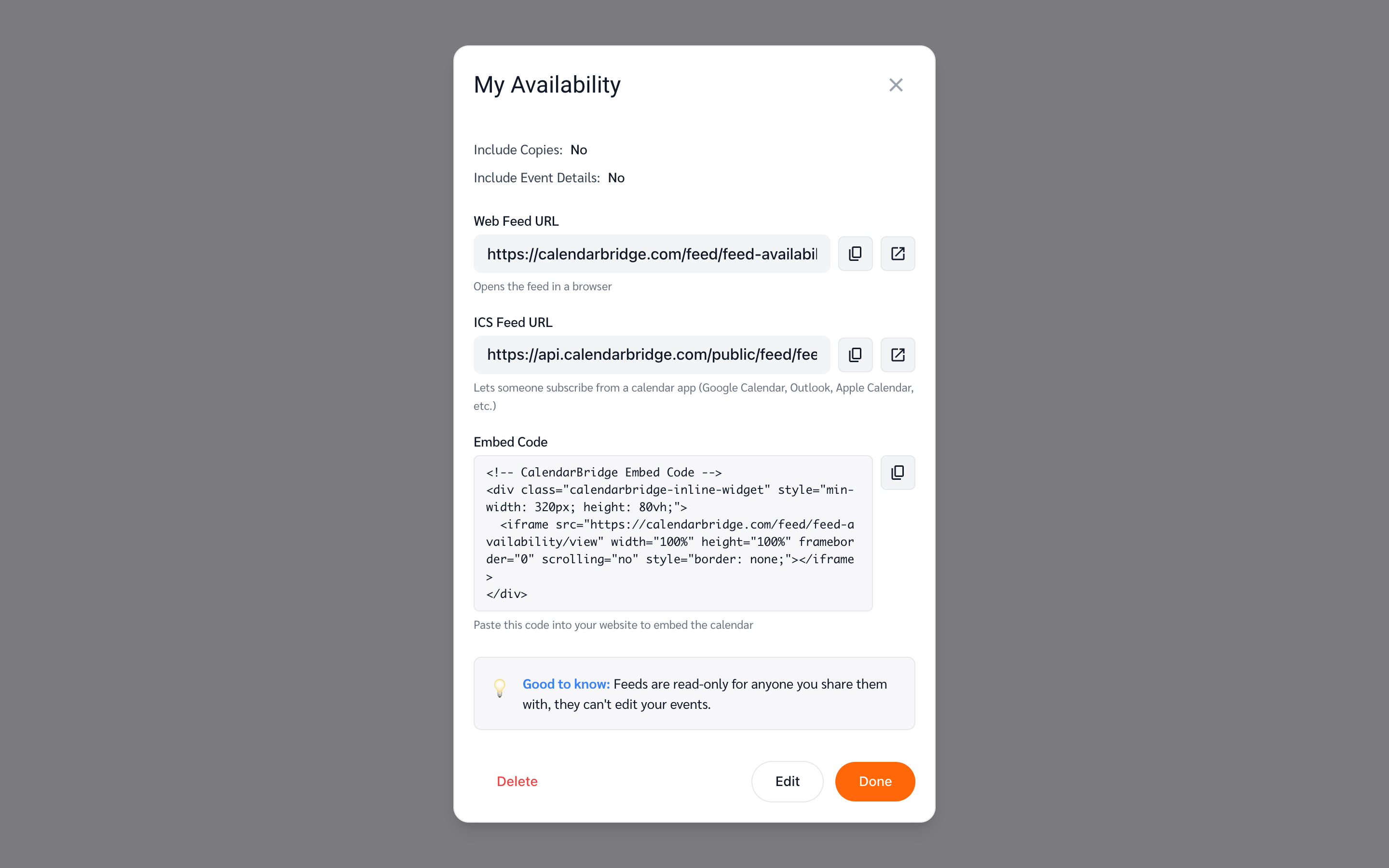
Der Feed wird erstellt und seine Freigabelinks öffnen sich sofort.
-
Teilen Sie den Kalender.
Jeder Feed bietet drei Möglichkeiten, ihn zu teilen:
- Web Feed URL — ein Link, der den Kalender in jedem Browser öffnet.
- ICS Feed URL — ein Abonnementlink für Kalender-Apps. Der Empfänger fügt ihn als abonnierten Kalender bzw. Internetkalender in Google Calendar, Outlook, Apple Kalender oder jeder anderen App hinzu, die ICS unterstützt, und der Kalender bleibt automatisch auf dem neuesten Stand.
- Embed Code (Einbettungscode) — ein Snippet, das Sie in den HTML-Code Ihrer Website einfügen, um den Kalender direkt dort anzuzeigen — ähnlich wie beim Einbetten eines Videos.
Verwenden Sie die Kopierschaltfläche neben dem jeweiligen Eintrag. Sie können diese Links jederzeit über die Schaltfläche visibility View Details des Feeds im Kalenderfreigabe-Dialog erneut öffnen.
Was andere sehen
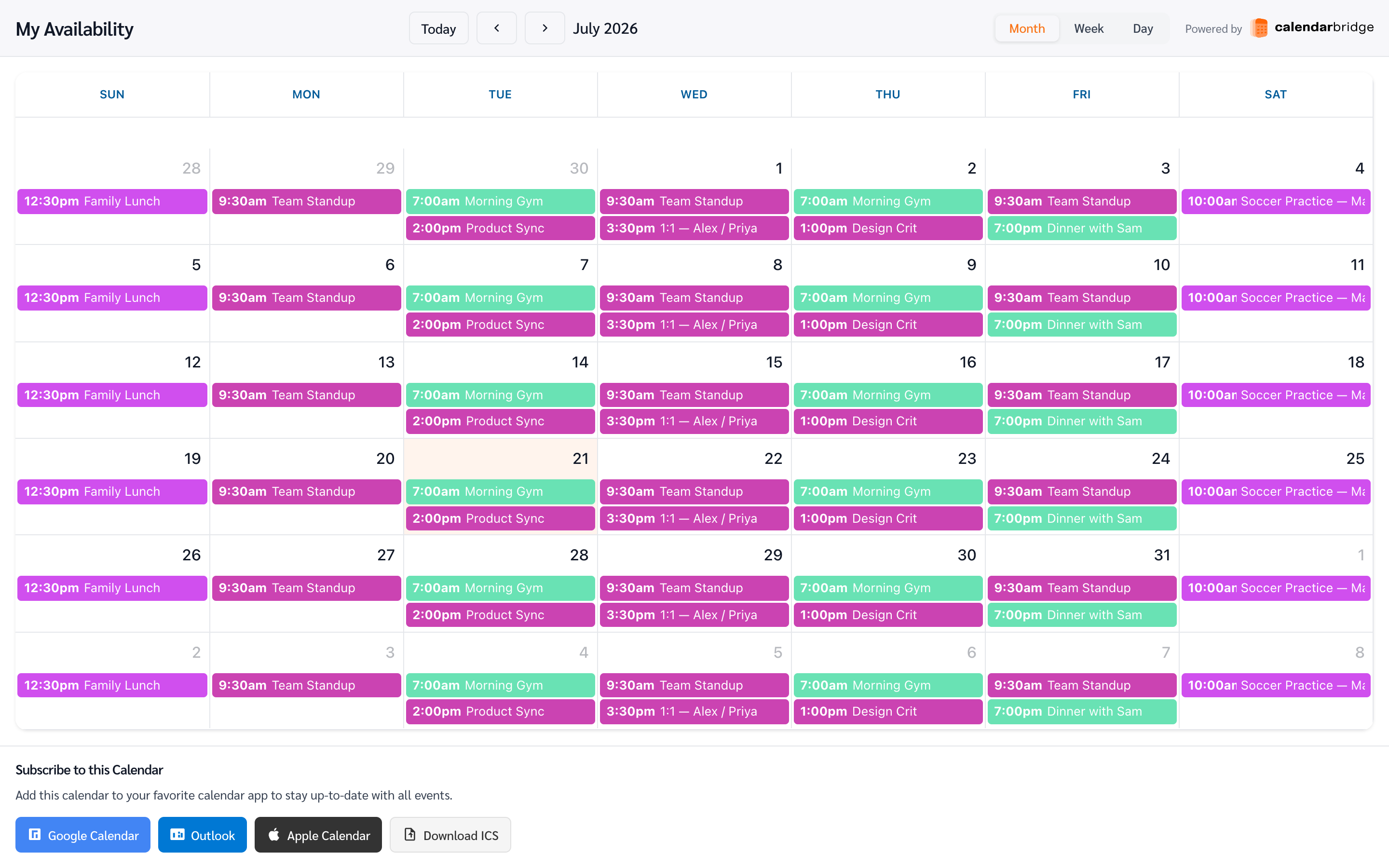
Die Webansicht (und die Einbettung) zeigt die kombinierten Ereignisse aus allen einbezogenen Kalendern, farblich pro Kalender gekennzeichnet, mit Monats-, Wochen- und Tagesansicht. Eine Leiste Subscribe to this Calendar (Diesen Kalender abonnieren) darunter bietet Ein-Klick-Schaltflächen für Google Calendar, Outlook und Apple Kalender sowie einen direkten ICS-Download.
Feeds sind schreibgeschützt: Betrachter können alles ansehen, aber Ihre Ereignisse weder bearbeiten noch verschieben oder löschen. Wenn Sie alle Ereignisdetails deaktiviert haben, sehen sie nur Gebucht-Blöcke ohne Titel.
Verfügbarkeit teilen, ohne die Details preiszugeben
Wählen Sie unter Event Details jedes Feld ab, und der Feed wird zu einer reinen Gebucht-Ansicht: Betrachter sehen die Zeitblöcke, in denen Sie belegt sind, jedoch keine Titel, Teilnehmer, Orte, Beschreibungen oder Besprechungslinks.
Genau das bieten nicht alle Kalenderplattformen. Google Calendar kennt die Freigabeberechtigung „Nur Frei/Gebucht anzeigen (Details ausblenden)“ und Outlook eine Stufe, die ausschließlich die Verfügbarkeit zeigt, aber iCloud hat dafür überhaupt keine Entsprechung — ein geteilter oder veröffentlichter iCloud-Kalender enthält immer die vollständigen Ereignisdetails. Ein reiner Gebucht-Feed schließt diese Lücke, und da ein Feed mehrere Konten umfassen kann, zeigt ein einziger Link Ihre kombinierte Verfügbarkeit über iCloud, Google und Outlook hinweg.
Siehe einen iCloud-Kalender nur als Frei/Gebucht teilen für diesen Fall im Detail.
Ihre Feeds verwalten
Zurück in der Calendar Sharing-Übersicht zeigt jede Feed-Zeile, wie viele Kalender enthalten sind und ob vollständige Details oder nur Gebucht/Frei geteilt werden — zusammen mit drei Aktionen:
- View Details (Details anzeigen) — öffnet die Freigabelinks (Web, ICS, Einbettung) erneut.
- Edit (Bearbeiten) — benennen Sie den Feed um, ändern Sie die sichtbaren Details oder fügen Sie Kalender hinzu bzw. entfernen Sie sie. Alle, die die Links verwenden, sehen die Änderung sofort; die URLs bleiben gleich.
- Delete (Löschen) — entfernt den Feed dauerhaft. Jeder, der seine Links verwendet, verliert den Zugriff, und abonnierte Kalender werden nicht mehr aktualisiert.