Eine Synchronisierungsverbindung löschen
Beim Löschen einer Synchronisierungsverbindung werden die vorhandenen Ereigniskopien entfernt, die über diese Verbindung erstellt wurden. So löschen Sie eine Synchronisierung — oder erzwingen das Löschen.
Wichtige Hinweise zum Löschen einer Synchronisierungsverbindung
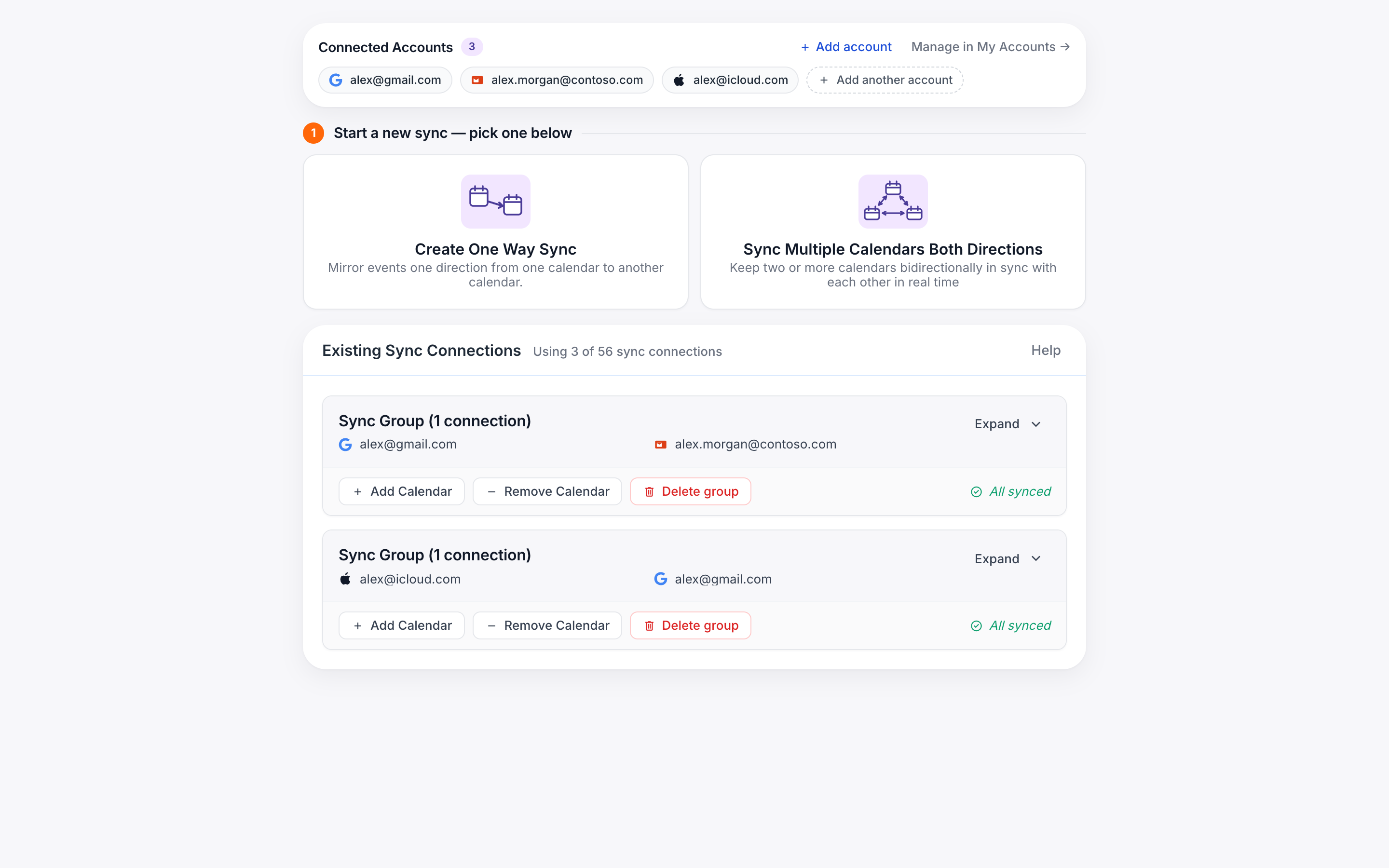
Beim Löschen einer Synchronisierungsverbindung werden die vorhandenen Ereigniskopien entfernt, die über diese Synchronisierungsverbindung erstellt wurden.
Wenn Sie Probleme beim Löschen einer Synchronisierungsverbindung haben, liegt das höchstwahrscheinlich daran, dass wir keinen Zugriff mehr auf den Kalender haben (was bedeutet, dass wir die von uns erstellten Ereigniskopien nicht entfernen können). In diesem Fall haben Sie zwei Möglichkeiten:
- Stellen Sie zunächst die Verbindung zum Konto wieder her und löschen Sie dann die Synchronisierungsverbindung. Dies ist die bevorzugte Option, da wir so die Ereigniskopien für Sie bereinigen können.
- Erzwingen Sie das Löschen der Synchronisierungsverbindung. Beim erzwungenen Löschen wird die Synchronisierungsverbindung entfernt, ohne die Ereigniskopien zu entfernen — alle Kopien, die sich bereits in Ihren Kalendern befinden, bleiben dort, bis Sie sie manuell löschen. Siehe die Schritt-für-Schritt-Anleitung unten.
So löschen Sie eine Synchronisierungsverbindung
-
Gehen Sie zu Ihrem Synchronisierungs-Dashboard.
Nachdem Sie sich bei CalendarBridge angemeldet haben, klicken Sie im linken Menü auf ‘Synchronisierung’ (oder gehen Sie einfach zu
https://calendarbridge.com/dashboard/syncs). -
Suchen Sie die Synchronisierungsverbindung, die Sie löschen möchten, und klicken Sie auf die Schaltfläche ‘Löschen’.
Es erscheint ein Bestätigungsfenster. Klicken Sie zum Bestätigen des Löschvorgangs auf ‘Löschen’
Das Löschen kann je nach Anzahl der über die Synchronisierungsverbindung erstellten Ereigniskopien 5 oder 10 Minuten dauern. Während dieses Vorgangs wird die Synchronisierungsverbindung weiterhin mit dem Hinweis “Entsynchronisierung läuft” angezeigt:
Geben Sie ihm einfach 10 Minuten Zeit, um das Löschen abzuschließen, und aktualisieren Sie dann Ihren Browser.
So erzwingen Sie das Löschen einer Synchronisierungsverbindung
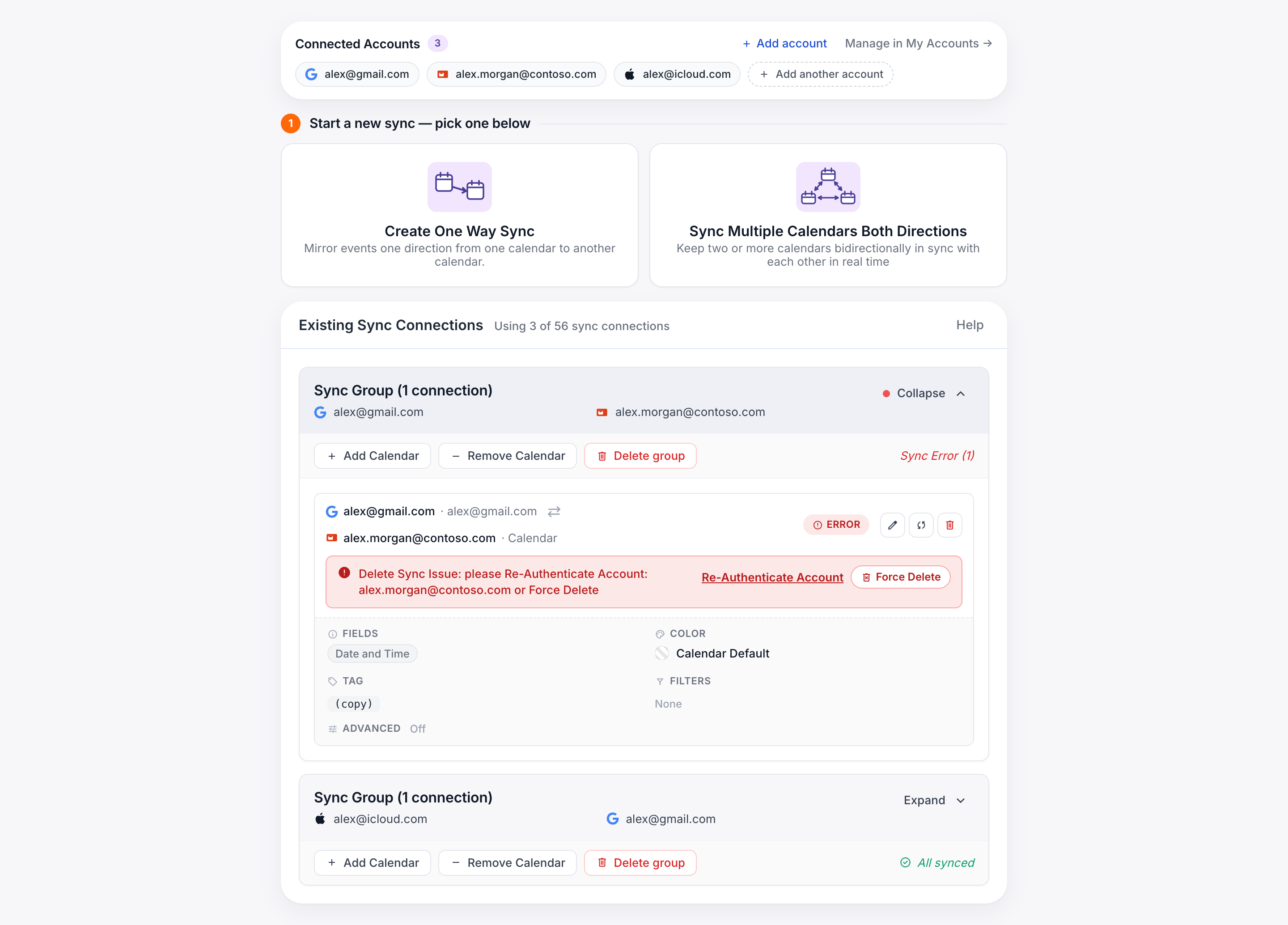
Verwenden Sie das erzwungene Löschen, wenn das normale Löschen fehlschlägt (zum Beispiel, wenn die Synchronisierung nach dem Löschversuch einen Fehler anzeigt). Die Schaltfläche ‘Force Löschen’ erscheint erst, nachdem ein normales Löschen fehlgeschlagen ist — der Ablauf ist also immer: zuerst ein normales Löschen versuchen, dann das Löschen erzwingen.
-
Versuchen Sie zuerst ein normales Löschen.
Klicken Sie auf Ihrem Synchronisierungs-Dashboard auf die Papierkorb-Schaltfläche (Löschen) der Synchronisierungsverbindung und bestätigen Sie, wie oben beschrieben.
-
Warten Sie, bis das Löschen fehlschlägt.
Wenn wir die Ereigniskopien nicht entfernen können (in der Regel, weil wir keinen Zugriff mehr auf einen der Kalender haben), wechselt die Synchronisierungsverbindung in einen Fehlerzustand und direkt darunter erscheint ein rotes Banner mit dem Text “Löschen Sie das Synchronisierungsproblem: Bitte authentifizieren Sie das Konto erneut…”
-
Klicken Sie auf die rote Schaltfläche ‘Force Löschen’ in diesem Banner.
Das Banner enthält zwei Schaltflächen: ‘Konto erneut authentifizieren’ und ‘Force Löschen’. Klicken Sie auf ‘Force Löschen’ — nicht erneut auf die normale Papierkorb-/Löschen-Schaltfläche.
-
Bestätigen Sie das erzwungene Löschen.
Es erscheint ein Bestätigungsfenster. Bestätigen Sie, und die Synchronisierungsverbindung wird entfernt.
Denken Sie daran: Beim erzwungenen Löschen werden die von der Synchronisierung erstellten Ereigniskopien nicht entfernt. Wenn Sie diese Kopien entfernen möchten, löschen Sie sie manuell aus Ihrem Kalender, oder stellen Sie die Verbindung zum Konto wieder her und löschen Sie die Synchronisierung stattdessen auf normale Weise.