Kalenderzugriff erneut autorisieren
Gelegentlich verliert CalendarBridge möglicherweise die Berechtigung, auf Ihren Microsoft-, Google- oder iCloud-Kalender zuzugreifen – meist nach einer Passwortänderung. Mit diesen Schritten autorisieren Sie den Zugriff von CalendarBridge erneut.
Gelegentlich verliert CalendarBridge möglicherweise die Berechtigung, auf Ihren Microsoft-/Google-Kalender zuzugreifen. Der häufigste Grund hierfür ist eine Änderung Ihres Microsoft-/Google-Passworts, aber es kann auch andere Gründe geben (z. B. wenn Sie oder ein Administrator die Funktion “Überall abmelden” von Microsoft verwendet haben). Wenn dies geschieht, verwenden Sie die folgenden Schritte, um den Zugriff von CalendarBridge auf Ihren Kalender erneut zu autorisieren.
Ein Google-Konto erneut autorisieren / wieder verbinden
-
Klicken Sie im linken Menü auf “Konten” oder gehen Sie einfach zu https://calendarbridge.com/dashboard/accounts.
-
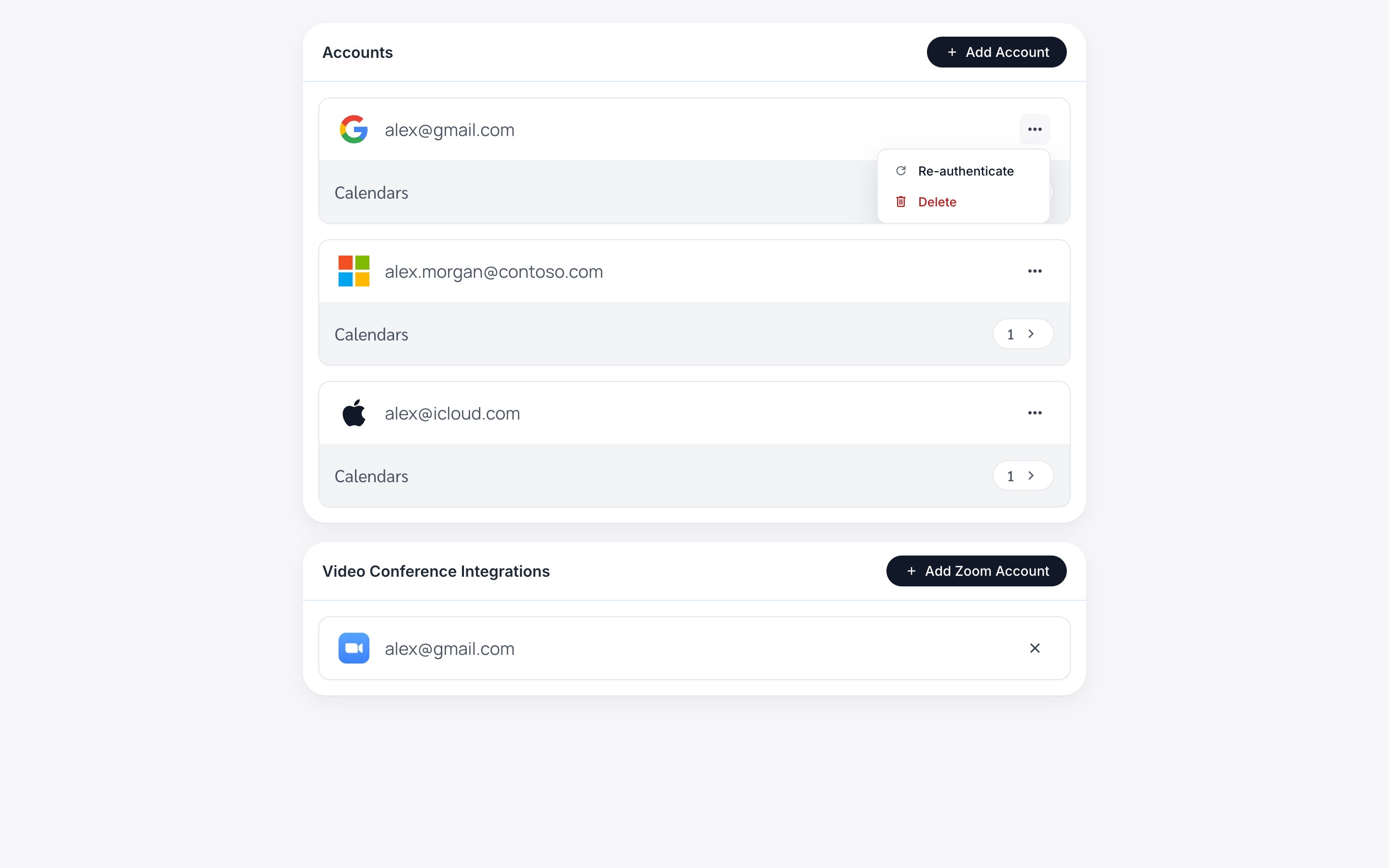
Suchen Sie in der Liste das Konto, das erneut authentifiziert werden muss.
-
Klicken Sie auf die drei Punkte beim Konto und klicken Sie auf “Re-Auth”.
-
Dies leitet Sie zur Google-Website zur “Mit Google anmelden” weiter.
Der Anmeldevorgang ist derselbe wie unter Google-Kalender verbinden beschrieben.
-
Warten Sie 5 Minuten und erstellen Sie dann einen Testtermin, um zu bestätigen, dass die erneute Authentifizierung erfolgreich war.
Wenn der Testtermin korrekt synchronisiert wird, sind Sie fertig. Wenn nicht, führen Sie die Schritte unter Zugriff auf ein Google-Konto widerrufen aus und wiederholen Sie dann die Schritte 1 bis 6 oben.
Ein Microsoft-Konto erneut autorisieren / wieder verbinden
-
Klicken Sie im linken Menü auf “Konten” oder gehen Sie einfach zu https://calendarbridge.com/dashboard/accounts.
-
Suchen Sie in der Liste das Konto, das erneut authentifiziert werden muss.
-
Klicken Sie auf die drei Punkte beim Konto und klicken Sie auf “Re-Auth”.
Dies leitet Sie zur Microsoft-Website zur “Mit Microsoft anmelden” weiter.
-
Durchlaufen Sie den Microsoft-Anmeldevorgang.
Der Vorgang ist derselbe wie unter Microsoft-Kalender verbinden erklärt.
-
Warten Sie 5 Minuten und erstellen Sie dann einen Testtermin, um zu bestätigen, dass die erneute Authentifizierung erfolgreich war.
Wenn der Testtermin korrekt synchronisiert wird, sind Sie fertig. Wenn nicht, führen Sie die Schritte unter Ein Microsoft 365-Konto trennen oder Ein persönliches Microsoft-Konto trennen aus und wiederholen Sie dann die Schritte 1 bis 6 oben.
Ein iCloud-Konto erneut autorisieren / wieder verbinden
Voraussetzung: Generieren Sie ein neues anwendungsspezifisches Passwort in Ihrem iCloud-Konto
-
Melden Sie sich bei https://appleid.apple.com an.
-
Wählen Sie im Bereich “Anmeldung und Sicherheit” die Option “Anwendungsspezifische Passwörter”.

-
Wählen Sie “Anwendungsspezifisches Passwort generieren”.

-
Geben Sie einen Namen für das Passwort ein (z. B. “CalendarBridge”) und klicken Sie auf “Erstellen”.

-
Ihr anwendungsspezifisches Passwort wird nun angezeigt.
Wenn Sie das Fenster schließen, können Sie es nicht erneut anzeigen. Lassen Sie das Fenster entweder geöffnet oder kopieren Sie es und fügen Sie es an einem sicheren Ort ein, etwa in einem Passwort-Manager.
Aktualisieren Sie Ihr anwendungsspezifisches Passwort in CalendarBridge

-
Klicken Sie im linken Menü auf “Konten” oder gehen Sie einfach zu https://calendarbridge.com/dashboard/accounts.
-
Suchen Sie in der Liste das Konto, das erneut authentifiziert werden muss.
-
Klicken Sie auf die drei Punkte beim Konto und klicken Sie auf “Re-Auth”.
Dies öffnet das Formular zur Kontoauswahl. Wählen Sie “Apple iCloud”.
Geben Sie als Nächstes im Formular “iCloud hinzufügen” Ihre iCloud-E-Mail-Adresse und das neue anwendungsspezifische Passwort ein, das Sie generiert haben. Klicken Sie dann auf “iCloud-Konto hinzufügen”.
