Presentamos SSO y SCIM: identidad empresarial para las organizaciones de CalendarBridge
Haz que todo tu equipo inicie sesión a través de Okta, Microsoft Entra, Google Workspace o JumpCloud, y deja que tu directorio aprovisione y desaprovisione usuarios de CalendarBridge automáticamente.
Si gestionas CalendarBridge para un equipo, dos de las funciones más solicitadas acaban de llegar: inicio de sesión único mediante SAML 2.0 u OIDC, y sincronización de directorio SCIM para el aprovisionamiento automático de usuarios. Juntas, conectan CalendarBridge directamente con la infraestructura de identidad que ya utilizas, de modo que incorporarse a la empresa significa tener CalendarBridge, y dejarla significa perder el acceso, sin pasos manuales de por medio.
Inicio de sesión único, a tu manera: SAML 2.0 u OIDC
Hasta ahora, los miembros de una organización iniciaban sesión en CalendarBridge con códigos de correo tipo enlace mágico. Eso funciona bien para particulares, pero los equipos de TI quieren que los inicios de sesión fluyan a través del proveedor de identidad que ya controlan, con su MFA, sus políticas de sesión y su registro de auditoría. El SSO hace exactamente eso: los usuarios de tu dominio inician sesión a través de tu IdP, y puedes imponerlo en toda la organización.
La configuración se encuentra en el panel Gestionar organización, en la nueva pestaña SSO. Cada configuración está limitada a uno de los dominios autorizados de tu organización, y eliges el protocolo por dominio: SAML 2.0 u OIDC, el que mejor hable tu proveedor de identidad.
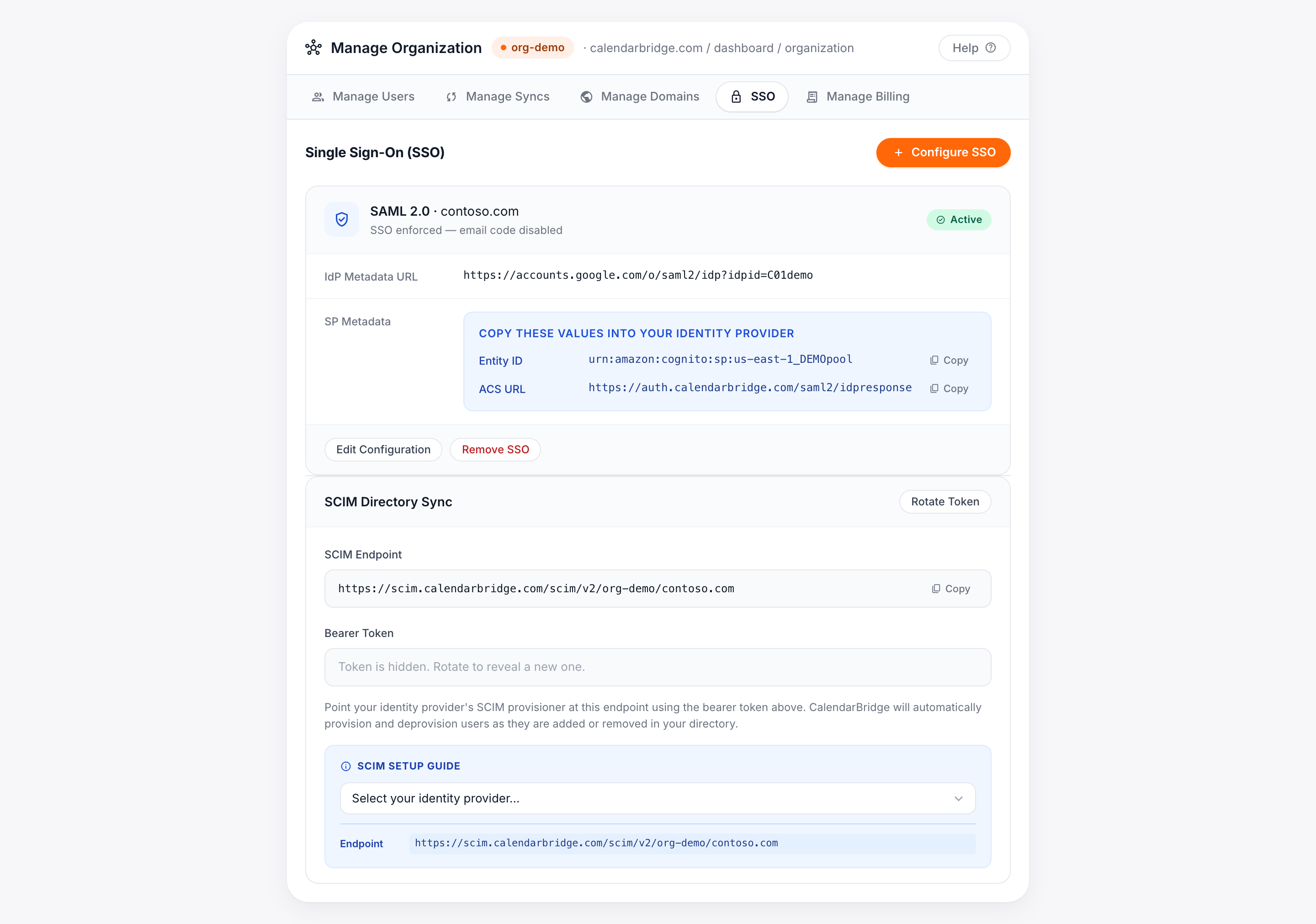
Configuración guiada para los IdP que realmente usas
Configurar el SSO suele implicar una búsqueda del tesoro entre dos consolas de administración. Nosotros lo hemos condensado en un único formulario guiado. Elige tu proveedor de identidad —Google Workspace, Okta, Azure AD / Microsoft Entra o JumpCloud (además de una opción genérica para cualquier otro)— y el formulario muestra una guía paso a paso para la consola de ese proveedor, los valores exactos del proveedor de servicios que debes pegar (Entity ID y ACS URL para SAML, URL de devolución de llamada para OIDC) y las asignaciones de atributos requeridas, cada una con un botón de copia de un solo clic.
Después, entrega a CalendarBridge tu parte del intercambio: para SAML, los metadatos del IdP como URL o como archivo XML cargado; para OIDC, la URL de descubrimiento, el ID de cliente y el secreto de cliente. Guarda, y la tarjeta de configuración hará un seguimiento de su estado, de pendiente a activo.
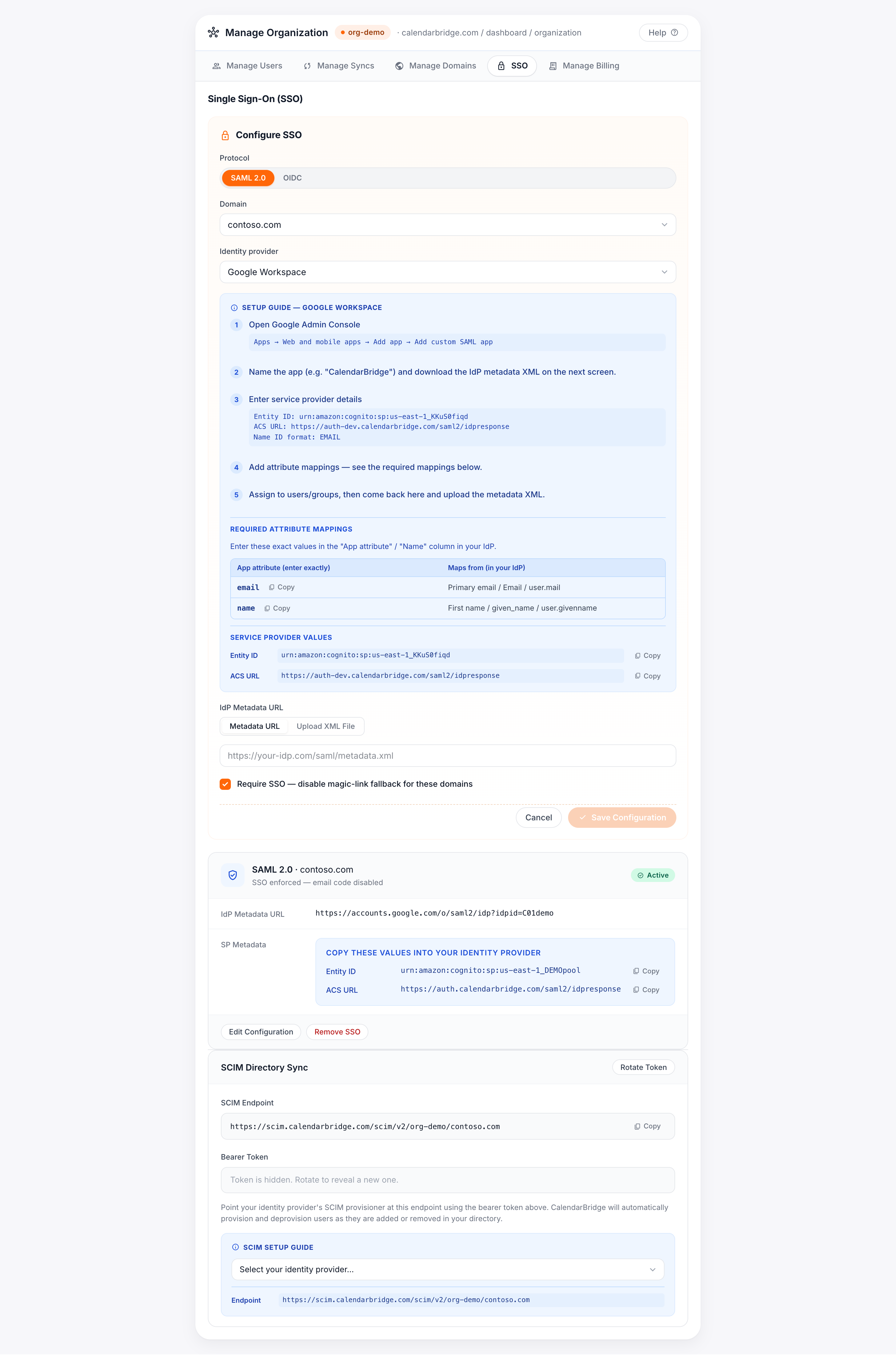
La imposición la decides tú. Una casilla del formulario —«Requerir SSO: desactivar el respaldo por enlace mágico para estos dominios»— convierte el SSO de una opción en la regla. Verifica que tu configuración funcione de principio a fin antes de activarla; una vez impuesta, el inicio de sesión con código por correo queda desactivado para esos dominios.
SCIM: tu directorio es la fuente de la verdad
El SSO responde a la pregunta «¿cómo inician sesión las personas?». SCIM responde a la pregunta operativa más difícil: «¿quién tiene una cuenta siquiera?». Una vez que el SSO está activo, la sección Sincronización de directorio SCIM te ofrece un endpoint SCIM v2 y un token bearer. Apunta el aprovisionador de tu proveedor de identidad hacia él y CalendarBridge aprovisiona automáticamente a los usuarios a medida que se añaden a tu directorio, y los desaprovisiona en el momento en que se eliminan.
Eso cierra la brecha de baja de personal que quita el sueño a los auditores de TI: cuando alguien deja la empresa, su acceso a CalendarBridge termina junto con su cuenta de directorio, no cuando alguien se acuerda de limpiar las plazas.
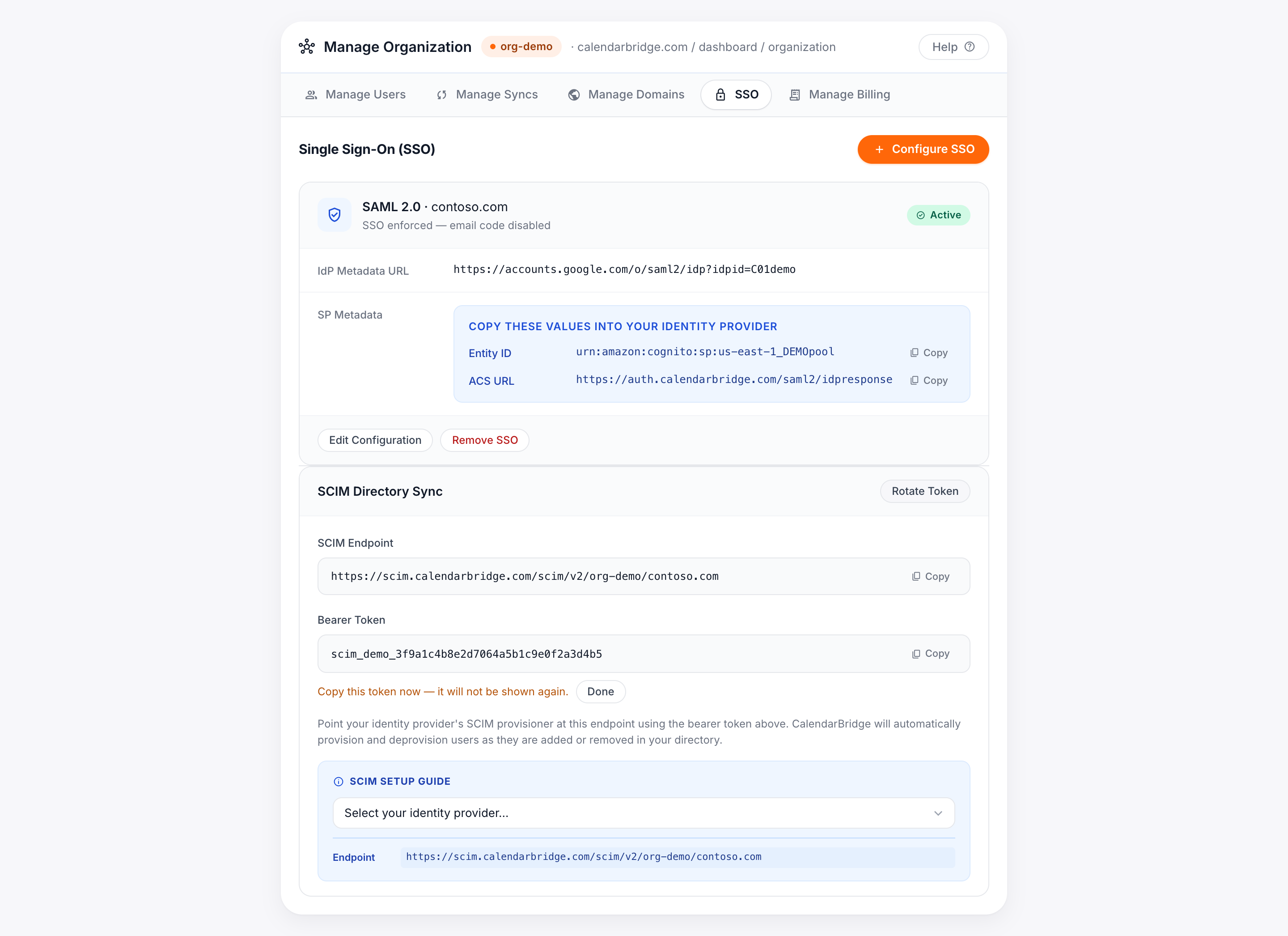
Higiene de tokens, incorporada. El token bearer se muestra una vez al rotarlo y luego se oculta para siempre. Rotarlo emite un token nuevo e invalida inmediatamente el anterior, así que rota según tu propio calendario, no solo tras un incidente.
Primeros pasos
- Verifica un dominio. Las configuraciones de SSO se asocian a los dominios autorizados de tu organización, gestionados en la pestaña Gestionar dominios.
- Configura el SSO. En la pestaña SSO, haz clic en Configurar SSO, elige tu protocolo y proveedor, y sigue la guía.
- Prueba y luego impón. Inicia sesión a través de tu IdP, confirma que funciona y luego activa «Requerir SSO» para retirar el respaldo por enlace mágico en esos dominios.
- Activa SCIM. Conecta el aprovisionador de tu IdP al endpoint y al token de SCIM. Si SCIM aún no está habilitado en tu cuenta, escribe a support@calendarbridge.com y lo activaremos.
El SSO y SCIM ya están disponibles para las organizaciones de CalendarBridge. Si tu equipo de seguridad tiene un cuestionario para proveedores, esto debería acortarlo considerablemente.
Integra CalendarBridge en tu infraestructura de identidad
SAML 2.0, OIDC y aprovisionamiento SCIM para toda tu organización, con la sincronización de calendarios y la programación que tu equipo ya adora.
Comenzar prueba gratuita