Tu asistente de IA, en tu propio dominio de correo
Dale a tu asistente de programación un nombre y una dirección que pertenezcan a tu negocio —como Ava <ava@ai.yourcompany.com>— con una configuración guiada directamente desde el panel.
Tu asistente de programación con IA ya reserva reuniones, responde preguntas sobre disponibilidad y hace seguimiento por correo. A partir de hoy, puede hacer todo eso desde tu dominio: los usuarios Pro y los administradores de organizaciones pueden darle a su asistente una dirección de correo y un nombre de remitente personalizados, de modo que cada mensaje que envía tu asistente parece venir de tu equipo — porque así es.
Por qué importa una dirección personalizada
Hasta ahora, todos los asistentes respondían desde una dirección compartida de CalendarBridge. Funciona, pero el toque de un asistente ejecutivo está en los detalles: cuando un cliente recibe un correo de programación de Ava <ava@ai.yourcompany.com>, se lee como el de un miembro de tu equipo — no como el de una herramienta de terceros. Los destinatarios ven tu nombre y tu dominio, y las respuestas vuelven directamente a tu asistente.
Por debajo, tu dirección está totalmente autenticada: CalendarBridge aprovisiona la firma DKIM para tu subdominio, configura el enrutamiento saliente alineado con SPF y prepara la entrega entrante para que las respuestas a la dirección de tu asistente le lleguen al instante. Buenas prácticas de entregabilidad, sin que tengas que tocar un servidor de correo.
Configurarlo lleva unos cinco minutos
Abre la configuración de tu asistente desde la página Asistente de IA (haz clic en Personalizar correo en la tarjeta del asistente, o en Editar). En la parte superior de la página de edición encontrarás el nuevo panel Personalizar el correo y el nombre del remitente.
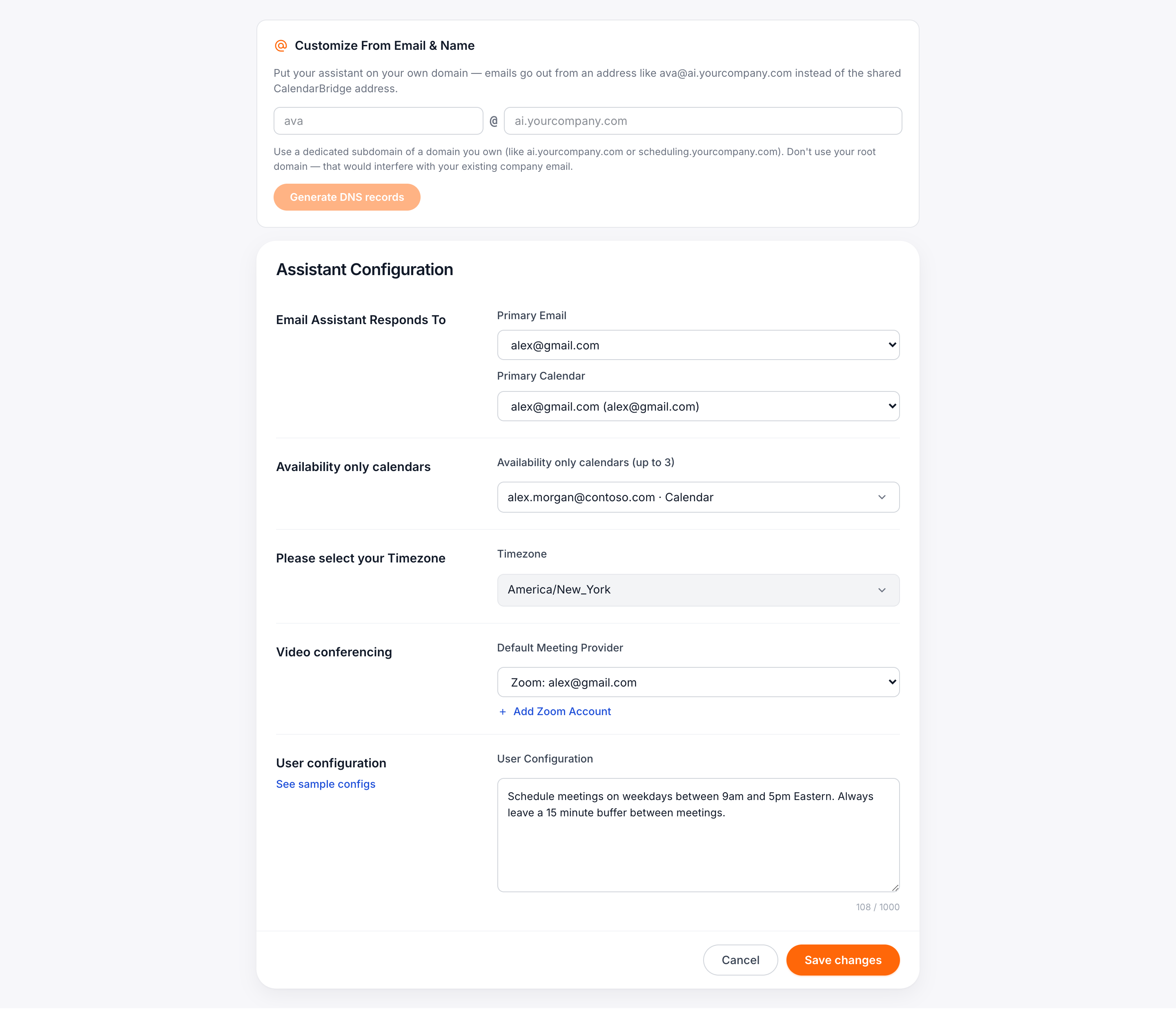
Introduce la dirección que quieras: la parte antes de la @ es el nombre del buzón de tu asistente, y el dominio debe ser un subdominio dedicado de un dominio que sea tuyo, como ai.yourcompany.com o scheduling.yourcompany.com. Haz clic en Generar registros DNS y CalendarBridge crea la identidad de correo y te entrega los registros exactos que debes añadir en tu registrador.
¿Por qué un subdominio? Tu asistente recibe correo en este dominio, así que necesita su propio registro MX. Ponerlo en tu dominio raíz interferiría con el correo actual de tu empresa: un subdominio dedicado mantiene ambos completamente separados.
DNS guiado, sea cual sea tu registrador
El DNS es el paso donde estas configuraciones suelen atascarse, así que hicimos los deberes por ti. El panel enumera cada registro —los tres CNAME de DKIM que verifican tu dominio, los registros MX y SPF para el enrutamiento saliente, el MX entrante que entrega las respuestas a tu asistente y un registro DMARC recomendado— cada uno con un botón de copiar.
Debajo de la tabla, elige tu registrador y sigue pasos numerados escritos para ese proveedor: GoDaddy, Cloudflare, Namecheap, Squarespace/Google Domains, o una guía genérica para cualquier otro. Las instrucciones señalan los tropiezos clásicos, como que GoDaddy espera los nombres de host sin tu dominio raíz, y que Cloudflare necesita la nube gris «DNS only» en los registros CNAME.
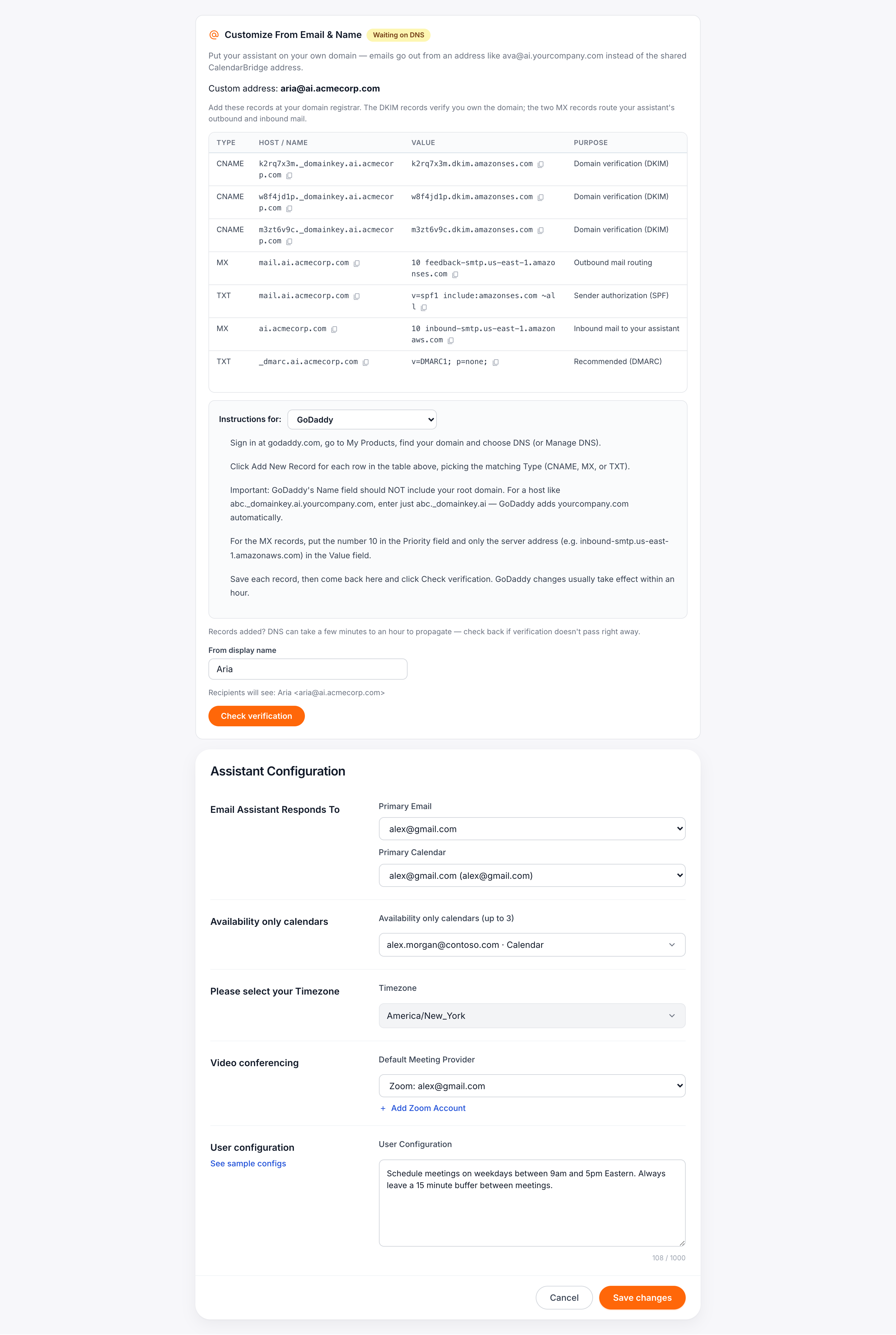
Una vez añadidos los registros, haz clic en Comprobar verificación. Los cambios de DNS suelen propagarse en menos de una hora; cuando la verificación pasa, el enrutamiento entrante de tu asistente se activa automáticamente y la nueva dirección entra en funcionamiento.
Termina con un nombre
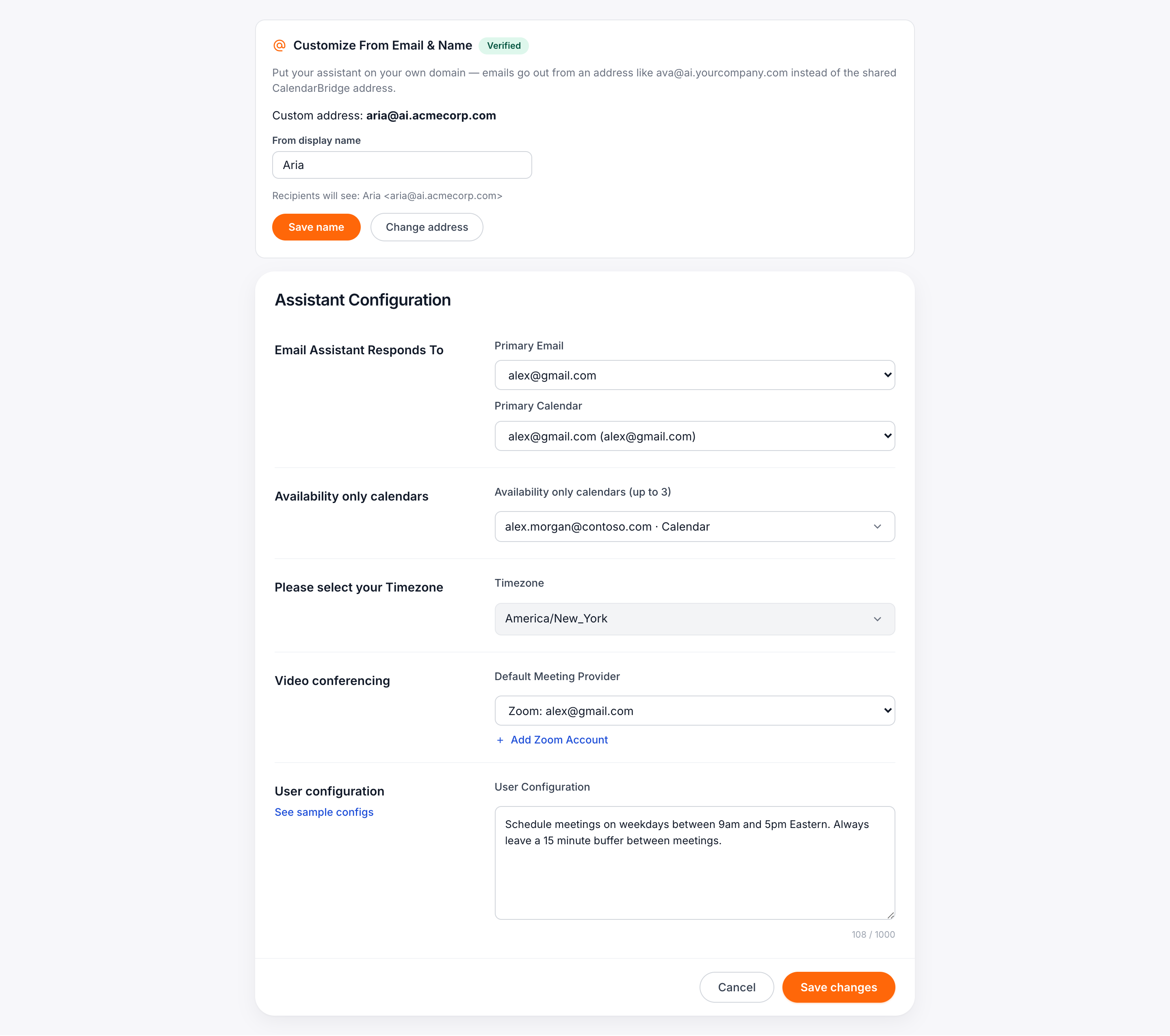
El nombre visible del remitente es lo que los destinatarios ven junto a la dirección en su bandeja de entrada. Configúralo en el mismo panel: la vista previa muestra exactamente cómo aparecerá: Ava <ava@ai.yourcompany.com>. Puedes cambiar el nombre visible en cualquier momento sin volver a tocar el DNS.
Quién lo tiene
Las direcciones personalizadas del asistente están incluidas en los planes Pro para cuentas individuales. Los administradores de organizaciones pueden configurar una dirección personalizada en cualquier configuración de asistente de la organización desde la página de IA de la organización: el mismo panel, el mismo flujo guiado. En otros planes verás el panel con una invitación a actualizar; el cambio surte efecto de inmediato.
Consejo: ¿Ya intercambias correos con tu asistente en la dirección compartida? Nada se rompe al cambiar: las conversaciones continúan y los mensajes nuevos simplemente salen desde tu dirección personalizada.
Pon a tu asistente en tu dominio
Comienza una prueba gratuita, conecta tus calendarios y dale a tu asistente de programación con IA una dirección que tus clientes reconocerán.
Comenzar prueba gratuita