Aprobar los permisos delegados de CalendarBridge para Microsoft 365
Es posible que estés aquí porque un usuario intentó conectar CalendarBridge y Microsoft requirió la aprobación de un administrador. Esta página explica cómo aprobar CalendarBridge en las configuraciones de inquilino de Microsoft 365 más comunes.
Qué hace CalendarBridge
CalendarBridge sincroniza de forma segura la disponibilidad y los eventos del calendario entre distintos sistemas de calendario (Microsoft 365, Google Workspace, iCloud, ICS). Tú mantienes el control: el acceso se puede restringir a usuarios específicos y revocar en cualquier momento. Con una cuenta de grupo, también puedes restringir qué detalles de los eventos pueden sincronizar los usuarios.
Por qué se requiere aprobación
En noviembre de 2025, Microsoft cambió la configuración predeterminada de Entra ID de modo que todas las aplicaciones de terceros requieren el consentimiento del administrador antes de que un usuario pueda otorgarle a la aplicación acceso a sus calendarios a través de Microsoft Graph. Según cómo esté configurado tu inquilino:
- Un usuario puede enviar una solicitud de aprobación que revisas en Entra ID, o
- No se crea ninguna solicitud y debes otorgar el consentimiento de administrador de forma proactiva.
Opción A: recibiste una solicitud de consentimiento de administrador
Esto se aplica si un usuario hizo clic en una opción de “Solicitar aprobación”, o si recibiste un correo electrónico o una notificación pidiéndote que revises la solicitud de una aplicación.
- Inicia sesión en el centro de administración de Microsoft Entra.
- En el menú más a la izquierda, en Entra ID, haz clic en Aplicaciones empresariales.
- En el segundo menú desde la izquierda, en Actividad, selecciona Solicitudes de consentimiento de administrador.
- Localiza la solicitud de CalendarBridge Inc.
- Haz clic para revisar y aprobar los permisos. Ten en cuenta que puede tardar una hora o más en que los permisos se propaguen dentro de Microsoft antes de que el usuario deje de ver la pantalla que requiere aprobación.
Opción B: no existe ninguna solicitud (aprobar de forma proactiva)
Esto se aplica si el usuario vio “Se requiere la aprobación del administrador” pero no ves ninguna solicitud de aprobación pendiente en Entra ID.
- Abre el enlace de autorización de delegación de CalendarBridge.
- Inicia sesión como administrador de Microsoft 365.
- Revisa los permisos que muestra Microsoft.
- Haz clic en Aceptar para otorgar el consentimiento de administrador. Puede tardar una hora o más en que los permisos se propaguen.
Después de otorgar el consentimiento, puedes restringir qué usuarios pueden usar CalendarBridge activando “Se requiere asignación” en la aplicación empresarial de CalendarBridge y asignando solo a usuarios o grupos aprobados. Consulta Restringir/Permitir CalendarBridge a determinados usuarios de Microsoft 365.
Permisos y ámbito (visión general)
Al aprobar CalendarBridge, Microsoft muestra descripciones de permisos fáciles de entender. La tabla siguiente muestra cómo se corresponden con los ámbitos de Microsoft Graph y qué permiten realmente.
| Texto de consentimiento de Microsoft | Ámbito de Graph | Qué significa realmente |
|---|---|---|
| Iniciar sesión y leer el perfil del usuario | User.Read | Permite a CalendarBridge identificar al usuario que ha iniciado sesión (nombre, correo electrónico, ID de usuario) durante el inicio de sesión de OAuth. No otorga acceso a todo el directorio. |
| Tener acceso completo a los calendarios | Calendars.ReadWrite | Acceso delegado al calendario del usuario que completa OAuth. No otorga acceso a los calendarios de otros usuarios ni proporciona acceso a todo el inquilino. |
| Mantener el acceso a los datos a los que le has dado acceso | offline_access | Permite a CalendarBridge actualizar los tokens de OAuth para que la sincronización del calendario continúe sin inicios de sesión repetidos. No amplía los permisos. |
Todos los permisos anteriores son delegados. Otorgar el consentimiento de administrador permite que los usuarios inicien sesión, pero CalendarBridge no obtiene acceso a ningún calendario hasta que un usuario aprobado completa el flujo de OAuth. CalendarBridge no solicita permisos de correo electrónico, archivos, chat de Teams, contactos ni de todo el directorio.
Seguridad y tratamiento de los datos
- No se almacena ni analiza ningún dato del calendario: tus eventos y tu disponibilidad se usan únicamente para sincronizar o programar y no se conservan para otros fines.
- Conexiones OAuth seguras: CalendarBridge se conecta mediante OAuth2 y nunca ve tus credenciales de inicio de sesión; puedes revocar el acceso en cualquier momento.
- Control de administrador sobre los datos sincronizados: los administradores pueden controlar qué información pueden sincronizar los usuarios (por ejemplo, exigir solo libre/ocupado).
- Las cuentas separadas permanecen separadas: CalendarBridge solo interactúa con las cuentas de calendario específicas que conectas.
- Acceso revocable: los administradores y los usuarios pueden revocar el acceso en cualquier momento desde Microsoft.
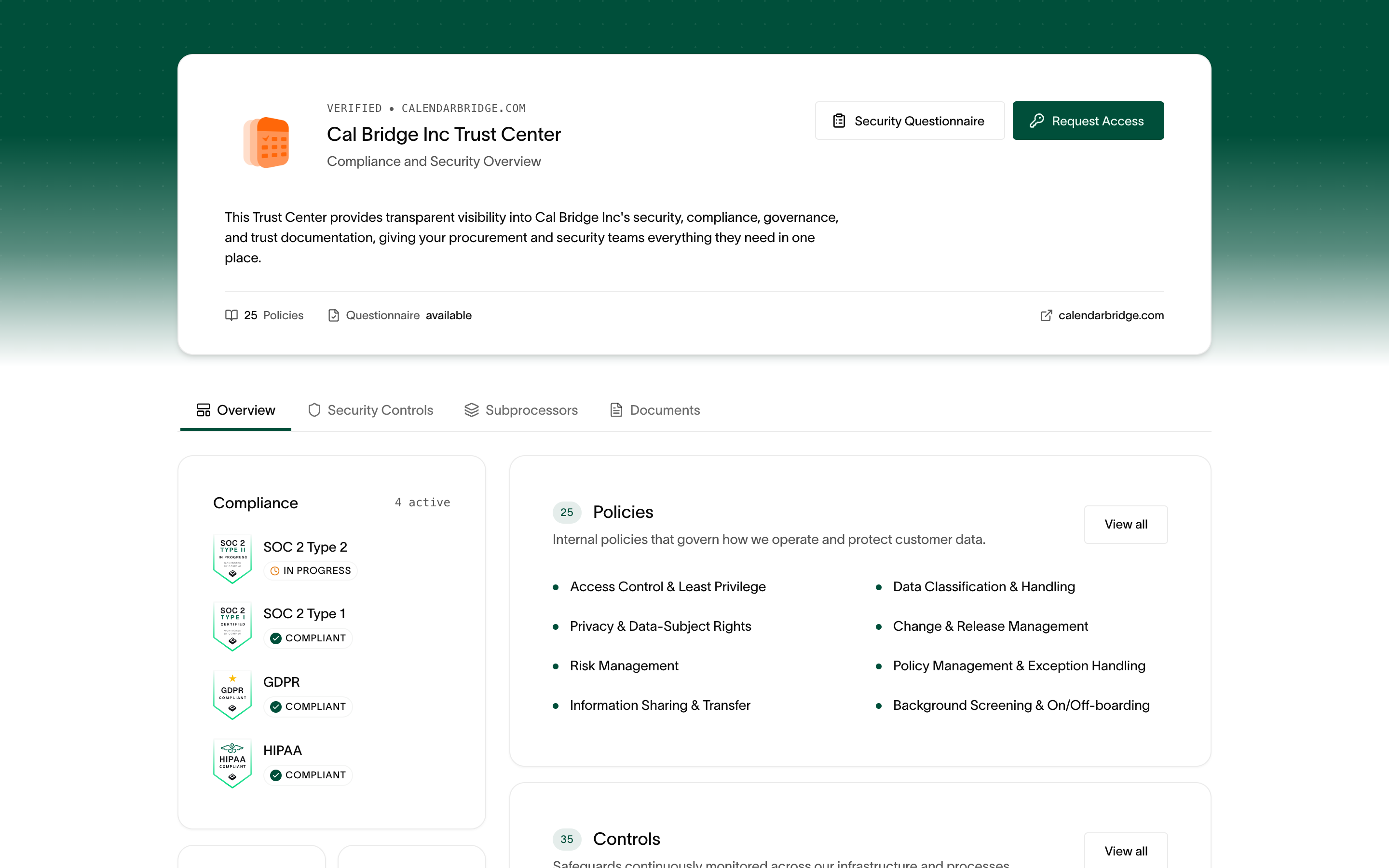
Revisión de seguridad y documentación de cumplimiento
Si necesitas completar una revisión de seguridad de proveedores antes de aprobar CalendarBridge, visita el Portal de confianza de CalendarBridge en trust.calendarbridge.com. Allí encontrarás nuestras certificaciones de cumplimiento de SOC 2, GDPR e HIPAA, las políticas de seguridad, la lista de subencargados y los documentos de auditoría, y puedes solicitar acceso a los informes restringidos o enviar un cuestionario de seguridad directamente desde el portal.