Restringir/permitir el acceso de CalendarBridge a ciertos usuarios de Google Workspace
Estos pasos restringen qué usuarios pueden registrarse en CalendarBridge individualmente o recibir una licencia en un plan de grupo de usuarios gestionados.
Pasos en el panel de administración de Google
-
Ve a Seguridad › Controles de API
En el panel de administración de Google, abre Seguridad › Controles de API.
-
Haz clic en “Administrar el acceso de las aplicaciones”
-
Configura una nueva aplicación
Haz clic en “Configurar nueva aplicación” y luego en “Administrar el acceso de terceros”.
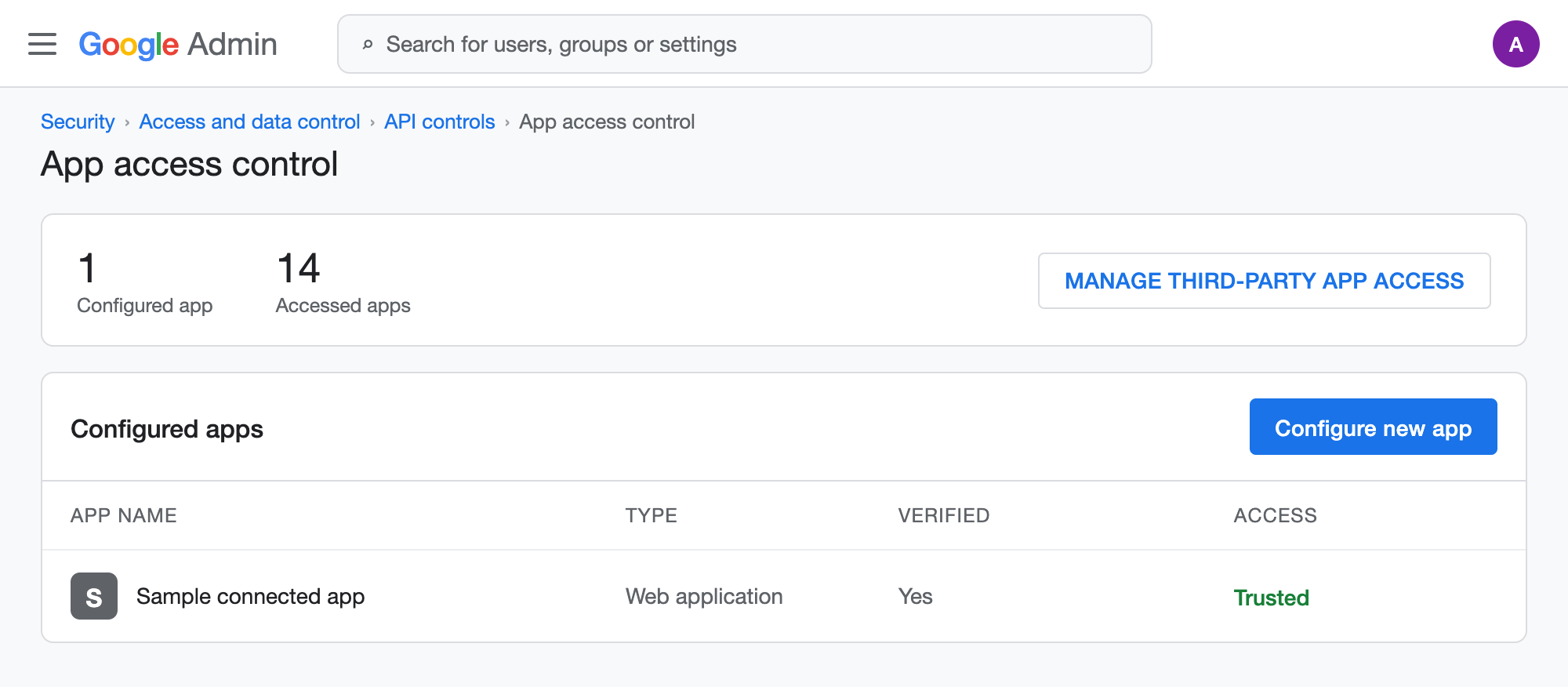
Captura de pantalla: Controles de API › Administrar el acceso de las aplicaciones › Configurar nueva aplicación. -
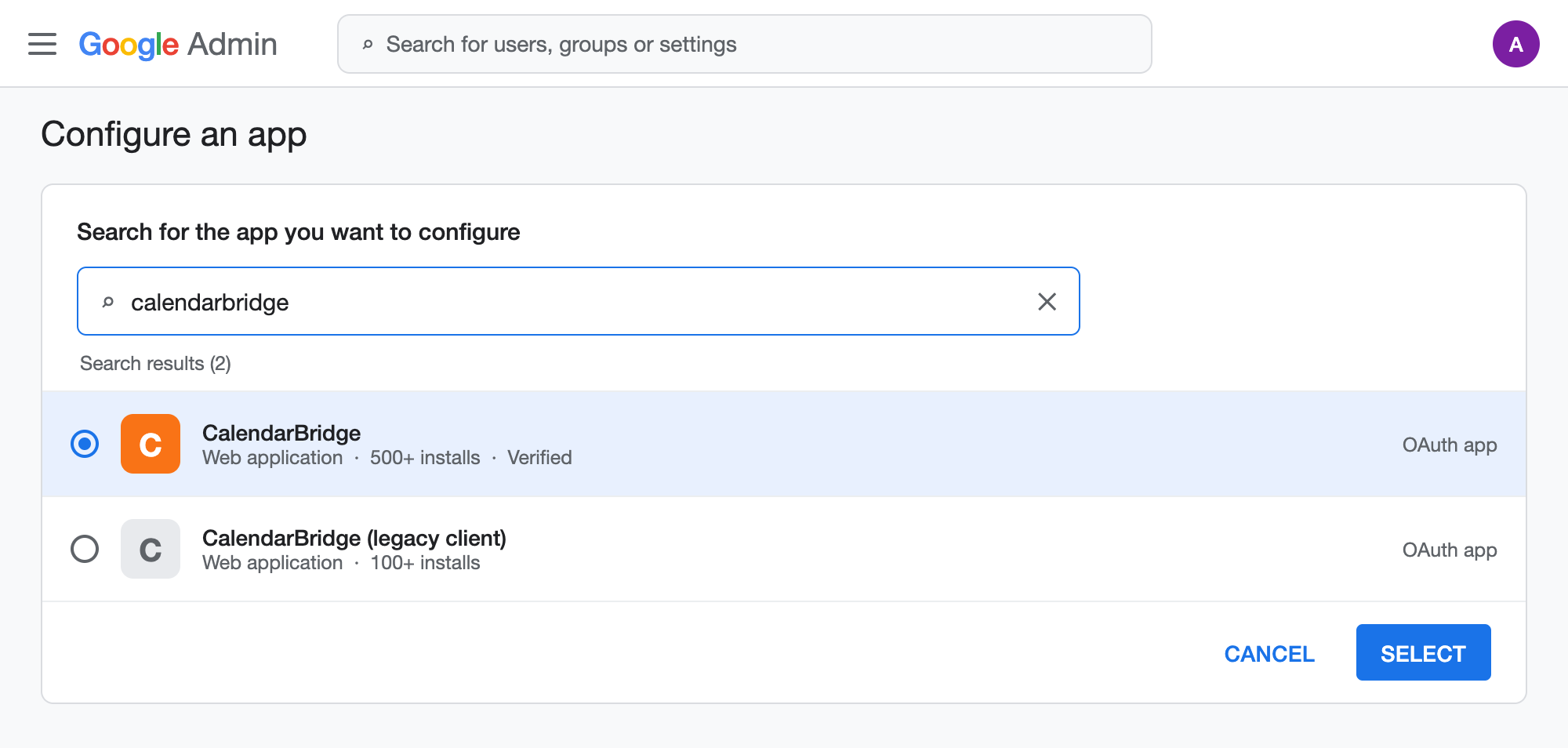
Busca CalendarBridge
Busca calendarbridge y selecciona el primer resultado (con más de 500 instalaciones).
-
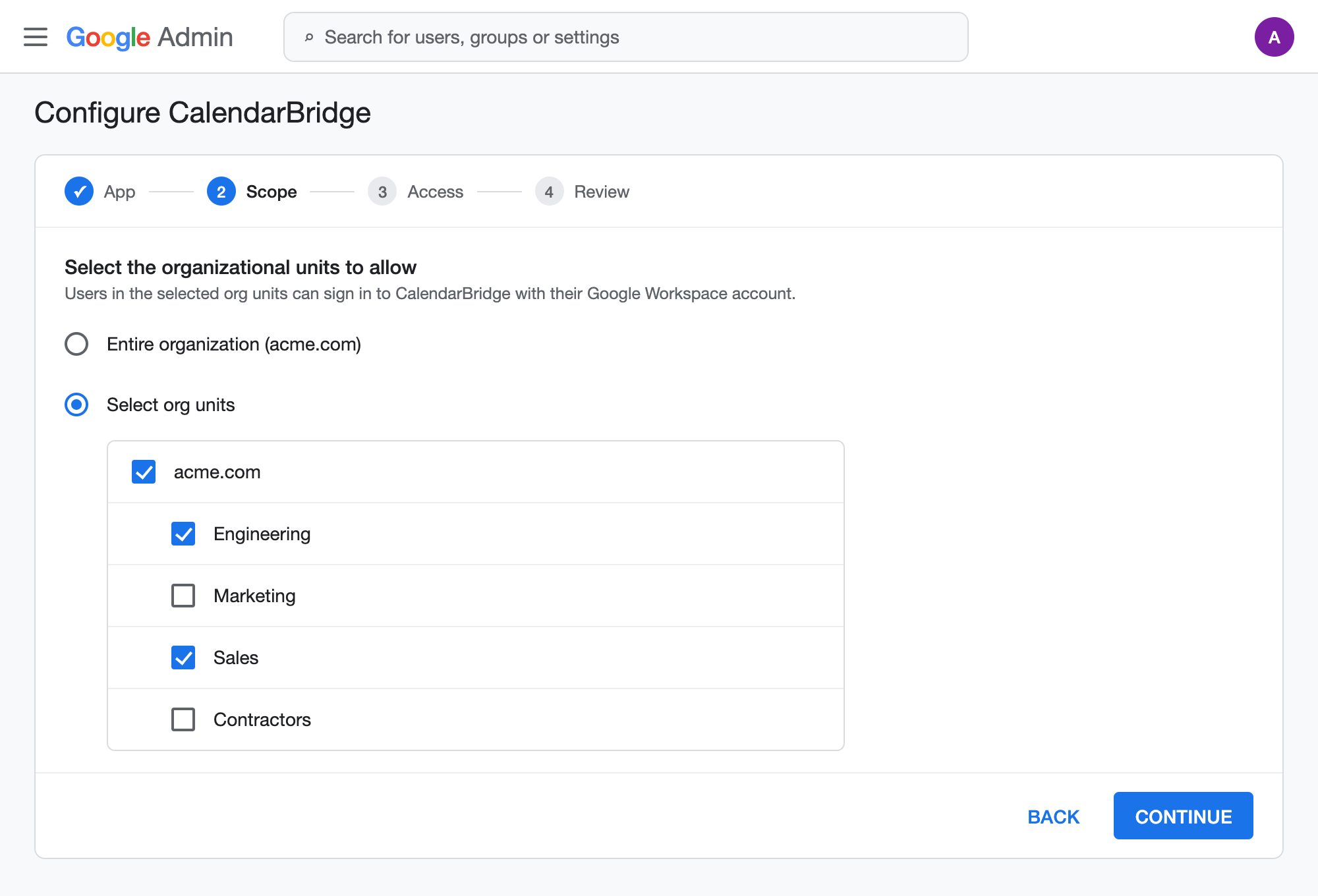
Selecciona las unidades organizativas a las que permitir el acceso
Selecciona las unidades organizativas a las que quieres permitir el acceso y luego haz clic en “Continuar”.
-
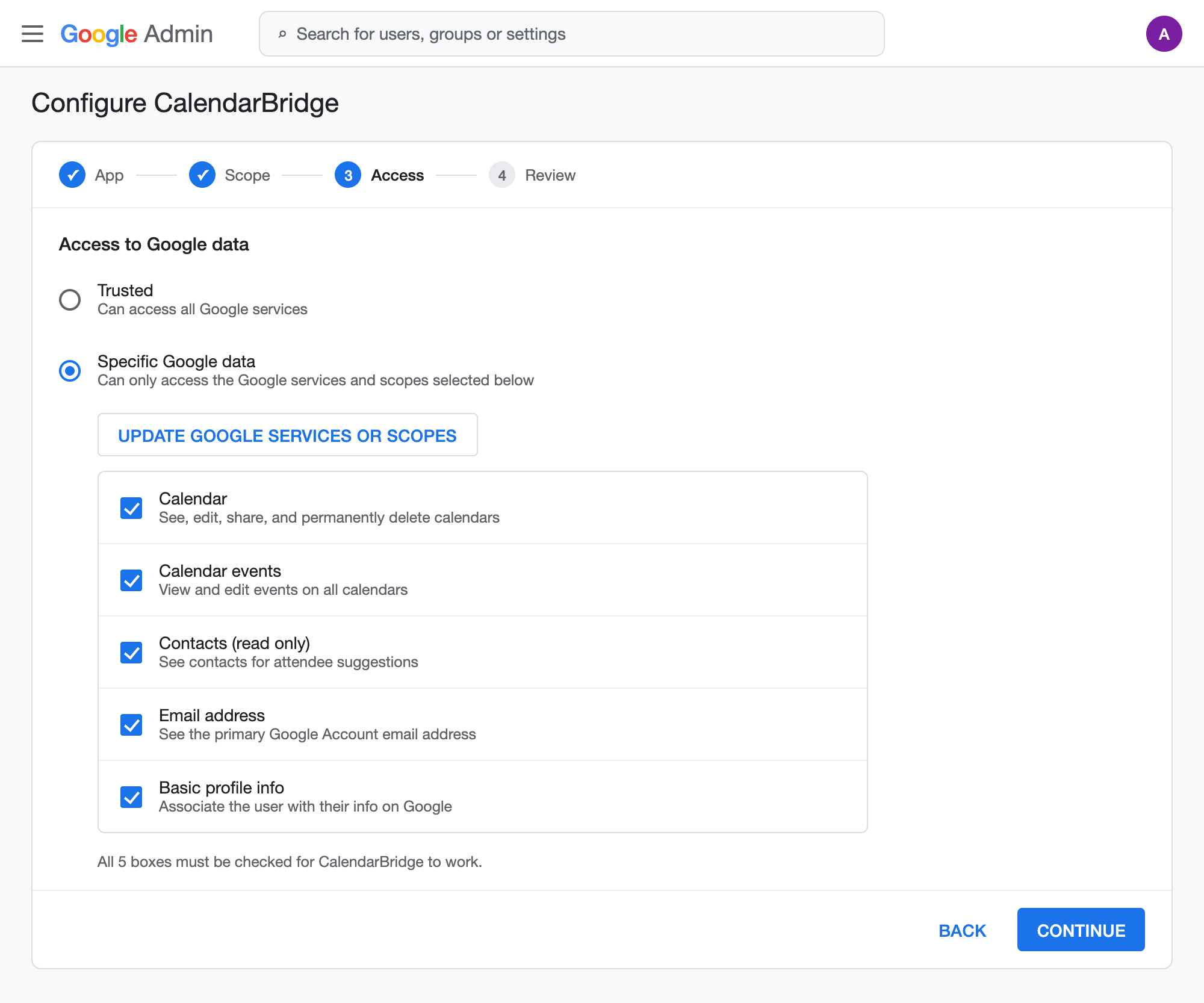
Concede los ámbitos requeridos
Selecciona “Datos específicos de Google”, haz clic en “Actualizar los servicios o ámbitos de Google” y asegúrate de que las 5 casillas estén marcadas.
-
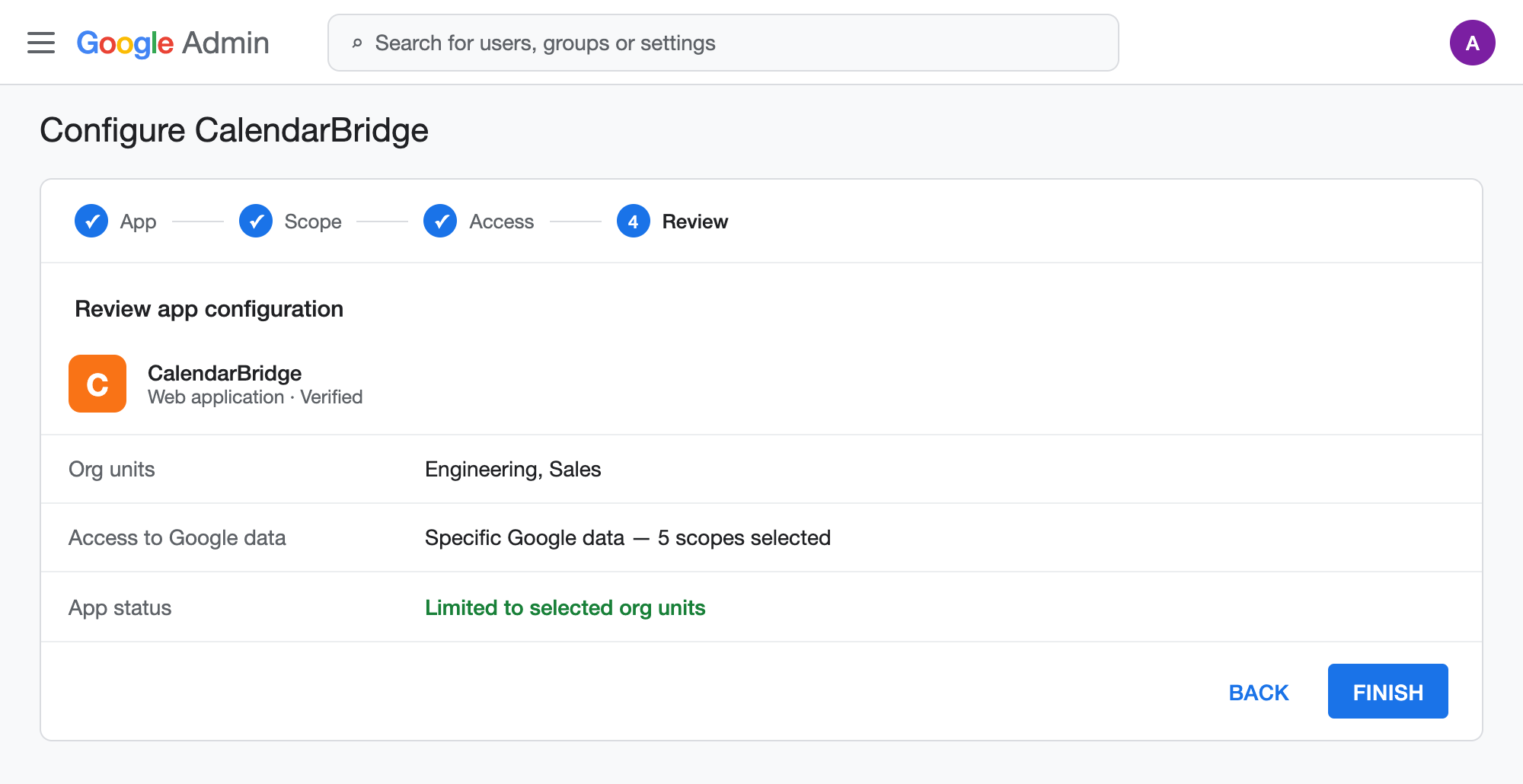
Guarda y finaliza
Haz clic en Guardar, luego en Continuar y luego en Finalizar.
info
Si eres un administrador que usa sincronizaciones gestionadas, sigue en su lugar Restringir la autorización en todo el dominio a un grupo de seguridad de Microsoft 365 (Microsoft) o los pasos de delegación en todo el dominio de Autorizar el acceso para sincronizaciones gestionadas.