Autorizar el acceso para sincronizaciones gestionadas
Estos son los pasos para autorizar a CalendarBridge a acceder a los calendarios de un tenant de Google (“delegación en todo el dominio”) o de Microsoft 365 (concediendo “permisos de aplicación”).
Microsoft 365: conceder permisos de aplicación
- Visita el siguiente enlace: Autorización de dominio.
- Inicia sesión con una cuenta de administrador del tenant que quieres autorizar.
- Verás la lista de permisos que estás concediendo:
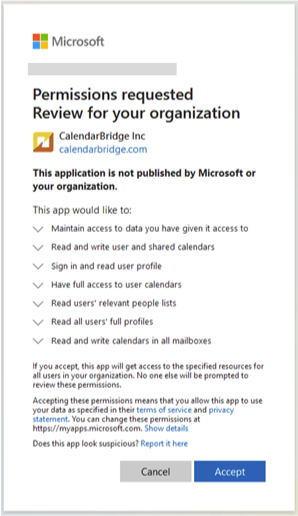
- Haz clic en “Accept.”
Una vez autorizado, se te redirigirá de vuelta a CalendarBridge y verás una pantalla de éxito. CalendarBridge ahora tiene acceso de lectura y escritura a todos los calendarios del tenant. Para restringir el acceso solo a determinados calendarios, consulta Restringir el acceso de CalendarBridge a un grupo de seguridad.
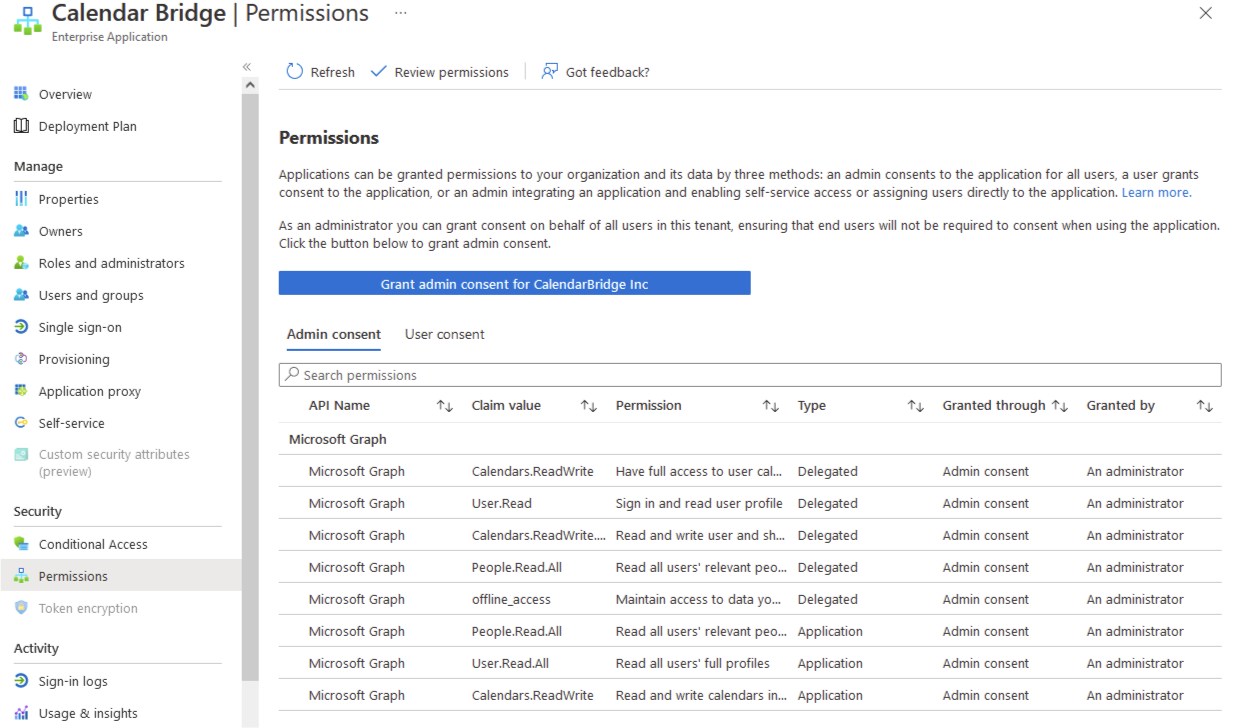
Para verificar que se concedieron los permisos correctos: inicia sesión en portal.azure.com con una cuenta de administrador, haz clic en “Azure Active Directory,” haz clic en “Enterprise Applications,” haz clic en “CalendarBridge Inc” en la lista, haz clic en “Permissions,” y revisa la pestaña “Admin consent.” Debería verse así:
Microsoft 365 GCC High: conceder permisos de aplicación
Si tu tenant está alojado en la nube del Gobierno de EE. UU. de Microsoft (inicio de sesión en login.microsoftonline.us), usa este enlace en lugar del anterior. Los tenants de la nube gubernamental no se pueden autorizar con el enlace estándar.
- Visita el siguiente enlace: Autorización de dominio GCC High.
- Inicia sesión con una cuenta de administrador del tenant GCC High que quieres autorizar.
- Revisa la lista de permisos que concedes y haz clic en “Accept.”
- Cuando agregues el dominio a tu cuenta de organización, elige Microsoft 365 GCC High como tipo de tenant.
Para verificar que se concedieron los permisos correctos: inicia sesión en portal.azure.us con una cuenta de administrador, abre “Enterprise Applications,” haz clic en la aplicación CalendarBridge en la lista, haz clic en “Permissions,” y revisa la pestaña “Admin consent.”
Google: delegación en todo el dominio
- Visita la siguiente página en tu panel de administración de Google Workspace: https://admin.google.com/ac/owl/domainwidedelegation.
- Haz clic en “Add New” para abrir el cuadro de diálogo de agregar cliente.
- Copia lo siguiente y pégalo en el campo “Client ID”:
102884401058997455704.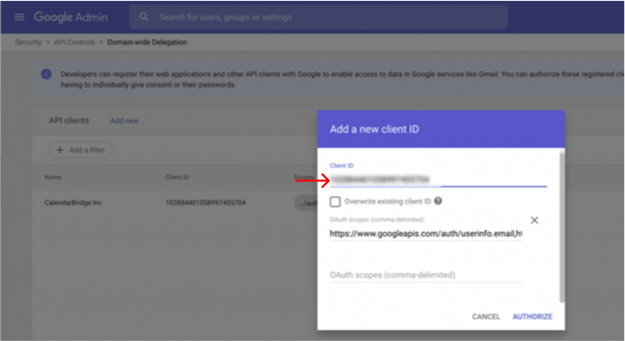
- Copia lo siguiente y pégalo en el campo “OAuth scopes (comma delimited)”:
https://www.googleapis.com/auth/userinfo.email,https://www.googleapis.com/auth/userinfo.profile,https://www.googleapis.com/auth/calendar.events,https://www.googleapis.com/auth/calendar.readonly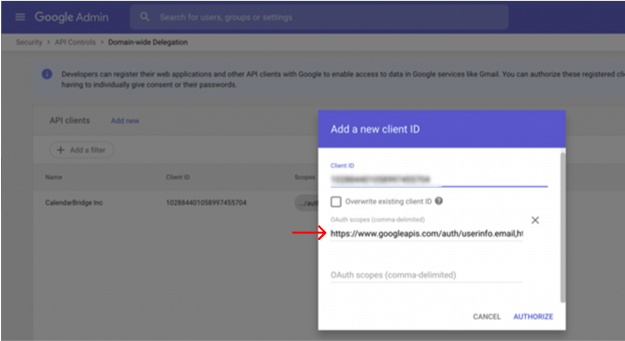
- Haz clic en “Authorize.”
Deberías ver la aplicación de servicio de CalendarBridge en el listado:
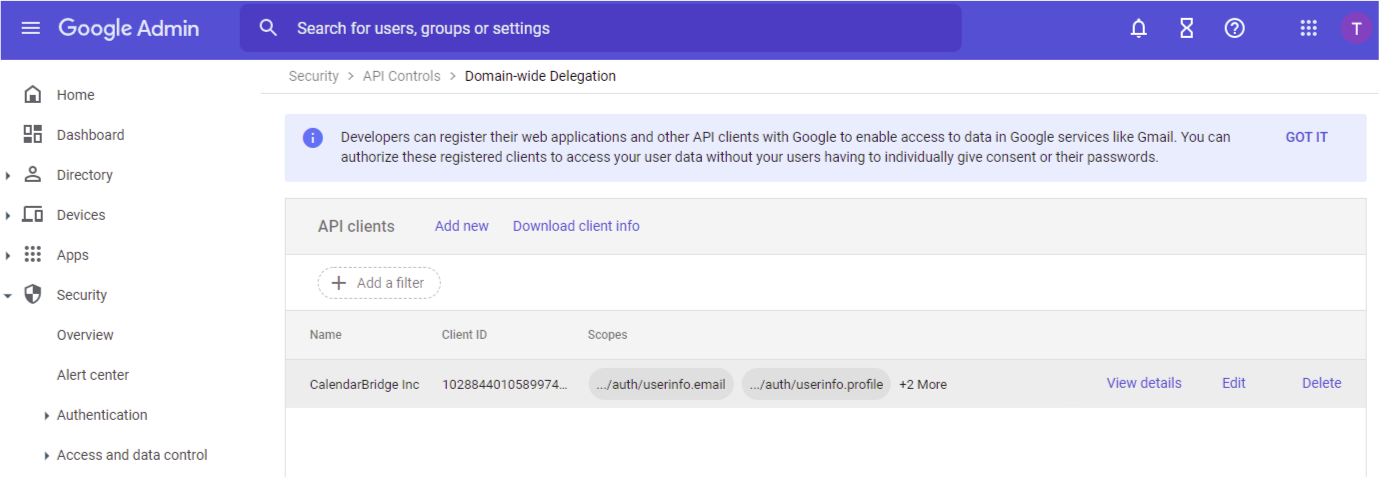
CalendarBridge ahora tiene acceso de lectura y escritura a todos los calendarios del tenant y puedes continuar para agregar los dominios autorizados a tu cuenta de organización.