Descripción general del portal de administración de grupo
El portal de administración de grupo es donde los administradores gestionan las licencias, los dominios, la facturación y las sincronizaciones gestionadas de su organización.
Acceder al portal de administración de grupo
Para obtener acceso al portal de administración de la organización, primero debes crear una cuenta de grupo. Si se te ha concedido acceso, verás un botón “Manage your Organization” en la pantalla de inicio de tu panel de CalendarBridge. (Si no aparece de inmediato, espera 10 segundos, o ve directamente a https://calendarbridge.com/dashboard/organization.)
El portal de administración de grupo de un vistazo
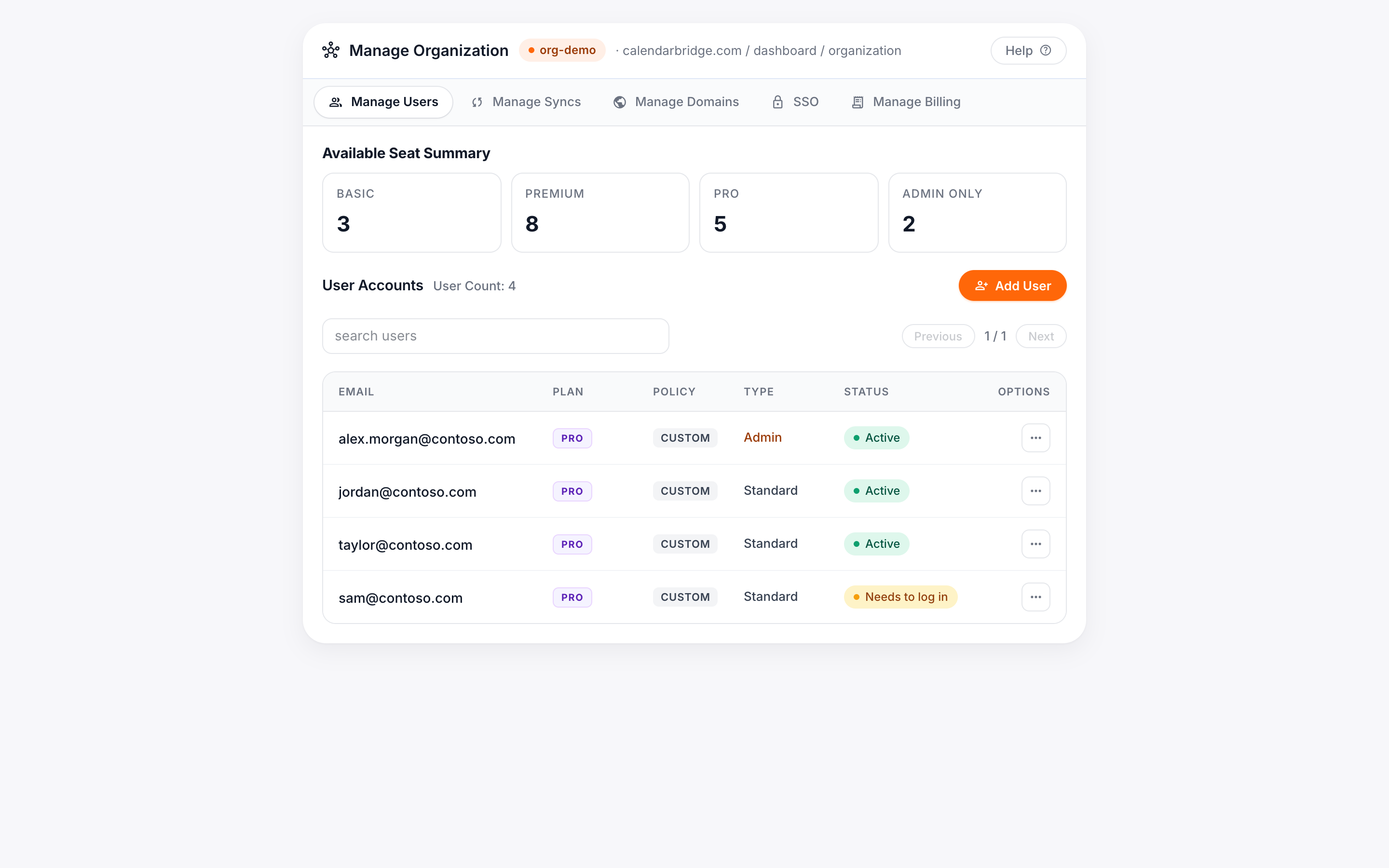
En la parte superior del portal de administración de grupo hay pestañas que te permiten seleccionar entre distintas cuentas de grupo en las que eres administrador. Los grupos se identifican por el dominio de la dirección de correo electrónico del administrador que configuró la cuenta de grupo. En el ejemplo de abajo, el usuario es administrador de company1 y company2, pero en la práctica la mayoría de los usuarios son administradores de un solo grupo.
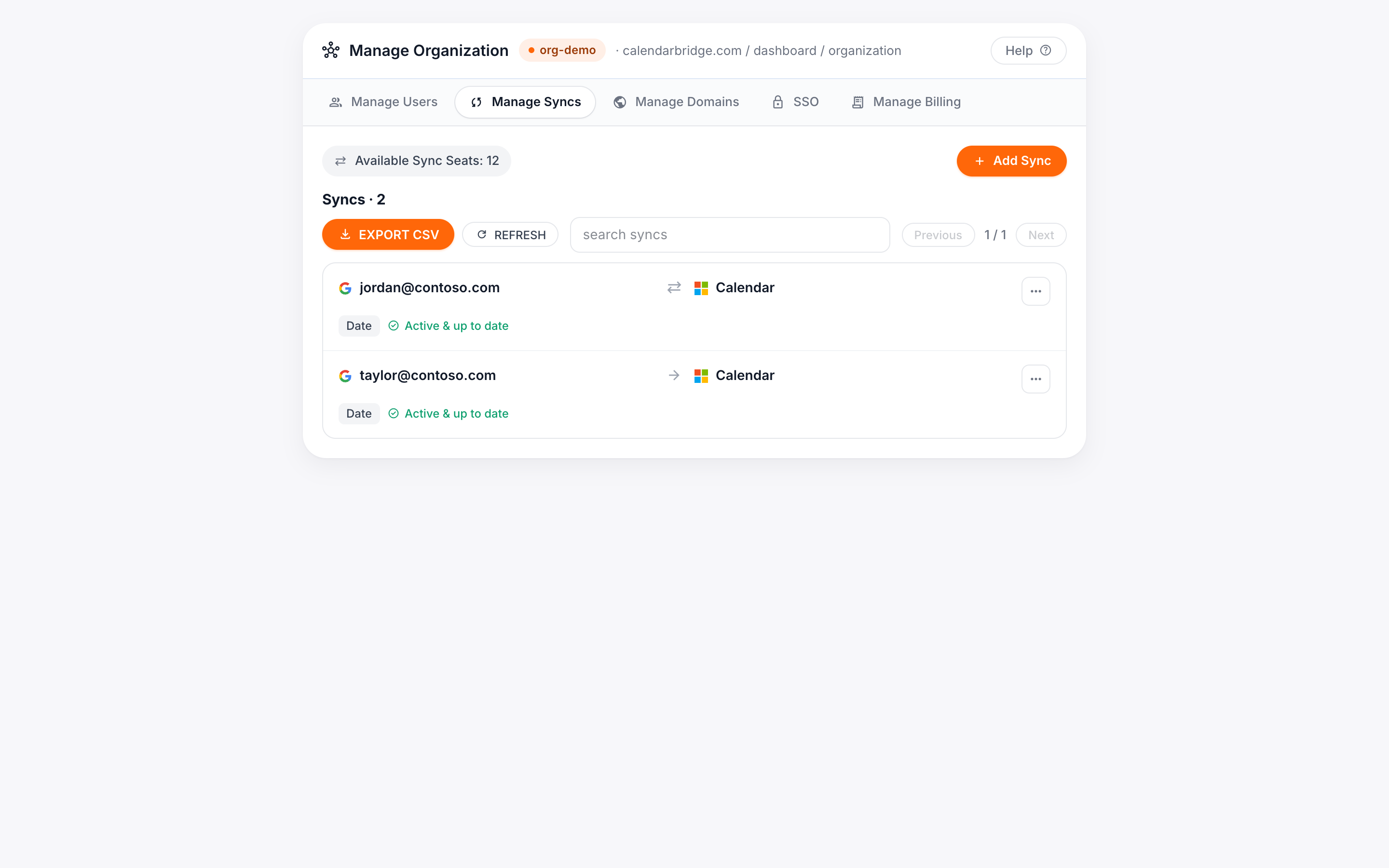
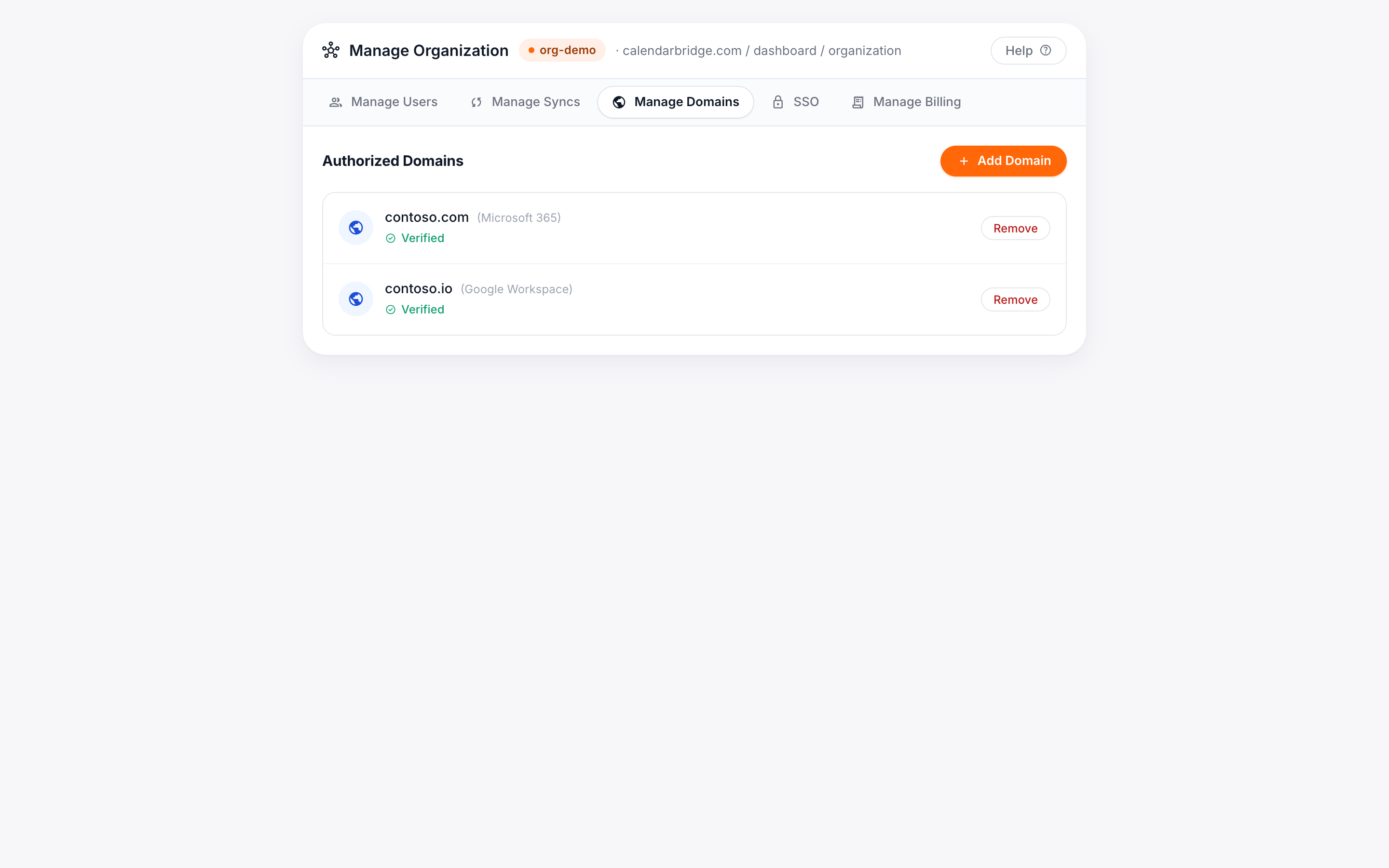
Debajo de las pestañas correspondientes a los grupos administrados hay pestañas correspondientes a las cuatro áreas/paneles del portal de administración:
- Manage Users — se usa para gestionar las licencias de usuario;
- Manage Domains — se usa para agregar dominios autorizados al panel;
- Manage Billing — se usa para gestionar el método de pago, la dirección de facturación, etc.;
- Manage Syncs — se usa para gestionar las licencias de sincronización (solo se muestra si has autorizado un dominio en Manage Domains).
- Single Sign-On — se usa para configurar el SSO y la sincronización de directorio SCIM para tus dominios verificados (consulta Configurar el inicio de sesión único).
La parte inferior del portal es el contenido del panel que esté seleccionado en ese momento entre los cuatro. En el ejemplo de abajo, está seleccionado el panel Manage Users.
Inicio de sesión único y aprovisionamiento
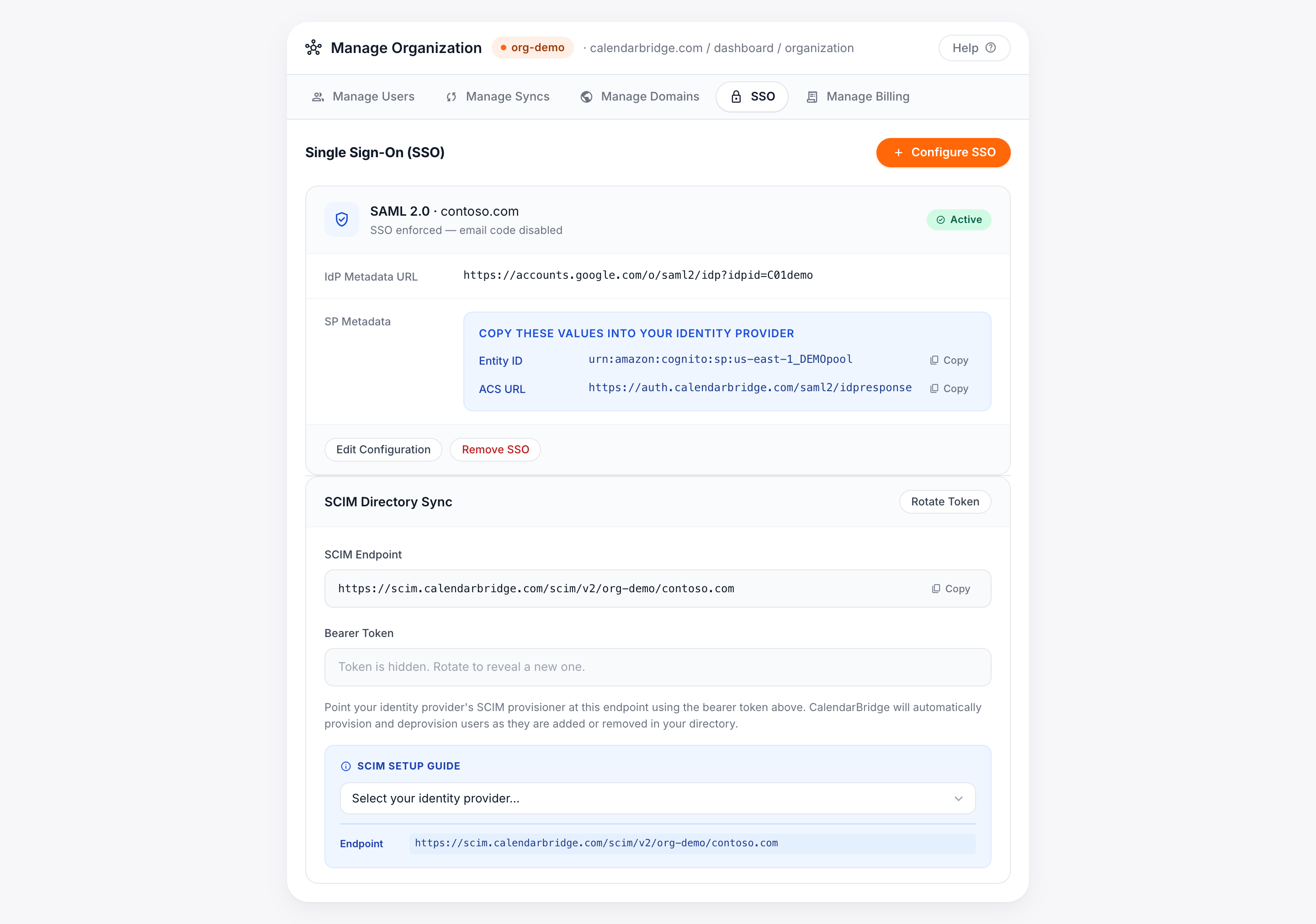
La pestaña Single Sign-On es donde los administradores conectan CalendarBridge al proveedor de identidad de tu organización para que los usuarios inicien sesión con las credenciales que ya utilizan, y donde puedes activar el aprovisionamiento automático de usuarios. Dos guías explican toda la configuración:
- Configurar el inicio de sesión único (SAML y OIDC) — conecta Microsoft Entra ID, Okta, Google Workspace, JumpCloud o cualquier proveedor de identidad compatible.
- Configurar la sincronización de directorio SCIM (aprovisionamiento) — crea y desactiva usuarios automáticamente desde tu directorio una vez que el SSO esté activo.