Conectar y desconectar una cuenta de Zoom
Cómo conectar, reautorizar y desconectar una cuenta de Zoom con CalendarBridge, además de cómo retirar el acceso de CalendarBridge directamente desde Zoom.
Conectar una cuenta de Zoom

-
Ve a la página de resumen de tus programadoresVe a la página de resumen de tus programadores en https://calendarbridge.com/dashboard/schedules.
-
Despliega el panel de integracionesHaz clic en “> Ocultar integraciones de URL personalizadas y videoconferencias” para desplegar el panel.
-
Haz clic en “Añadir cuenta de Zoom”
Esto te redirigirá a la página de inicio de sesión de Zoom.
-
Inicia sesión en ZoomInicia sesión con tus credenciales de Zoom.
-
Aprueba y autoriza CalendarBridge
Después de iniciar sesión en Zoom, verás una de estas tres cosas en función de si CalendarBridge está aprobado en tu cuenta de Zoom y de si eres administrador de Zoom:
Tu administrador de Zoom ha aprobado previamente CalendarBridge
Si CalendarBridge está aprobado previamente, verás lo siguiente:
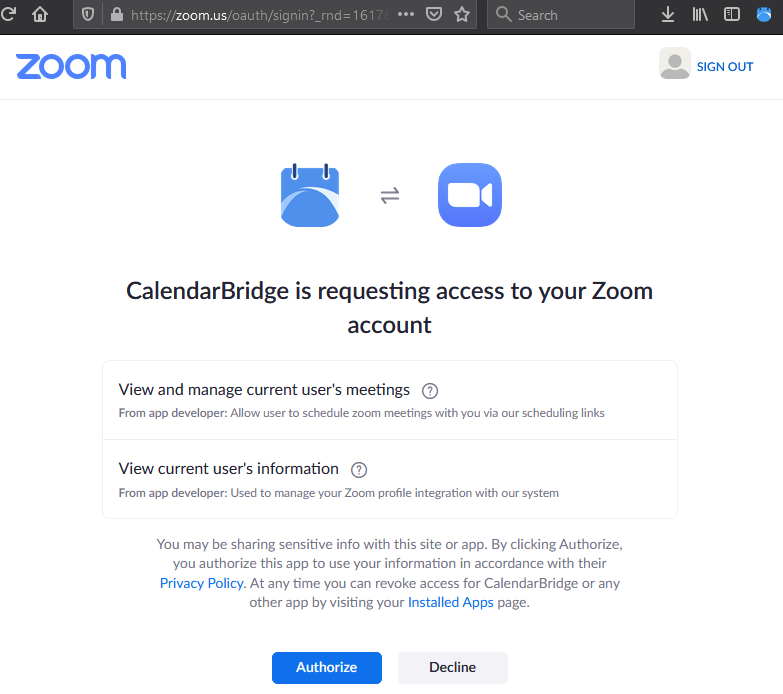
Haz clic en “Autorizar” para conceder los permisos a CalendarBridge y ser redirigido de nuevo a calendarbridge.com.
Tu cuenta de Zoom debería mostrarse ahora en “integraciones” en la página de resumen de tus programadores:
CalendarBridge no está aprobado previamente, pero tienes autoridad para aprobarlo
Si CalendarBridge no ha sido aprobado previamente en tu cuenta de Zoom, pero eres administrador de Zoom con autoridad para aprobarlo previamente, verás lo siguiente:
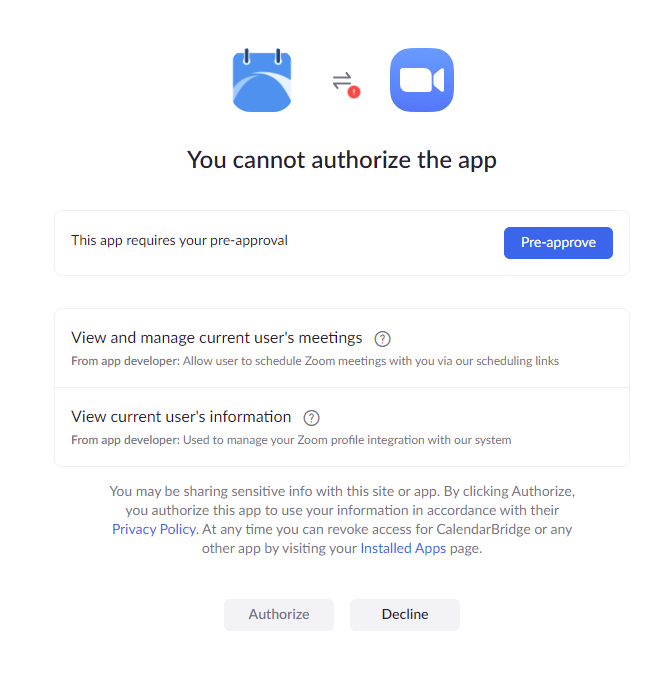
Haz clic en “Aprobar previamente” para aprobarlo para los usuarios de tu dominio/inquilino, y luego haz clic en “Autorizar” para autorizarlo en tu cuenta y ser redirigido de nuevo a calendarbridge.com.
Tu cuenta de Zoom debería mostrarse ahora en “integraciones” en la página de resumen de tus programadores:
CalendarBridge no está aprobado previamente y no tienes autoridad para aprobarlo previamente
En este caso, tendrás que ponerte en contacto con un administrador de tu cuenta de Zoom.
Informa a tu administrador de que la aplicación de CalendarBridge se encuentra en el Zoom Marketplace en https://marketplace.zoom.us/apps/OrKixx9CQ8SMFvLeo8jQ_g
Reautorizar una cuenta de Zoom desde tu panel
- Haz clic en Programadores en el menú de la izquierda
- Despliega el menú junto a “Ocultar integraciones de URL personalizadas y videoconferencias”
- Haz clic en “añadir cuenta de Zoom”
- Introducir el nombre de usuario y la contraseña de una cuenta de Zoom que ya esté conectada a CalendarBridge actualizará la autorización de esa cuenta de Zoom.
Desconectar una cuenta de Zoom desde tu panel
- Haz clic en Programadores en el menú de la izquierda
- Despliega el menú junto a “Ocultar integraciones de URL personalizadas y videoconferencias”
- Haz clic en la ‘x’ junto a la cuenta de Zoom que quieres desconectar.
Retirar el acceso de CalendarBridge a tu cuenta de Zoom
Puedes revocar el acceso de CalendarBridge a tu cuenta de Zoom directamente desde Zoom:
- Inicia sesión en tu cuenta de Zoom y ve al Zoom Marketplace.
- Haz clic en Gestionar > Aplicaciones instaladas o busca la aplicación de CalendarBridge.
- Haz clic en la aplicación de CalendarBridge.
- Haz clic en Desinstalar.