Configurar un ID personalizado para los enlaces de programación
Los usuarios con suscripciones de pago pueden personalizar opcionalmente sus enlaces de programación según un formato personalizable.
Acerca de las URL personalizadas de CalendarBridge
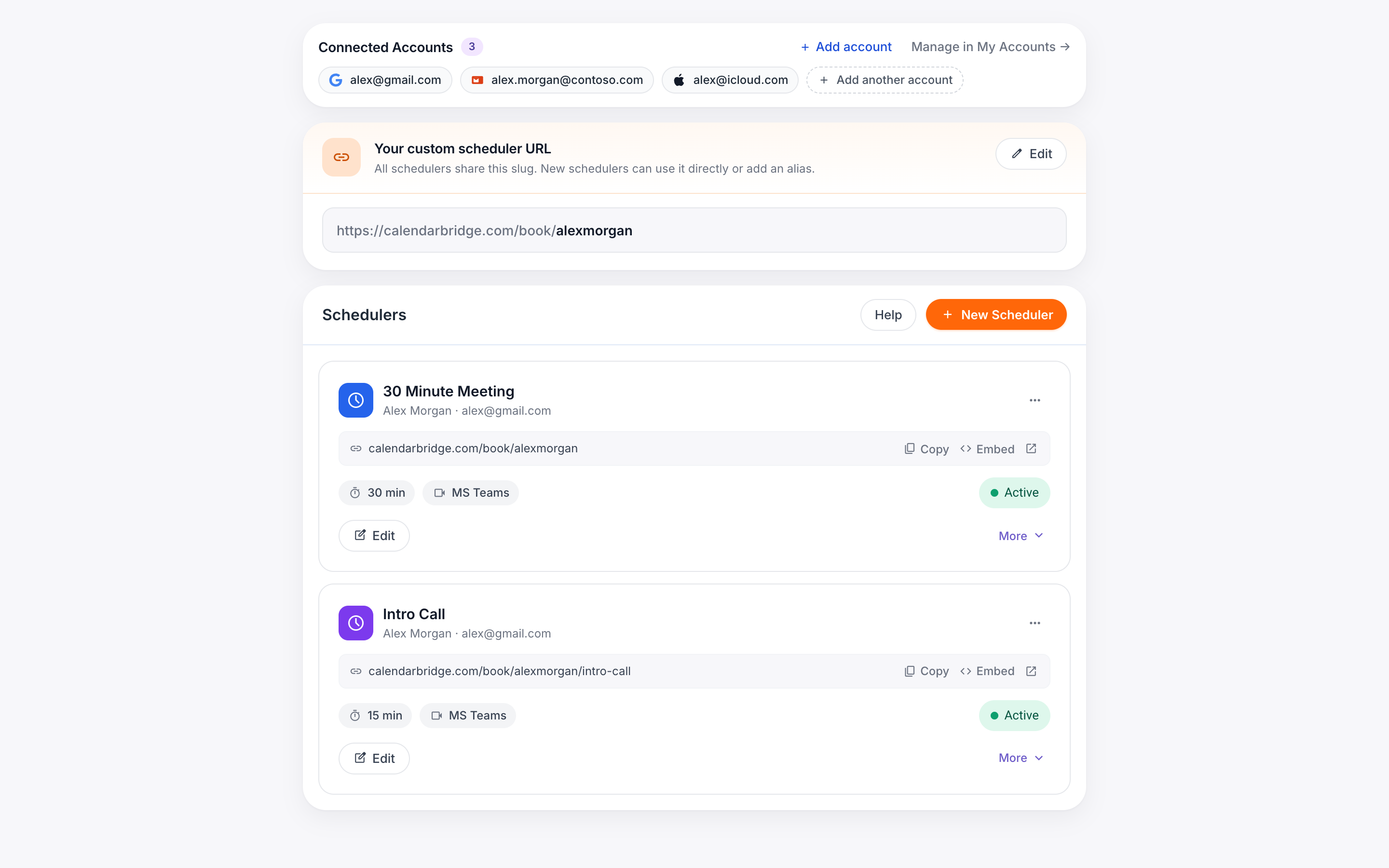
El formato predeterminado de un enlace de programación de CalendarBridge es:
https://calendarbridge.com/book/<id aleatorio>
donde <id aleatorio> se genera automáticamente cuando se crea un enlace de programación.
Los usuarios con suscripciones de pago pueden personalizar opcionalmente sus enlaces de programación según el formato:
calendarbridge.com/book/<id personalizado único>/<(opcional) campo adicional>.
Por ejemplo, Jane puede establecer su id personalizado único como “busyjane” de modo que calendarbridge.com/book/busyjane/ se convierta en su URL personalizada predeterminada, y puede crear URL personalizadas adicionales como:
- https://calendarbridge.com/book/busyjane/intro para programar reuniones introductorias con clientes potenciales
- https://calendarbridge.com/book/busyjane/catchup para programar seguimientos con clientes existentes
- https://calendarbridge.com/book/busyjane/event para programar reuniones relacionadas con un evento puntual
Además, todavía puede generar enlaces de programación que usen el formato genérico https://calendarbridge.com/book/<id aleatorio>
Configurar tu URL personalizada
Haz clic en ‘scheduling’ en el menú de navegación de la izquierda o simplemente escribe https://calendarbridge.com/dashboard/schedules en tu navegador. Allí verás una sección “Your Custom Url”.
-
Haz clic en ‘Change’.Abre la sección “Your Custom Url” y haz clic en ‘Change’.
-
Introduce tu id personalizadoIntroduce tu id personalizado en el cuadro de texto. El id personalizado debe (1) ser único entre todos los usuarios de CalendarBridge, (2) tener entre 5 y 25 caracteres; (3) usar solo letras minúsculas, números, guiones y guiones bajos.
-
Confirma el id personalizadoSi el id personalizado se valida, podrás hacer clic en el botón “change” para confirmar el id personalizado.